
Veranstaltung verwalten
Rolle Ligaleiter Rolle Administrator
Auf dieser Seite erhältst du einen Überblick über alle Veranstaltungen. Außerdem kannst du Veranstaltungen bearbeiten, löschen oder eine neue Veranstaltung anlegen. Auf diese Seite kommst du, wenn du links in der Navigationsleiste "Verwaltung" auswählst und dann "Veranstaltung verwalten" anklickst (Bild 1).
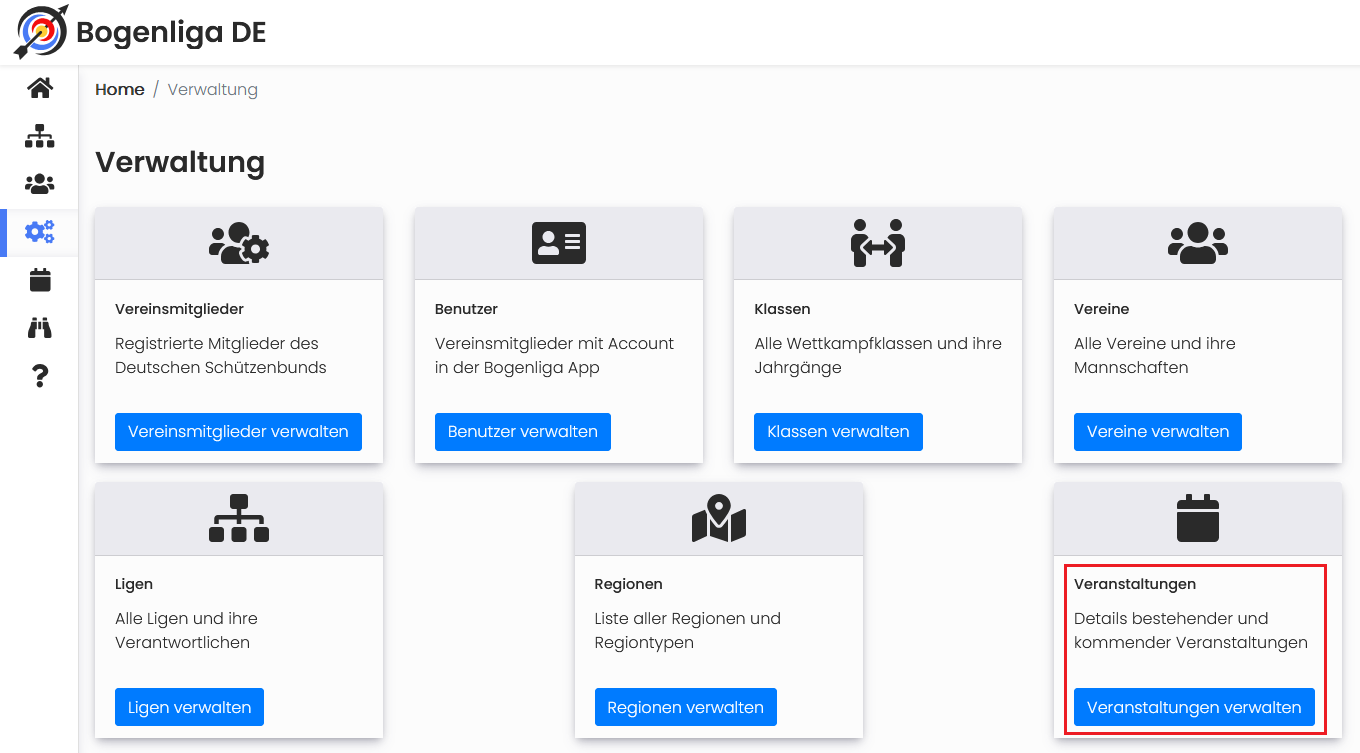
Bild 1: Verwaltungsbereich
1. Die Übersicht
Direkt im oberen Bereich kannst du das gewünschte Sportjahr auswählen. Darunter befindet sich die Tabelle mit den vorhandenen Veranstaltungen.
In der Tabelle siehst du wichtige Informationen zur Veranstaltung:
- Veranstaltung Name: Name der Veranstaltung
- Liganame: zugehörige Liga
- Wettkampftyp Name: Art des Wettkampfs, z. B. Liga Satzsystem
- Sportjahr: Sportjahr der Veranstaltung
- Meldedeadline: letzter Termin für Meldungen
- Phase: aktueller Status der Veranstaltung
- Ligaleiter Mail: E-Mail-Adresse des Ligaleiters
- Aktion: Veranstaltung bearbeiten oder löschen
Die Phase zeigt, in welchem Status sich eine Veranstaltung gerade befindet. Eine Veranstaltung kann die Phasen „Geplant“, „Laufend“ oder „Abgeschlossen“ haben.
Geplant: Die Veranstaltung wurde angelegt und kann noch bearbeitet werden. In dieser Phase können Mannschaften bearbeitet, Platzhalter hinzugefügt oder gelöscht und Auf- und Abstiege übernommen werden.
Laufend: Diese Phase beginnt nach dem Erstellen der initialen Ligatabelle. Ab diesem Zeitpunkt können Mannschaften und Platzhalter nicht mehr regulär geändert werden.
Abgeschlossen: Nach dem Ende aller Wettkampftage kann die Veranstaltung abgeschlossen werden. Danach können keine Ergebnisse mehr geändert werden.
Wichtig: Vor der ersten Wettkampfdurchführung muss die initiale Ligatabelle erstellt werden. Erst danach kann die Veranstaltung durchgeführt werden.
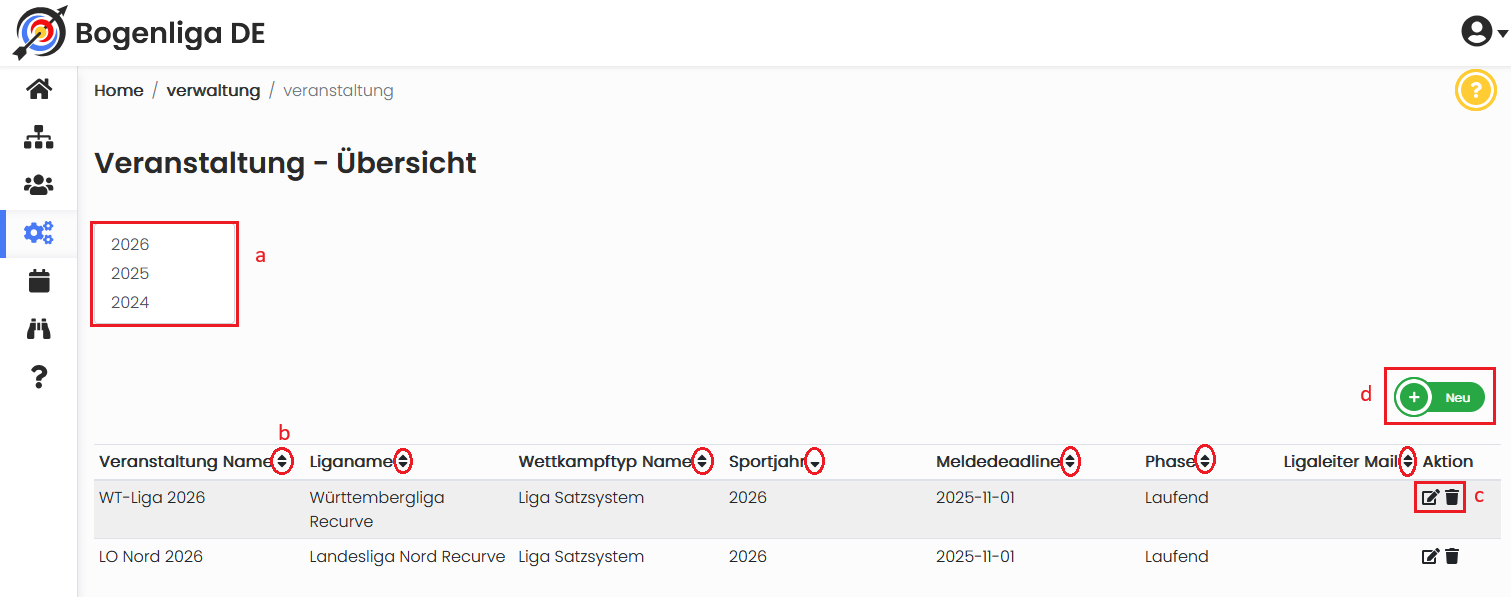
Bild 2: Übersicht der Veranstaltungen
2. Sportjahr auswählen
Links über der Tabelle kannst du ein Sportjahr auswählen (a in Bild 2).
3. Tabelle sortieren
Durch Klicken auf die kleinen Pfeile neben den Spaltenüberschriften kannst du die Tabelle nach Kriterien wie Name, Sportjahr, Meldedeadline oder Phase sortieren (b in Bild 2).
4. Veranstaltung bearbeiten oder löschen
In der Spalte Aktion findestkannst du zweiüber Symboledas Stift-Symbol eine Veranstaltung bearbeiten (c in Bild 2).
5. Neue Veranstaltung hinzufügen
Über den grünen Button „Neu“ kannst du eine neue Veranstaltung erstellen (d in Bild 2). Mehr Informationen findest du auf der Seite Neue Veranstaltung hinzufügen.
Folgende Funktionen sind nur für Adminstratoren nutzbar:
6. Veranstaltung löschen
In der Spalte Aktion über das Papierkorb-Symbol kannst du eine Veranstaltung löschen (c in Bild 2).