
Veranstaltung verwalten
AlsAuf Ligaleiterdieser bistSeite erhältst du füreinen dieÜberblick Organisationüber undalle DurchführungVeranstaltungen. derAußerdem Ligasaison (im System „Veranstaltung“ genannt) zuständig. Diese Anleitung zeigt dir, wiekannst du dieVeranstaltungen Rahmendatenbearbeiten, einstellst,löschen Mannschaftenoder verwaltesteine und dieneue Veranstaltung fehlerfrei durch ihre verschiedenen Status-Phasen führst.anlegen.
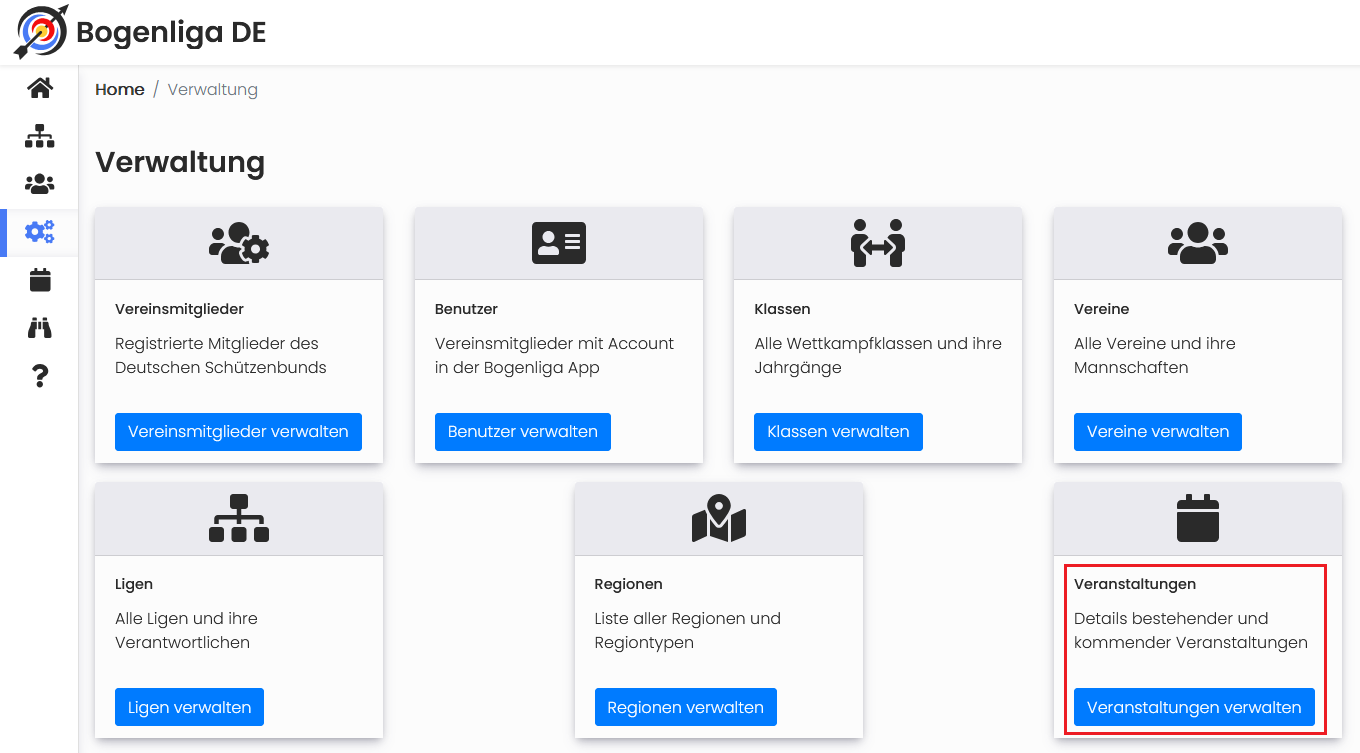
Bild 1: Veranstaltungen verwalten
Veranstaltung - Übersicht
1. Die Übersicht
Direkt im oberen Bereich kannst du das gewünschte Sportjahr auswählen. Darunter befindet sich die Tabelle mit den vorhandenen Veranstaltungen.
In der Tabelle siehst du wichtige Informationen zur Veranstaltung:
Die Phase kann geplant, laufend oder abgeschlossen sein.
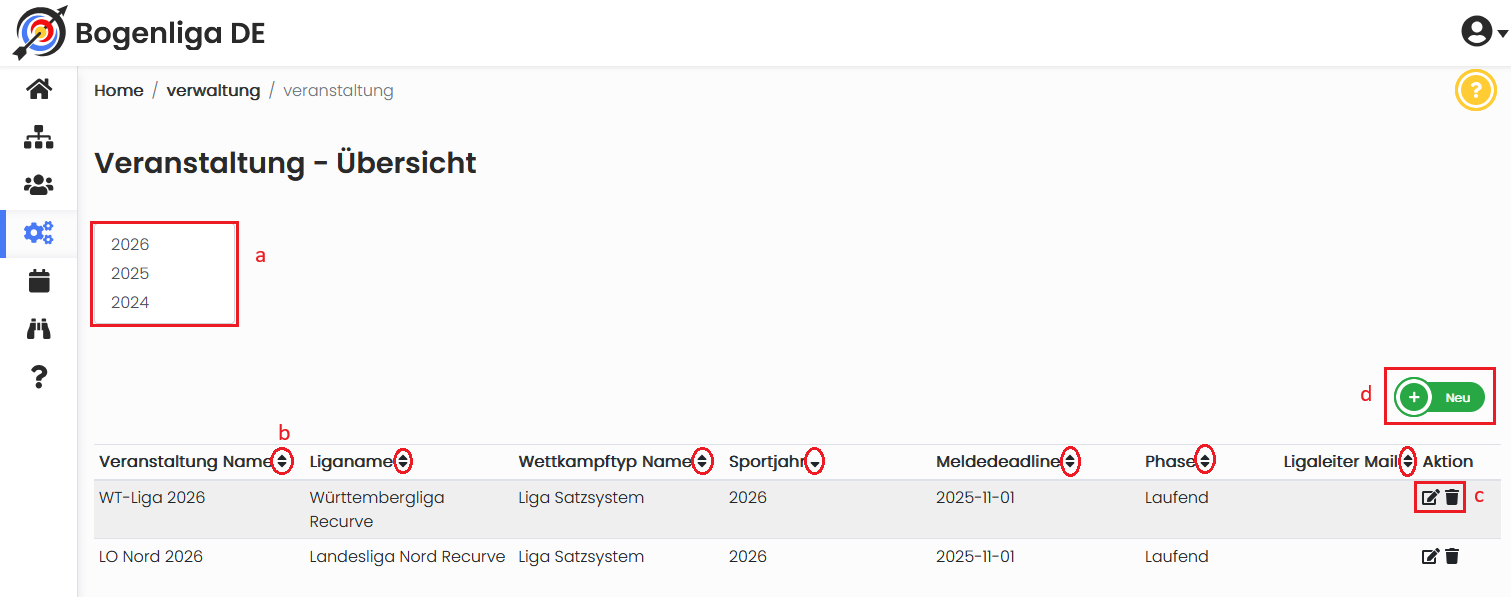
Bild 2: Übersicht der Veranstaltungen
1.
2. GrundeinstellungenSportjahr einer Veranstaltung
auswählen
DieLinks „Veranstaltung“ ist das Bindeglied zwischen einer Liga undüber der aktuellen Saison (dem Sportjahr).
Hinweis zu den Rechten:DuTabelle kannstin deiner Ansicht nur Veranstaltungen sehen und bearbeiten, denenduals Ligaleiter zugeordnet bist. Wenn du eineneueVeranstaltung anlegst, bist du in dem Dropdown "Ligaleiter-Email" automatisch vorausgewählt. Du kannst dieses Feld nicht ändern (nureinSystem-AdminSportjahrdarf anderen Personen Ligen zuweisen).
Beim Anlegen der Rahmendaten gibt es zwei wichtige Standards zu beachten:auswählen.
Regelwerk:als Auswertungssystem im Dropdown zwingenddas„LigagewünschteSatzsystem“Sportjahr aus.
🔗3. [LINKTabelle ZU:sortieren
Die derTabelle Regelwerkekann /über Satzsystem]die Spaltenüberschriften sortiert werden.
AnzahlEinträge derwerden Mannschaften:dann Dasnach Systemdieser lässtSpalte hier nur die Optionen 8, 6 oder 4 zu. Der absolute Standard im Ligabetrieb ist die 8er-Liga. Für diese Dokumentation gehen wir immer von 8 Mannschaften aus.
👉 [SCREENSHOT: Formular zum Anlegen der Veranstaltung mit ausgewähltem "Liga Satzsystem" und "8" Mannschaften. Das Feld "Ligaleiter-Email" ist ausgegraut.]
2. Mannschaften und Platzhalter
Sobald die Veranstaltung angelegt ist, musst du die teilnehmenden Mannschaften zuweisen. 🔗 [LINK ZU: Vereins- und Mannschaftsübersicht]
Aus dem Vorjahr kopieren: Um dir Arbeit zu ersparen,So kannst du die MannschaftenVeranstaltungen zum Beispiel nach Name, Sportjahr, Meldedeadline oder Phase ordnen.
4. Veranstaltung bearbeiten oder löschen
In der vergangenenSpalte SaisonAktion einfachfindest mitdu einemzwei Klick kopieren. Lösche danach die Absteiger heraus und füge die neuen Aufsteiger manuell hinzu.Symbole.
Über das Papierkorb-Symbol kannst du eine Veranstaltung löschen.Über das Stift-Symbol kannst du eine Veranstaltung bearbeiten.
5. Neue Veranstaltung hinzufügen
Über den grünen Button ⚠️ Wichtig beim Kopieren:„Neu“ Dieskannst funktioniertdu technisch nur, wenn dieeine neue Veranstaltung mindestens genauso groß ist wie die des Vorjahres (eine 8er-Liga aus dem Vorjahr kann nicht in eine neu erstellte 6er-Liga kopiert werden).
Initialer Ligaplatz: Bevor die Liga startet, muss jeder Mannschaft ein „Init-Liga Platz“ zugewiesen werden. Dieser ergibt sich aus der finalen Abschlussplatzierung der Vorsaison.
Platzhalter hinzufügen: Sollten nicht genug reale Anmeldungen vorliegen (z. B. nur 7 Mannschaften für eine 8er-Liga), musst du zwingend „Platzhalter“ hinzufügen. Das System weist diesen Dummy-Mannschaften automatisch die feste ID 99 zu und wertet Matches gegen sie immer mit 0:0 Punkten. Dies ist nötig, damit der Spielplan generiert werden kann.
👉 [SCREENSHOT: Übersicht der zugewiesenen Mannschaften inkl. Init-Liga Platz und einem Platzhalter]
3. Wettkampftage hinzufügen
Im nächsten Schritt definierst du die einzelnen Wettkampftage der Saison.
Trage pro Wettkampftag das Datum, den Austragungsort, den ausrichtenden Verein und die zuständigen Kampfrichter ein. 🔗 [LINK ZU: Handbuch für Ausrichter]
Tipp: Um Zeit zu sparen, kannst du bereits erstellte Wettkampftage einfach kopieren und anschließend nur das Datum für den neuen Tag anpassen.
👉 [SCREENSHOT: Liste der Wettkampftage mit den entsprechenden Details wie Ort und Ausrichter]
4. Das Status-System ("Geplant", "Laufend", "Abgeschlossen")
Jede Veranstaltung durchläuft drei feste Status-Phasen. An diese Phasen sind strenge Regeln geknüpft, um Fehler im Wettkampfbetrieb zu vermeiden:
Phase 1: Geplant
Direkt nach dem Anlegen befindet sich die Veranstaltung im Status „geplant“.
Wichtig: Nur in dieser Phase ist es über die Benutzeroberfläche möglich, Auf- und Abstiege abzuwickeln, Mannschaften zu bearbeiten oder Platzhalter hinzuzufügen und zu löschen!
Der wichtigste Schritt: "Initiale Ligatabelle erstellen"
Vor der allerersten Wettkampfdurchführung musst du zwingend den Button „Initiale Ligatabelle erstellen“ drücken. Dadurch wird die Tabelle fest im System verankert und der Spielplan wird finalisiert.
Phase 2: Laufend
Mit dem Klick auf „Initiale Ligatabelle erstellen“ springt der Status der Veranstaltung automatisch von „geplant“ auf „laufend“.
⚠️ Achtung:Sobald die Veranstaltung „laufend“ ist, sperrt das System die Buttons zur Mannschaftsbearbeitung in der Oberfläche. Es können dann keine regulären Änderungen mehr an den Mannschaften oder Platzhaltern vorgenommen werden!
Phase 3: Abgeschlossen
Wenn alle Wettkampftage der Saison beendet sind, alle Schusszettel-Ergebnisse korrekt eingetragen wurden 🔗 [LINK ZU: Ergebniseingabe / Digitaler Schusszettel] und die Veranstaltung den Status "Laufend" hat, wird der Button „Abschließen“ aktiv.
Mit einem Klick auf diesen Button (und der Bestätigung der Sicherheitsabfrage) wird die Veranstaltung festgeschrieben und verschwindet aus der aktiven Ansicht.
Es können danach keinerlei Ergebnisse mehr verändert werden.
👉 [SCREENSHOT: Statusanzeige einer Veranstaltung und der Button zum Abschließen]