
Veranstaltung - Details
Nachdem du in der Veranstaltungsübersicht auf das Stift-Symbol "editieren" geklickt hast, öffnet sich diese Detailseite der Veranstaltung. Auf dieser Seite kannst du die Grunddaten der Veranstaltung bearbeiten, Mannschaften hinzufügen und Wettkampftage verwalten. Die Veranstaltungen können Ligaleiter oder Administratoren verwalten.
1. Grunddaten der Veranstaltung
Im oberen Bereich siehst du die wichtigsten Daten der Veranstaltung. Du kannst in deiner Ansicht nur Veranstaltungen sehen und bearbeiten, denen du als Ligaleiter zugeordnet bist. Wenn du eine neue Veranstaltung anlegst, bist du in dem Dropdown "Ligaleiter-Email" automatisch ausgewählt. Du kannst dieses Feld nicht ändern (das kann nur ein Admin).
Hier kannst du folgende Angaben bearbeiten:
- Veranstaltung Name: Name der Veranstaltung
- Liganame: Liga, zu der die Veranstaltung gehört
- Wettkampftyp Name: Art des Wettkampfs, standardmäßig Liga Satzsystem
- Anzahl Mannschaften: Anzahl der Mannschaften, meistens 8, es kann aber auch 6 und 4 eingestellt werden
- Sportjahr: Jahr der Veranstaltung
- Meldedeadline: letzter Termin für Meldungen
- Email des Ligaleiters: zuständiger Ligaleiter ist vor ausgewählt und daher ausgegraut
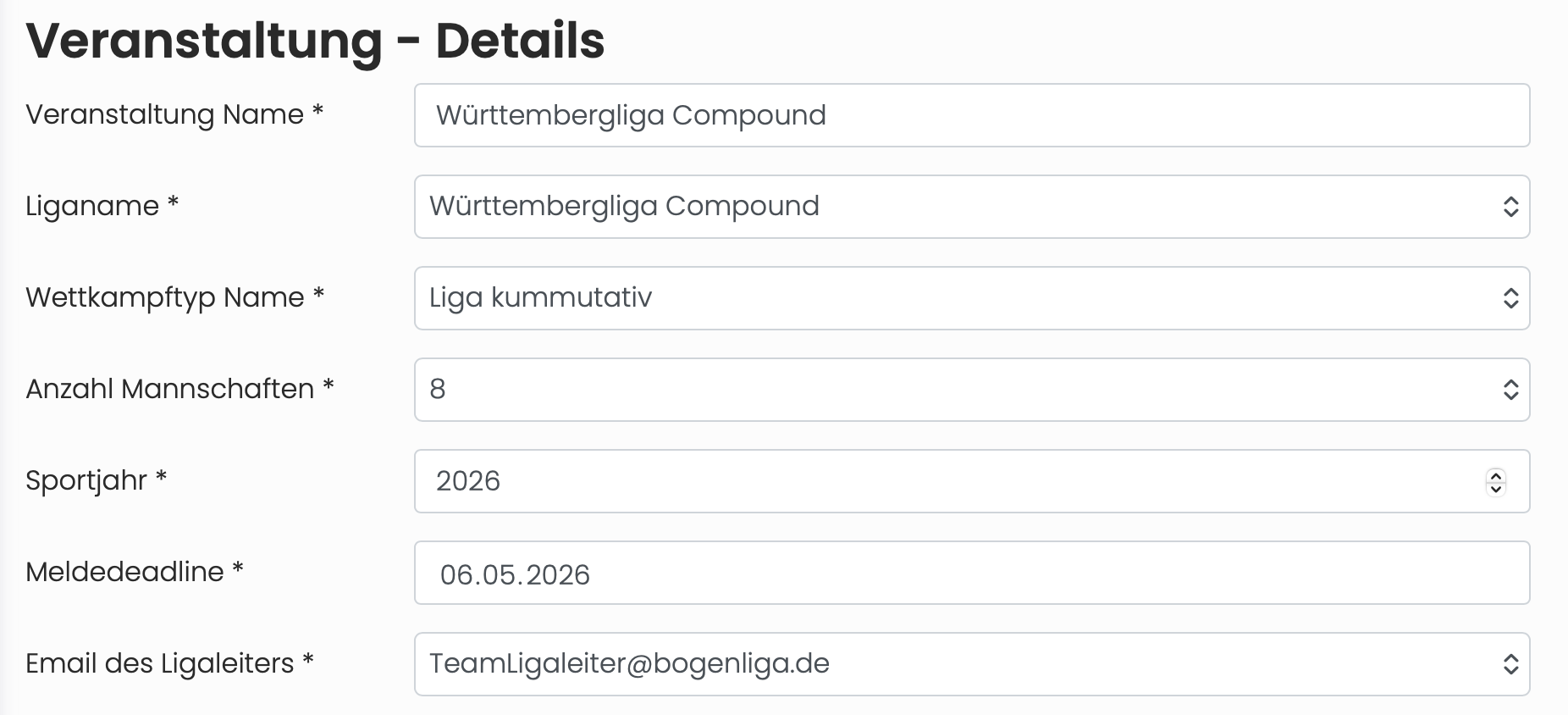
Bild 1: Details der Veranstaltung
2. Mannschaften zur Veranstaltung hinzufügen
Unter „Mannschaften ohne Veranstaltung“ werden Mannschaften angezeigt, die noch keiner Veranstaltung zugeordnet sind.
Du kannst über das Suchfeld gezielt nach einer Mannschaft suchen (a in Bild 2).
Über den grünen Button „Zur Veranstaltung hinzufügen“ wird die Mannschaft zur Veranstaltung hinzugefügt (b in Bild 2).
Wenn noch nicht genug echte Mannschaften für die Liga vorhanden sind, kannst du über „Platzhalter hinzufügen“ Platzhalter einfügen (f in Bild 2).
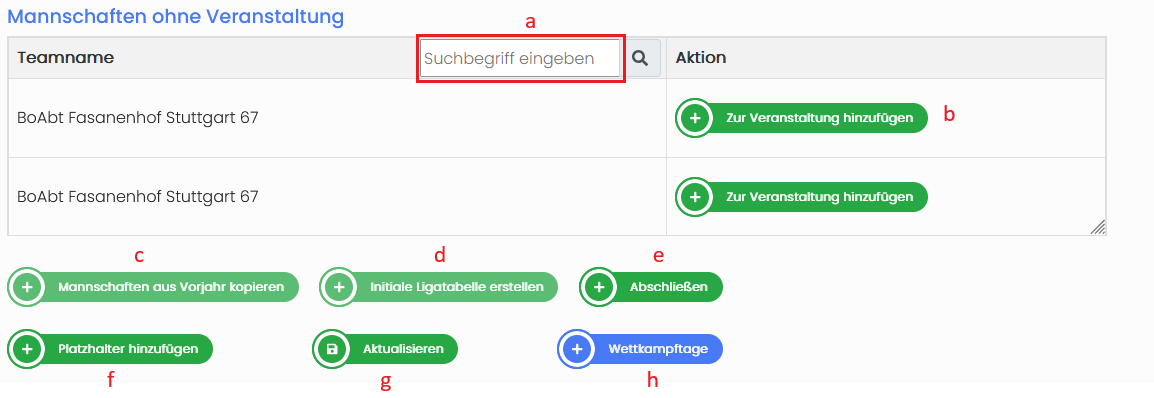
Bild 2: Mannschaften hinzufügen und viele Buttons
3. Mannschaften aus dem Vorjahr kopieren
4. Initiale Ligatabelle erstellen
Bevor der Wettkampf durchgeführt werden kann, muss die initiale Ligatabelle übererstellt werden. Dafür nutzt du den Button „Initiale Ligatabelle erstellen“ (d in Bild 2).
Nach werden.dem Wichtig: Die initiale Ligatabelle wird vorErstellen der Wettkampfdurchführunginitialen erstellt. Zu diesem ZeitpunktLigatabelle wechselt die Veranstaltung von der PlanungsphasePhase „Geplant“ in die Durchführungsphase,Phase weshalb„Laufend“. mancheAb Funktionendiesem Zeitpunkt können bestimmte Funktionen, wie das Bearbeiten von Mannschaften oder Platzhaltern, nicht mehr gehen,genutzt dafür neue gehen.werden.
5. Veranstaltung abschließenaktualisieren und aktualisierenabschließen
Über „Aktualisieren“ speicherst du Änderungen an der Veranstaltung (g in Bild 2).
Über „Abschließen“ kann die Veranstaltung abgeschlossen werden (e in Bild 2). Danach istbefindet sich die Veranstaltung in der Phase „Abgeschlossen“ und ist nicht mehr für weitere Änderungen vorgesehen.
6. Teilnehmende Mannschaften
Unter „Teilnehmende Mannschaften“ siehst du alle Mannschaften, die bereits zur Veranstaltung hinzugefügt wurden.
In der Tabelle werden angezeigt:
- Mannschaft: Name der Mannschaft
- Initialer Tabellenplatz: Startplatz der Mannschaft
- Aktion: Mannschaft bearbeiten oder löschen
Die Tabelle kann über die Spaltenüberschriften sortiert werden. Über das Stift-Symbol kannst du eine Mannschaft bearbeiten. Über das Papierkorb-Symbol kannst du eine Mannschaft entfernen.
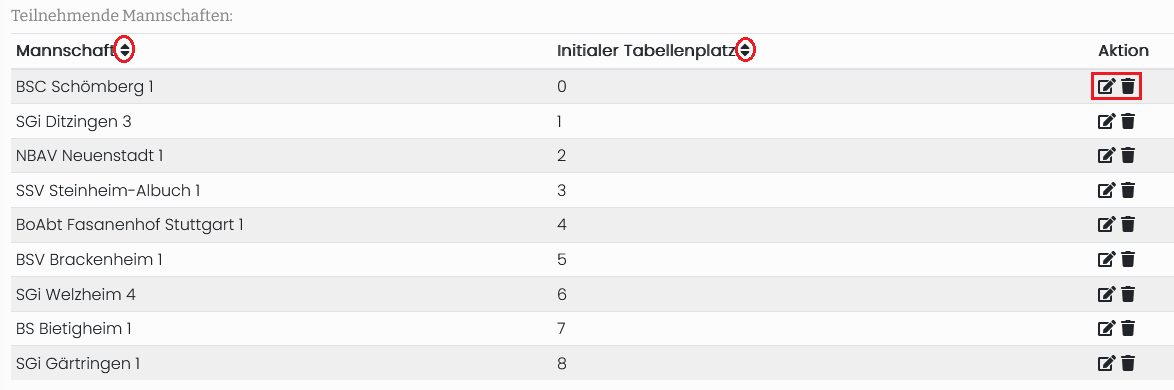
Bild 3: Teilnehmende Mannschaften
7. Wettkampftage verwalten
Auf der linken Seite kannst du einen vorhandenen Wettkampftag auswählen (a in Bild 4). Rechts werden die Daten des ausgewählten Wettkampftags angezeigt.
Du kannst folgende Angaben bearbeiten:
- Datum: Datum des Wettkampftags (b in Bild 4)
- Adresse: Ort des Wettkampftags (c in Bild 4)
- Beginn: Startzeit des Wettkampftags (d in Bild 4)
- Ausrichter: zuständiger Ausrichter (e in Bild 4)
- Kampfrichter: ausgewählte Kampfrichter für den Wettkampftag
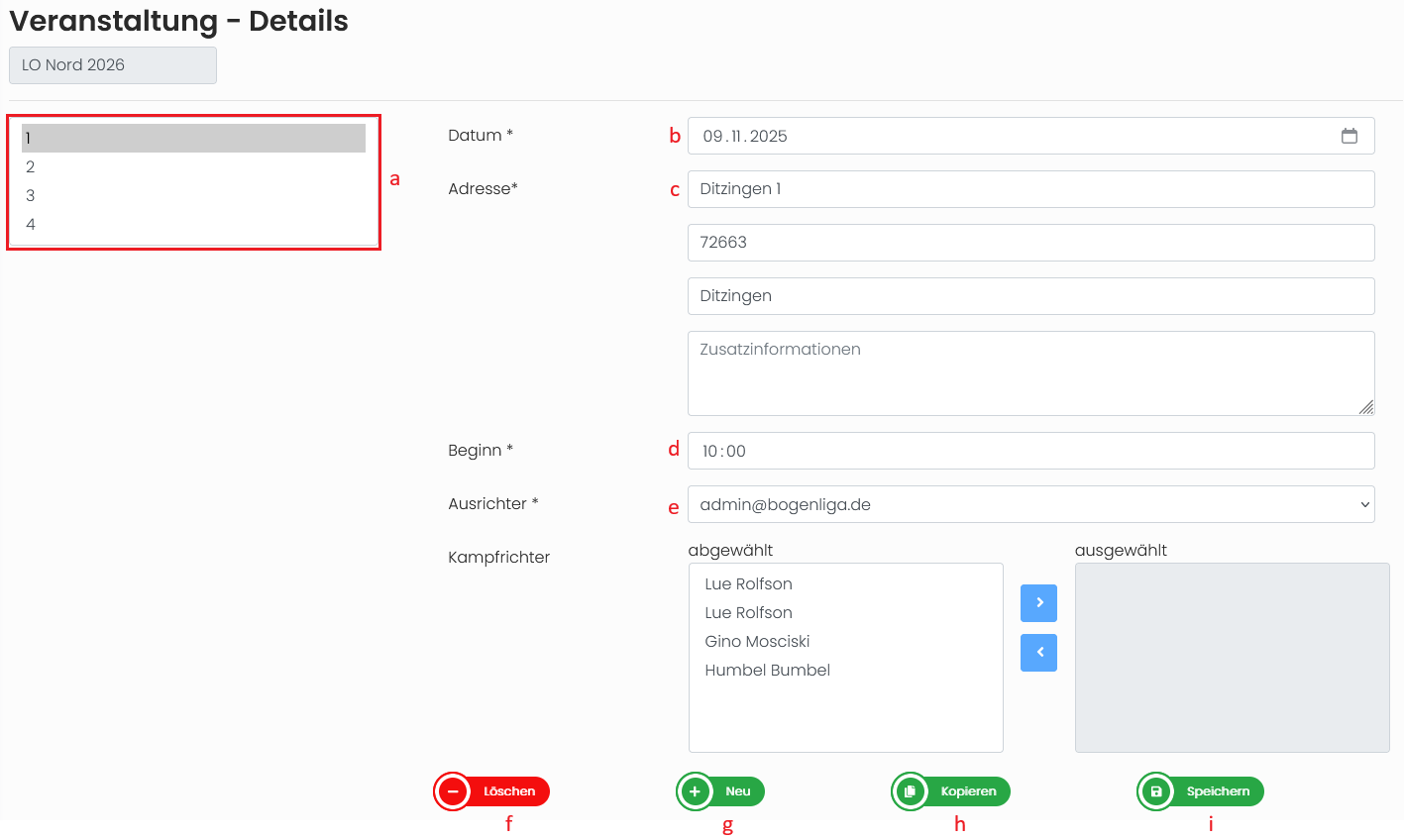
Bild 4: Wettkampftage der Veranstaltung verwalten
8. Buttons bei den Wettkampftagen
Unten findest du mehrere Buttons zur Verwaltung der Wettkampftage.
- Löschen: löscht den ausgewählten Wettkampftag (f in Bild 4)
- Neu: legt einen neuen Wettkampftag an (g in Bild 4)
- Kopieren: kopiert den ausgewählten Wettkampftag (h in Bild 4)
- Speichern: speichert die Änderungen am Wettkampftag (i in Bild 4)