
Veranstaltung - Details
Nachdem mandu in der Veranstaltungsübersicht auf Verwaltungdas ->Stift-Symbol geklickt hast, öffnet sich die Detailseite der Veranstaltung.
Auf dieser Seite kannst du die Grunddaten der Veranstaltung verwaltenbearbeiten, ->Mannschaften Editierenhinzufügen geklicktund hat,Wettkampftage gehts hier weiter.verwalten.
1. Grunddaten der Veranstaltung
Im oberen Bereich siehst du die wichtigsten Daten der Veranstaltung.
Hier kannst du folgende Angaben bearbeiten:
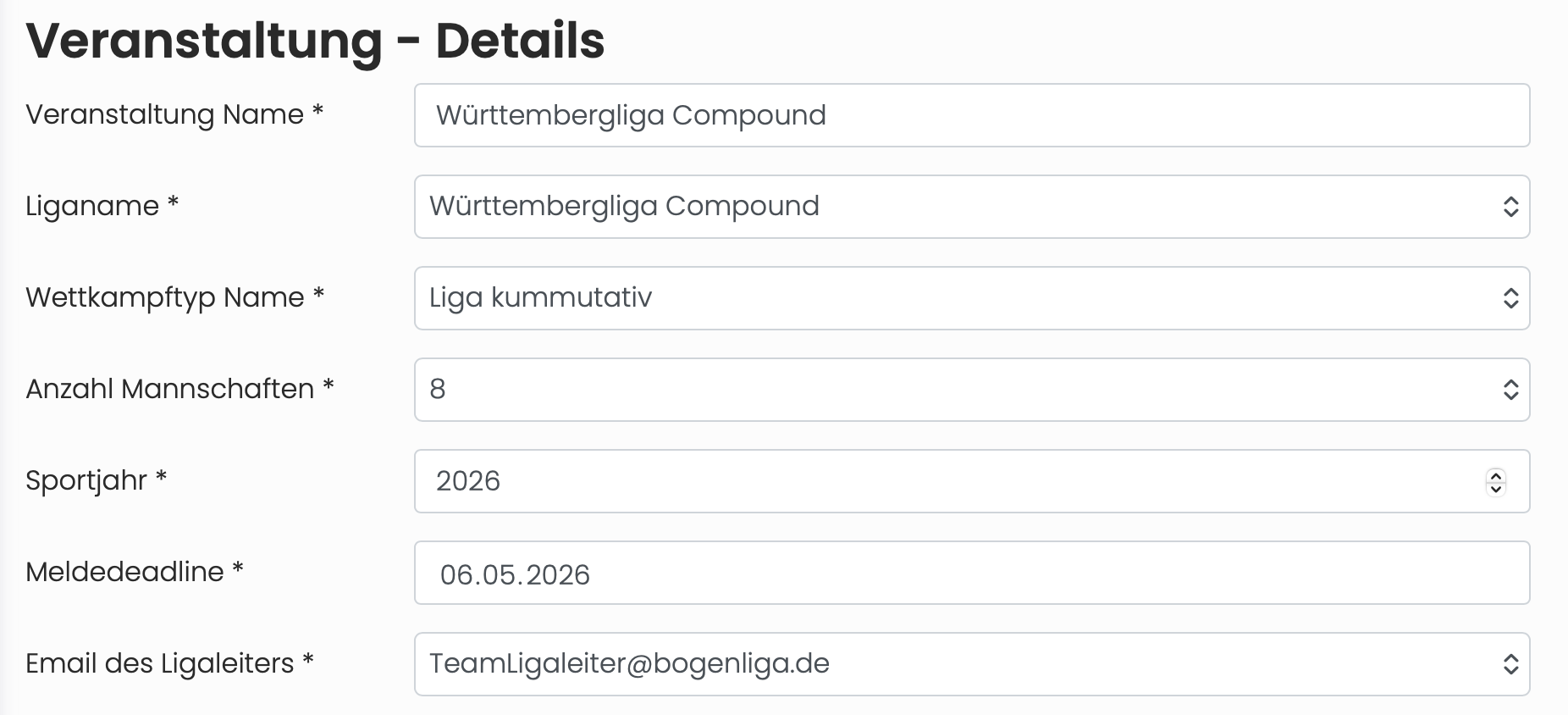
Bild 1: Details der Veranstaltung
2. Mannschaften zur Veranstaltung hinzufügen
Unter „Mannschaften ohne Veranstaltung“ werden Mannschaften angezeigt, die noch keiner Veranstaltung zugeordnet sind.
Du kannst über das Suchfeld gezielt nach einer Mannschaft suchen (a in Bild 2).
Über den grünen Button „Zur Veranstaltung hinzufügen“ wird die Mannschaft zur Veranstaltung hinzugefügt (b in Bild 2).
Wenn noch nicht genug echte Mannschaften für die Liga vorhanden sind, kannst du über „Platzhalter hinzufügen“ Platzhalter einfügen (f in Bild 2).
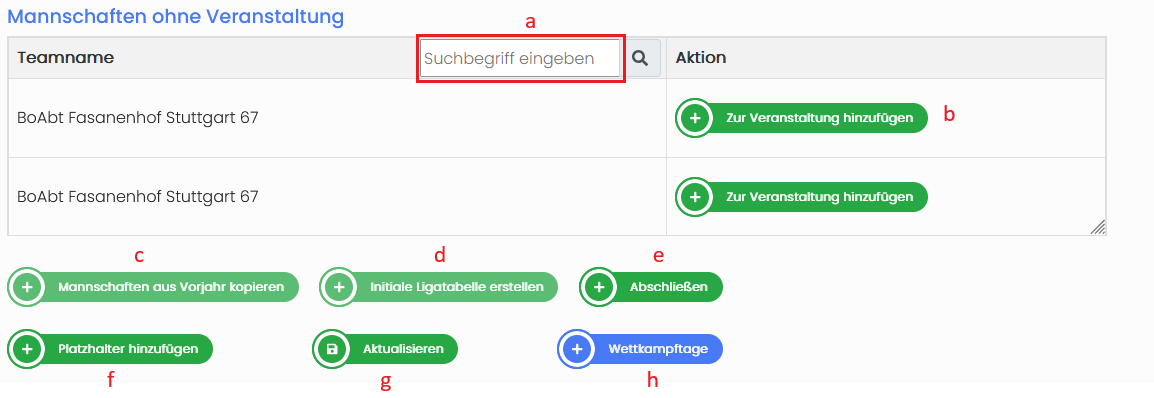
Bild 2: Mannschaften hinzufügen und viele Buttons
3. Mannschaften aus dem Vorjahr kopieren
Dabei wird auch der initiale Tabellenplatz aus dem Vorjahr übernommen. So muss die Reihenfolge der Mannschaften nicht komplett neu eingetragen werden.
4. Initiale Ligatabelle erstellen
Bevor der Wettkampf durchgeführt werden kann, muss die initiale Ligatabelle erstellt werden.
Dafür nutzt du den Button „Initiale Ligatabelle erstellen“ (d in Bild 2).
Wichtig: Die initiale Ligatabelle wird vor der Wettkampfdurchführung erstellt. Zu diesem Zeitpunkt befindet sich die Veranstaltung noch in der Planungsphase.
5. Veranstaltung abschließen und aktualisieren
Über „Aktualisieren“ speicherst du Änderungen an der Veranstaltung (g in Bild 2).
Über „Abschließen“ kann die Veranstaltung abgeschlossen werden (e in Bild 2). Danach ist die Veranstaltung nicht mehr für weitere Änderungen vorgesehen.
6. Teilnehmende Mannschaften
Unter „Teilnehmende Mannschaften“ siehst du alle Mannschaften, die bereits zur Veranstaltung hinzugefügt wurden.
In der Tabelle werden angezeigt:
Die Tabelle kann über die Spaltenüberschriften sortiert werden. Über das Stift-Symbol kannst du eine Mannschaft bearbeiten. Über das Papierkorb-Symbol kannst du eine Mannschaft entfernen.
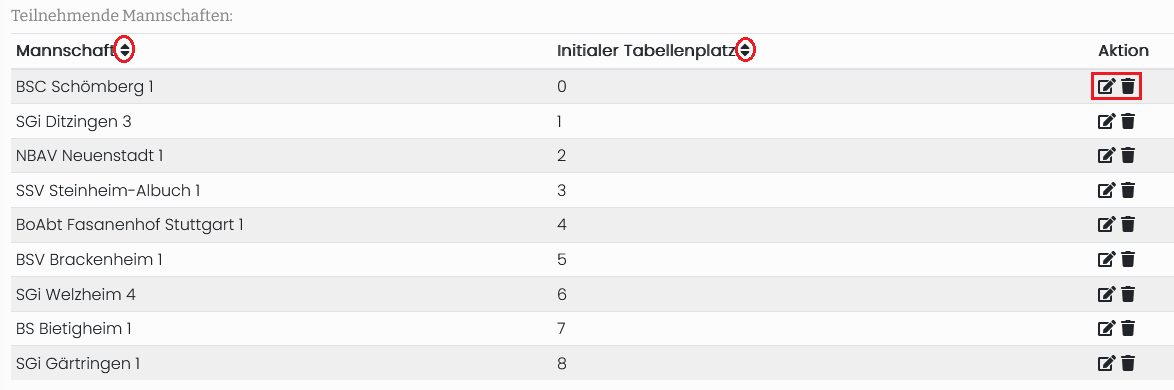
Bild 3: Teilnehmende Mannschaften
7. Wettkampftage verwalten
Auf der linken Seite kannst du einen vorhandenen Wettkampftag auswählen (a in Bild 4). Rechts werden die Daten des ausgewählten Wettkampftags angezeigt.
Du kannst folgende Angaben bearbeiten:
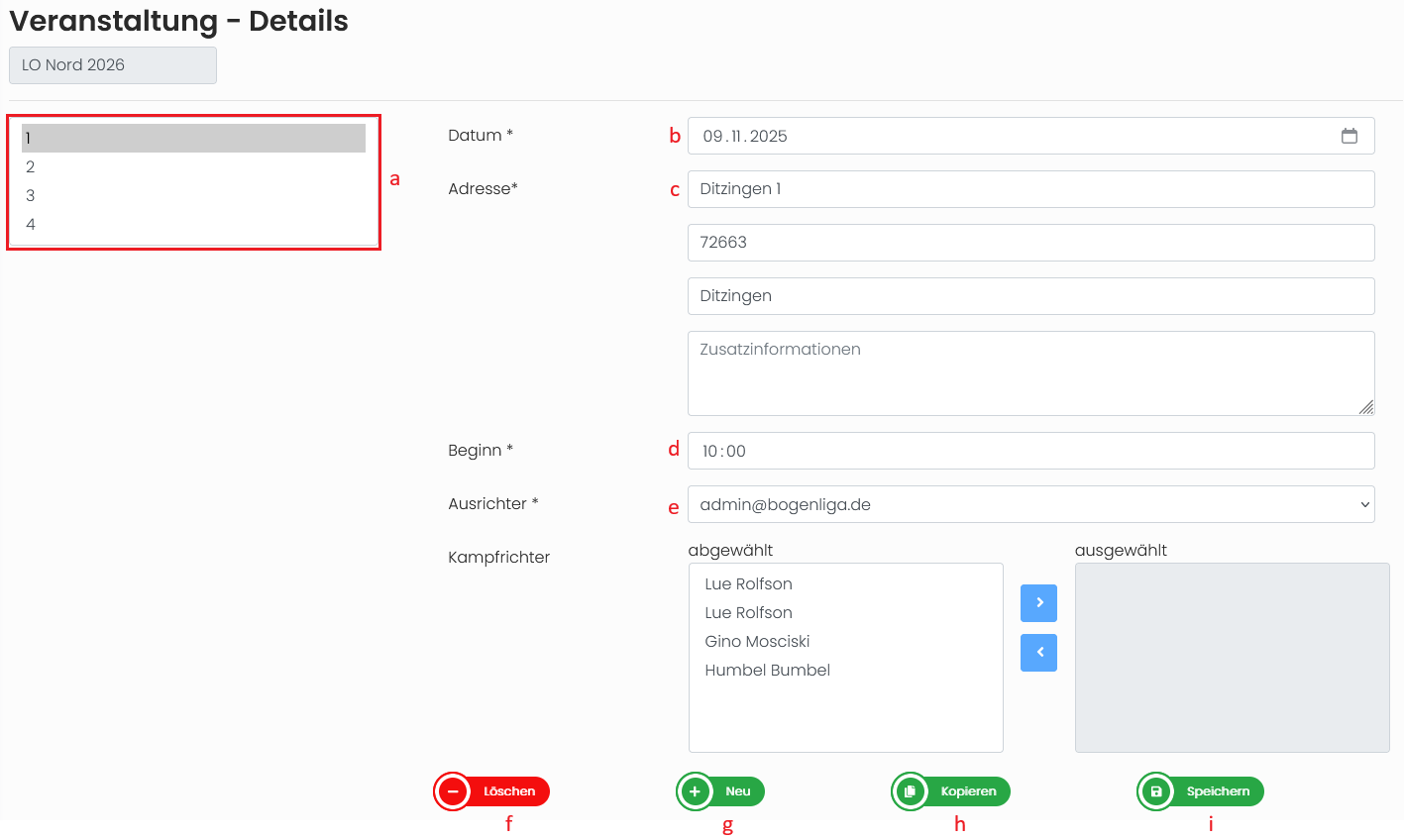
Bild 4: Wettkampftage der Veranstaltung verwalten
8. Buttons bei den Wettkampftagen
Unten findest du mehrere Buttons zur Verwaltung der Wettkampftage.