
Region - Details
Die Seite „Region - Details“ gibt es in zwei Varianten.
Über „Neu“ legst du eine neue Region an. Über das Stift-Symbol bearbeitest du eine bestehende Region.
1. Neue Region anlegen
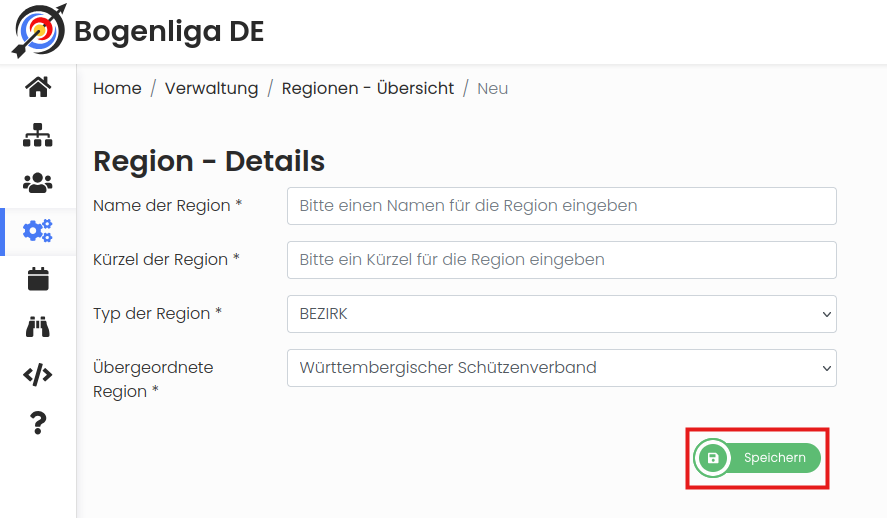
Du erreichst diese Seite über die linke Navigationsleiste. Klicke dort auf „Verwaltung“ und wähle anschließend „Regionen verwalten“ aus. Wenn du in der "Regionen - Übersicht" auf „+ Neu“ klickst, öffnet sich die Detailseite mit leeren Eingabefeldern.
Hier trägst du die Grunddaten der neuen Region ein:
- Name der Region: vollständiger Name der Region
- Kürzel der Region: kurze Abkürzung der Region
- Typ der Region: Art der Region, z. B. Bezirk, Kreis, Landesverband oder Bundesverband
- Übergeordnete Region: Region, zu der die neue Region gehört
Über den grünen Button „Speichern“ wird die neue Region angelegt.
2. Region Typ auswählen
Beim Feld „Typ der Region“ wählst du aus, welche Art von Region angelegt wird.
Mögliche Typen sind:
- BUNDESVERBAND
- LANDESVERBAND
- BEZIRK
- KREIS
Der Region Typ hilft dabei, die Region richtig in die Hierarchie einzuordnen.
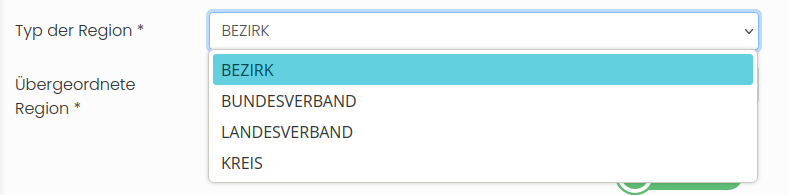
Bild 2: Region Typ auswählen
3. Übergeordnete Region auswählen
Beim Feld „Übergeordnete Region“ wählst du aus, zu welcher größeren Region die Region gehört.
Wenn eine Region keine übergeordnete Region hat, kann die passende Auswahl dafür genutzt werden.
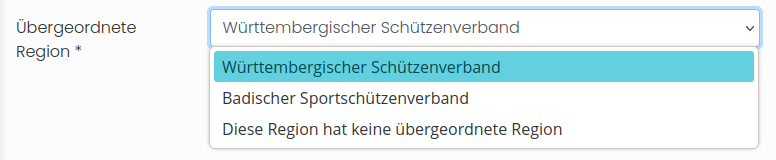
Bild 3: Übergeordnete Region auswählen
4. Bestehende Region bearbeiten
Wenn du in der "Regionen - Übersicht" auf das Stift-Symbol klickst, öffnet sich die Detailseite der ausgewählten Region.
Die Felder sind bereits mit den aktuellen Daten ausgefüllt. Du kannst die Angaben anpassen und danach über „Aktualisieren“ speichern (a in Bild 4).
Über „Löschen“ kannst du die Region entfernen (b in Bild 4). Eine Region sollte nur gelöscht werden, wenn sie nicht mehr benötigt wird.
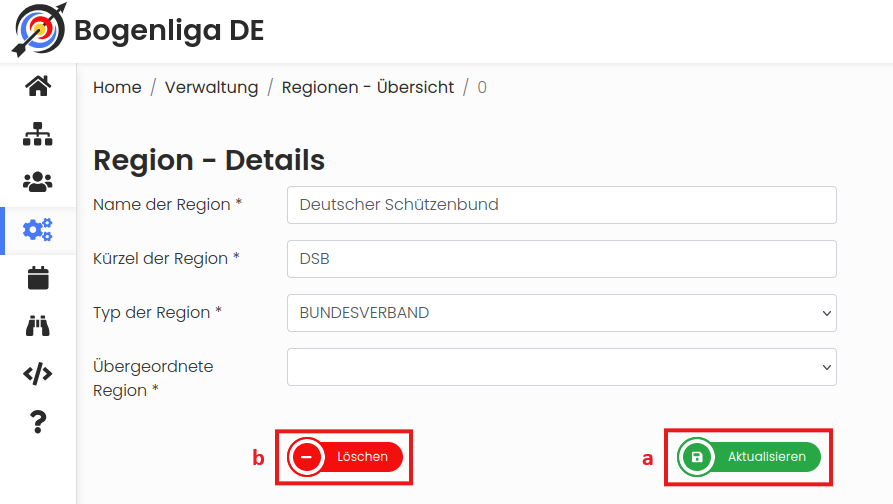
Bild 4: Bestehende Region bearbeiten