Funktionen der App
Dieses Buch enthält alle Dokumentationsseiten zu den Funktionen der App. Die Seiten sind nach Funktionsbereichen sortiert.
Wenn du Informationen nach Rolle oder Arbeitsablauf suchst, nutze bitte das passende Rollen-Buch.
- Startseite
- Willkommen - Wie starte ich
- Detailseite - Details zu Wettkampftagen und Ausschreibungen einsehen
- Login
- Profil
- Ligaübersicht
- Vereine
- Verwaltung
- Vereinsmitglied anlegen
- Veranstaltung verwalten
- Veranstaltung - Details
- Neue Veranstaltung hinzufügen
- Neuen Benutzer anlegen
- Vereine verwalten
- Neuen Verein anlegen
- Verein - Details
- Benutzer verwalten
- Vereinsmannschaft anlegen
- Benutzer - Details
- Vereinsmannschaft bearbeiten
- Klassen verwalten
- Wettkampfklasse Details
- Regionen verwalten
- Region - Details
- Einstellungen verwalten
- Einstellungen - Detail
- Ligen verwalten
- Neue Liga anlegen
- Liga - Details
- Vereinsmitglieder verwalten
- Vereinsmitglieder - Details
- Wettkampfdurchführung
- Wettkampfdurchführung
- Wettkampf durchführen
- Schütze der Mannschaft hinzufügen
- Digitaler Schusszettel (Ergebniseingabe)
- Digitale Treffereingabe aktivieren
- Kampfrichter-Ansicht nutzen
- Treffereingabe an der Scheibe
- Ergebnisanzeige
- Wettkämpfe
Startseite
Funktionen der Startseite (/home)
Willkommen - Wie starte ich
Diese Anleitung führt dich durch die ersten Schritte in unserer App, damit du schnell in die Welt des Sports eintauchen kannst. Wenn du die App öffnest, wirst du mit einem Bildschirm begrüßt, der dir einen schnellen Überblick über deine Interessen gibt.
1. Der Startbildschirm: Dein persönlicher Liga-Überblick
Hier findest du zwei Hauptbereiche:
Deine zuletzt besuchten Ligen: Direkt oben siehst du die 3 Ligen, die du zuletzt angesehen hast. Das macht es einfach, schnell zu deinen Lieblingsligen zurückzukehren.
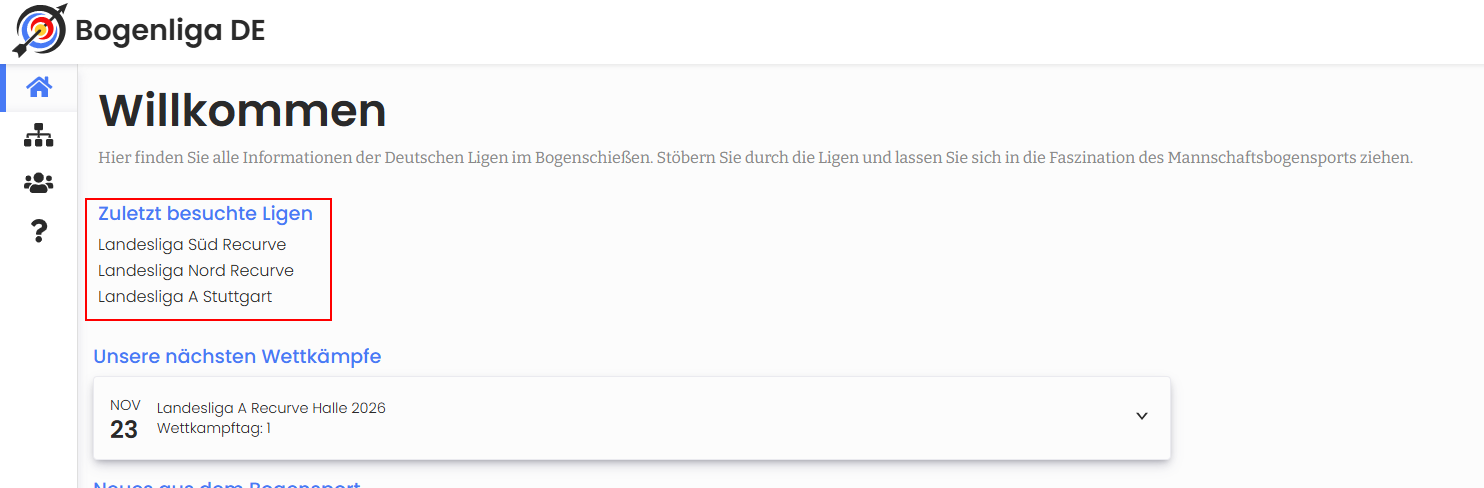
Bild 1: Zuletzt besuchte Ligen
Die nächsten Wettkämpfe: Darunter siehst du eine Liste der nächsten 5 Wettkämpfe aus allen Ligen, denen du folgst. So verpasst du keine wichtigen Ereignisse.
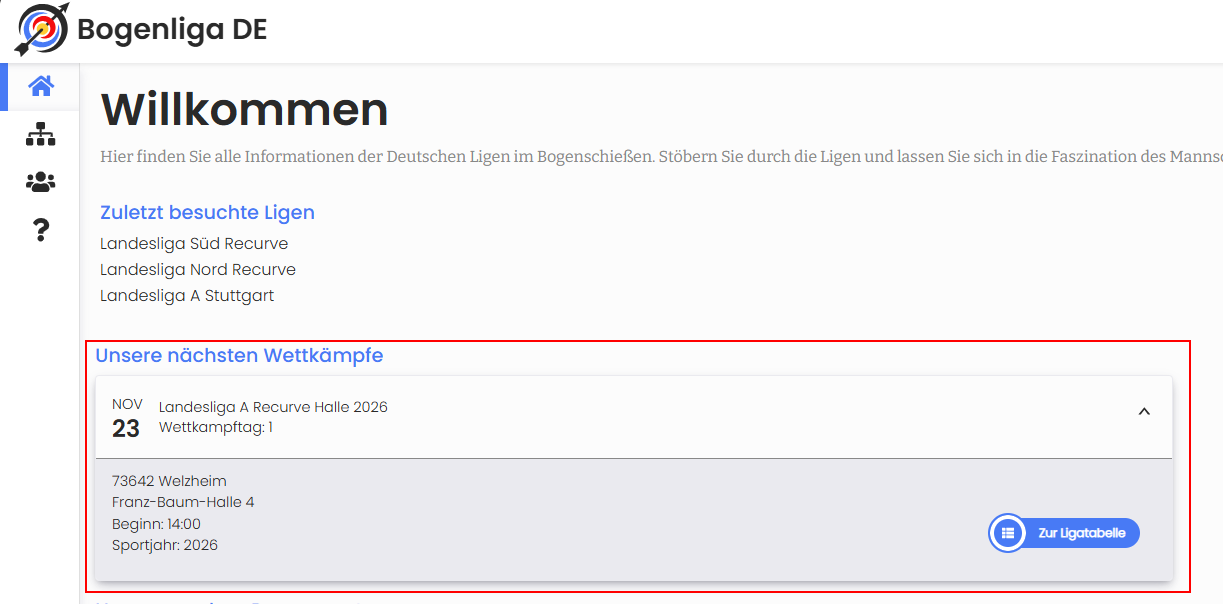
Bild 2: Nächste Wettkämpfe
2. Liga auswählen: Dein Weg zum Sport-Event
Um eine Liga im Detail zu erkunden, folge diesen Schritten:
- Liga auswählen: Du kannst eine Liga entweder über die Übersicht der "Zuletzt besuchte Ligen", über die Liste der "nächsten Wettkämpfe" auswählen oder über den Menüpunkt Ligaübersicht. Tippe einfach auf die Liga, die dich interessiert.
- Liga-Detailseite: Nach dem Antippen öffnet sich die Detailseite der Liga.
3. Liga-Daten im Detail: Mehr als nur Ergebnisse
Auf der nun auswählbaren Menüpunkten findest du eine Fülle an Informationen:
- Aktuelle Ergebnisse
- Detaillierte Statistiken
- Historischer Verlauf
4. Login und Profil
Um dich anzumelden findest du den Login-Button in der oberen rechten Ecke, bist du bereits angemeldet findest du dort dein Profil.
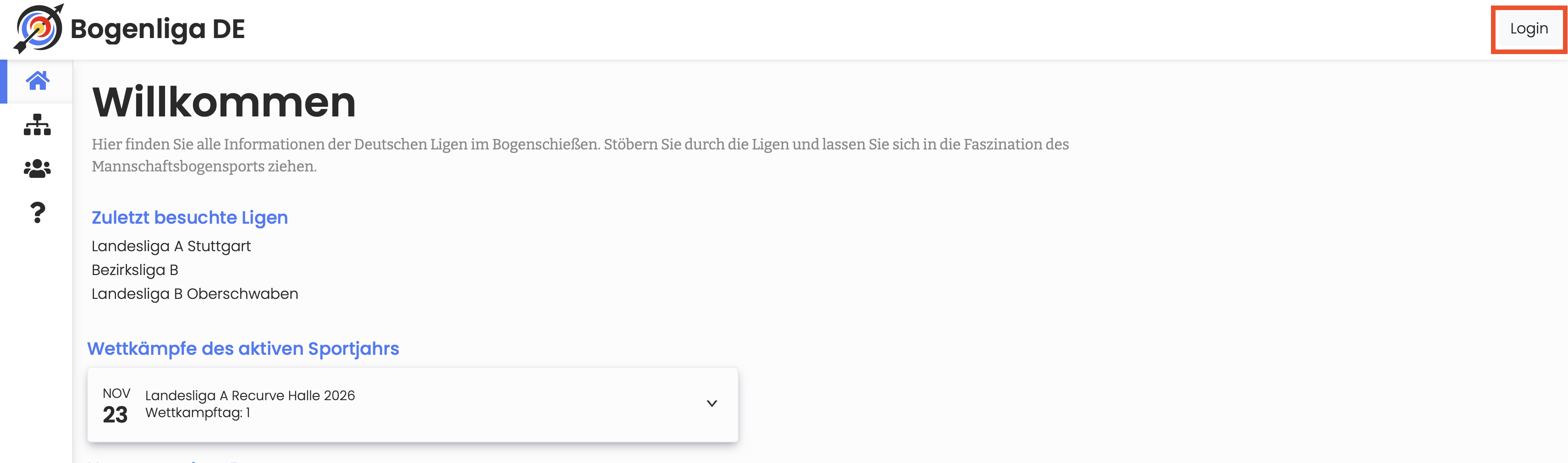
Bild 3: Login
Detailseite - Details zu Wettkampftagen und Ausschreibungen einsehen
In dieser Ansicht findest du alle organisatorischen Informationen zu deinem Wettbewerb. Während Ergebnisse und Statistiken in eigenen Bereichen geführt werden, dient die Detailseite als zentrale Anlaufstelle für die Planung und Vorbereitung. Diese Seite kommt wenn du in der Ligaübersicht eine Liga auswählst.
1. Allgemeine Wettkampfinformationen
Auf der Detailseite findest du die harten Fakten zu den anstehenden Terminen. So weißt du immer genau, wann und wo du sein musst.
- Ort: Der Austragungsort oder die Sportstätte.
- Datum: Der Kalendertag des Wettkampfs.
- Zeit: Die genaue Uhrzeit für den Beginn oder das Wiegen/Einlass.
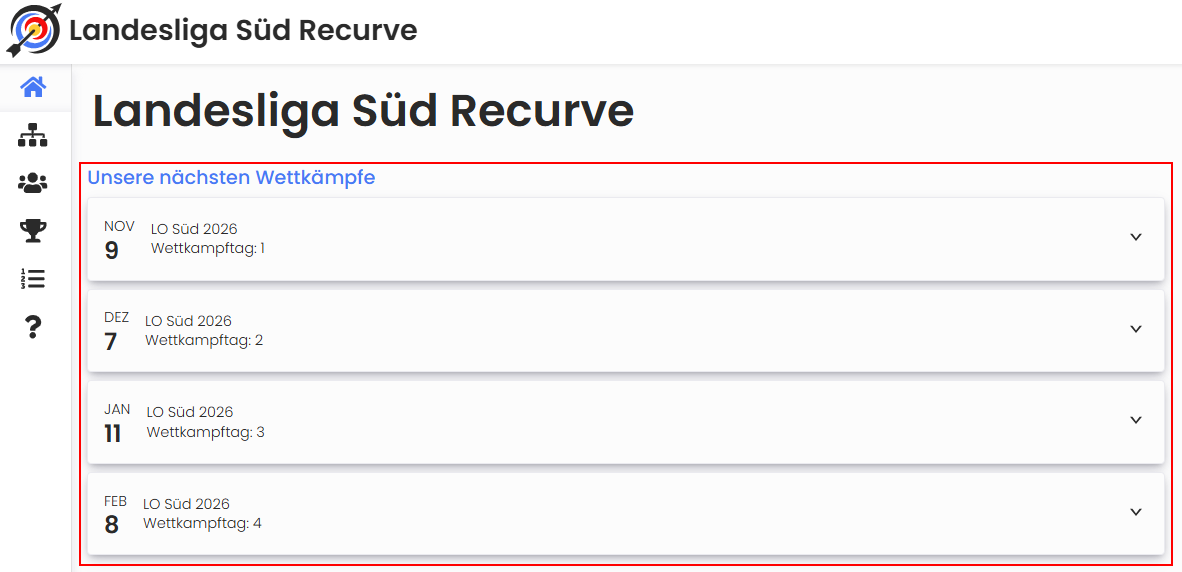
Bild 1: Ligaauswahl
2. Ausschreibung und Einladung
Um sicherzustellen, dass du alle Regeln und Voraussetzungen kennst, hinterlegt der Ligaleiter hier die offiziellen Dokumente.
- Klicke auf das entsprechende Dokument (meist ein PDF), um die Ausschreibung zu lesen oder herunterzuladen.
- Hier findest du Details zu Startgebühren, Altersklassen oder speziellen Wettkampfbestimmungen.
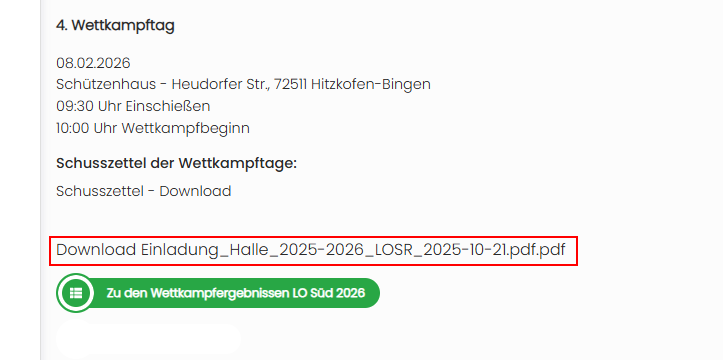
Bild 2: Download Einladung
3. Nützliche Links
Zusätzlich kann die Ligaleitung wichtige externe Ressourcen verlinken. Dies können zum Beispiel sein:
- Anfahrtsbeschreibungen (Google Maps).
- Hotel-Empfehlungen in der Nähe.
- Partnerseiten oder Live-Streams.
- Wettkampfergebnisse (Bild 2 grüner Button).
Login
Rolle Ausrichter Rolle Ligaleiter Rolle Administrator Rolle Sportleiter
Auf dieser Seite kannst du dich mit deinem Account anmelden. Auf diese Seite kommst du wenn du nicht angemeldet bist und auf der Start-Seite in der oberen rechten Ecke auf den Login-Button klickst.
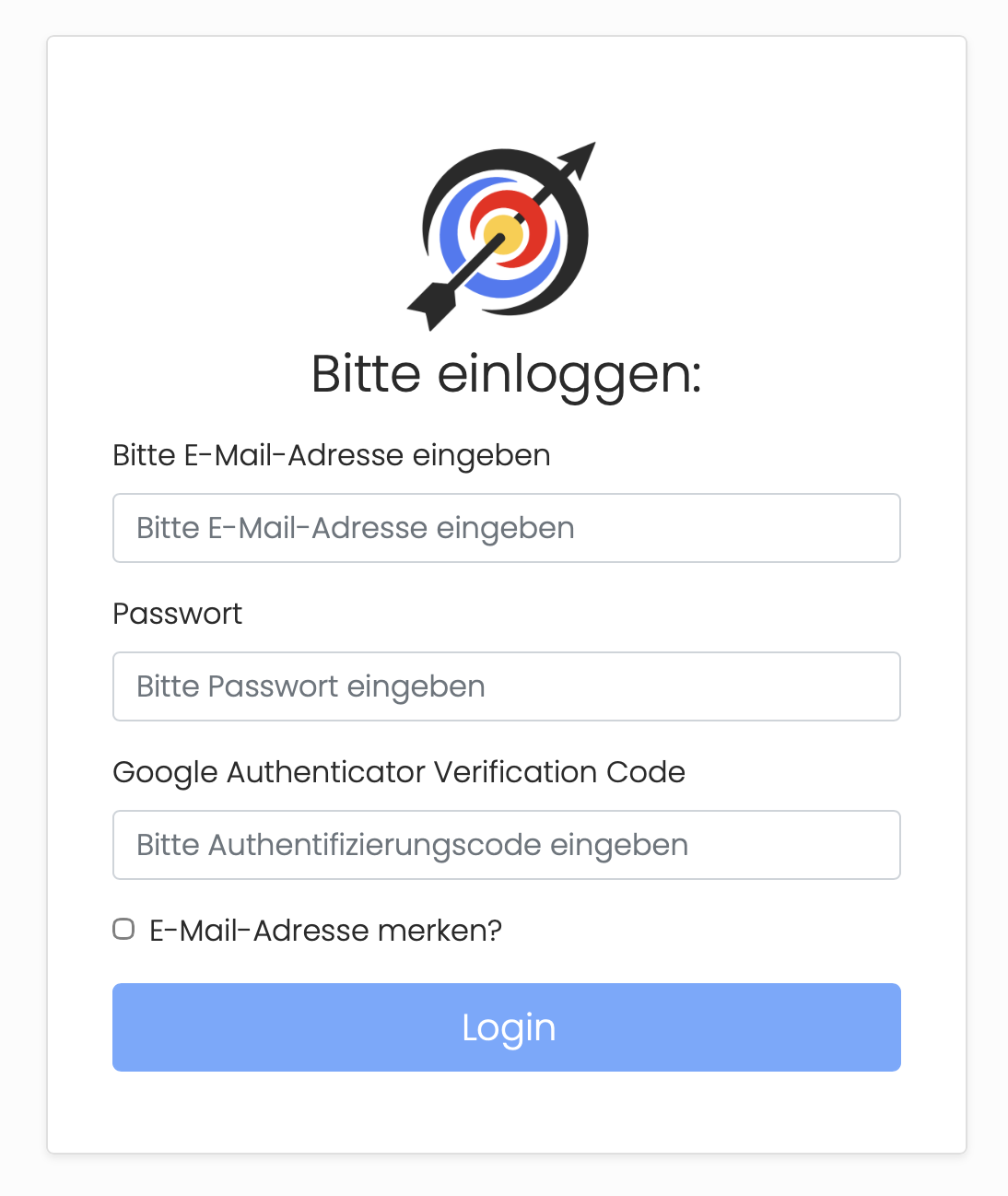
Bild 1: Login
Um dich anzumelden benötigst du deine E-Mail-Adresse und dein Passwort, diese musst du in die jeweiligen Felder eingeben. Hast du eine Zwei-Faktor-Authentifizierung eingerichtet gibst du den Code in das dritte Feld ein.
Mit "E-Mail-Adresse merken?" musst du deine E-Mail-Adresse nicht jedesmal neu eingeben sondern sie wird in deinem Browser hinterlegt.
Hast du alles eingegeben drücke auf den blauen Login-Button.
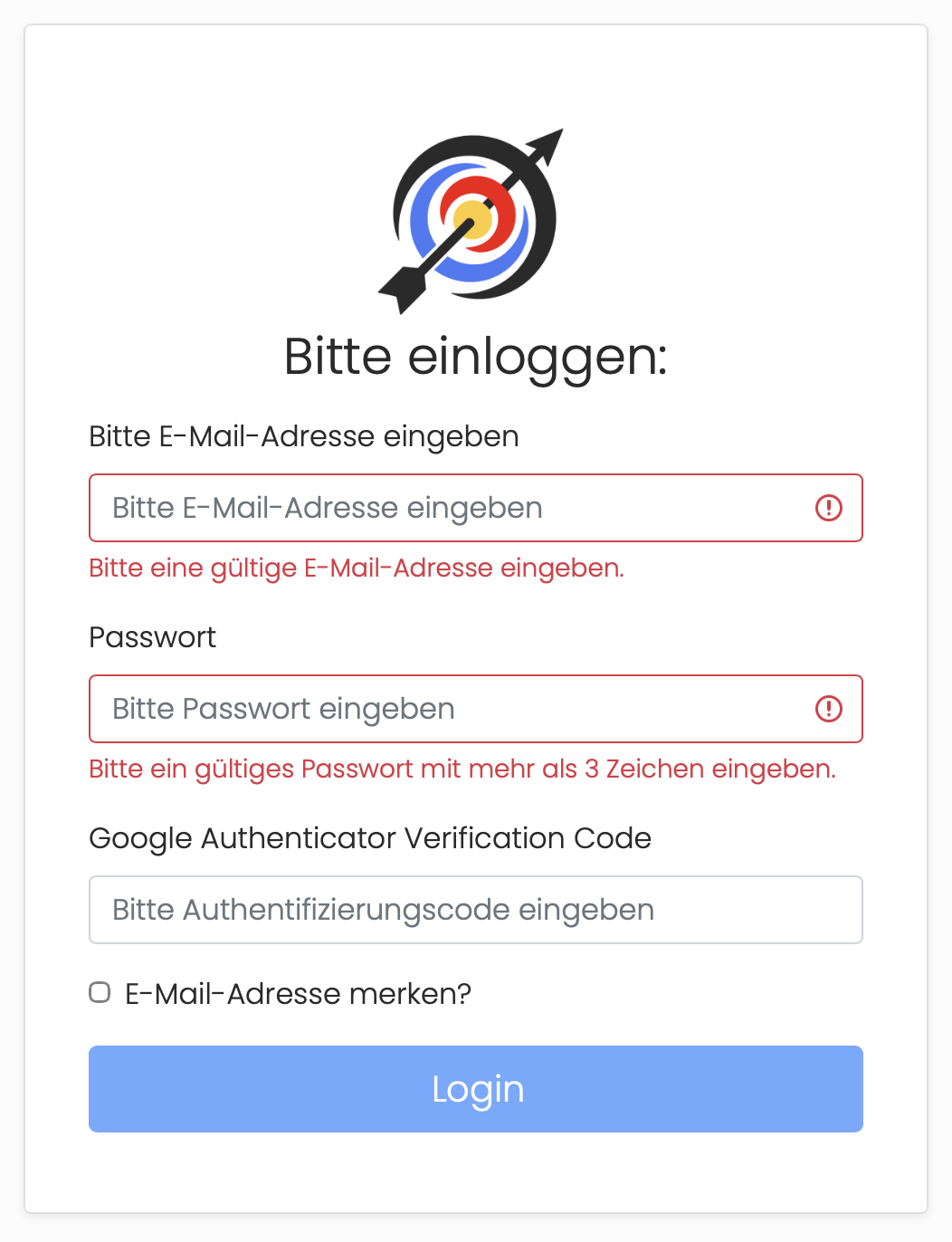
Bild 2: Fehlgeschlagener Login
Wenn du die in Bild 2 gezeigten Fehlermeldung siehst, war die eingegebene E-Mail-Adresse oder das eingegebene Passwort nicht korrekt, bitte versuche es erneut.
Falls du dein Passwort vergessen hast bitte kontaktiere den Admin.
Profil
Rolle Ausrichter Rolle Ligaleiter Rolle Administrator Rolle Sportleiter
In deinem Profil, findest du Informationen zu deinem Profil. Auf diese Seite kommst du wenn du angemeldet bist und auf der Start-Seite in der oberen rechten Ecke auf das Profil-Icon klickst.
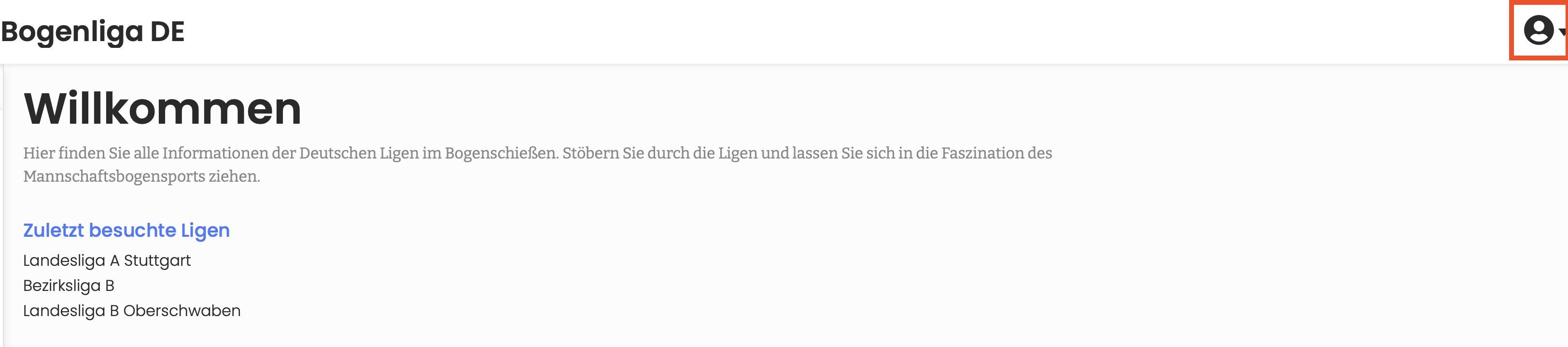
Bild 1: Profil
Klicke auf das Profil-Icon um mehr Optionen zu sehen.
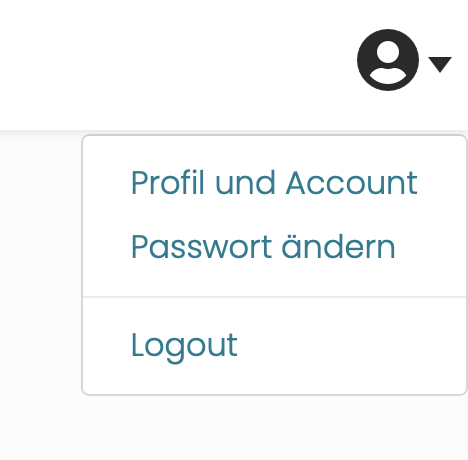
Bild 2: Profil Optionen
Um mehr Informationen über dein Profil zu sehen klicke auf "Profil und Account".
Mit "Passwort ändern" kannst du dein Passwort ändern.
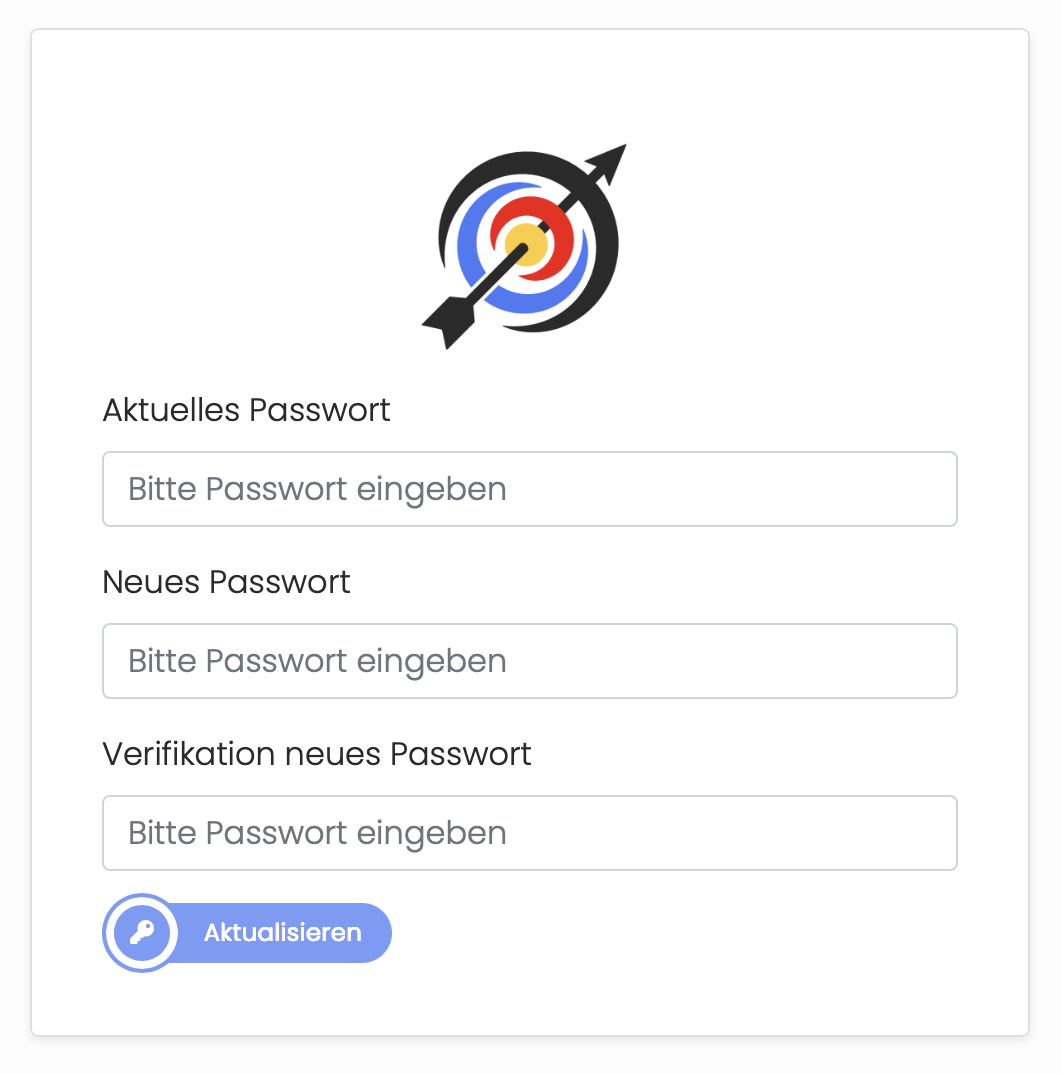
Bild 3: Passwort ändern
Wenn du dein Passwort ändern willst, benötigst du dein aktuelles Passwort, dieses gibst du unter "Aktuelles Passwort" ein.
Danach gibst du das neue Passwort unter "Neues Passwort" und "Verifikation neues Passwort", dies Anforderungen an ein neues Passwort findest du hier. Bestätige die Änderung mit dem Aktualisieren-Button.
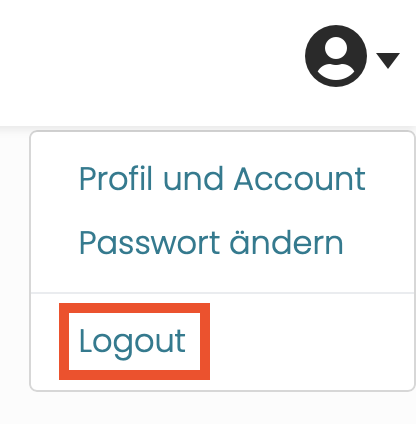
Bild 3: Logout
Um dich abzumelden klicke auf Logout.
Ligaübersicht
Funktionen der Seite Ligaübersicht (/liga)
Ligaübersicht
Auf dieser Übersichtsseite kannst du dir einen Überblick über sämtliche Ligen verschaffen. Die Ligen werden in Form eines Baumes angezeigt. Außerdem kannst du eine Liga auswählen. Du erreichst diese Seite über die linke Navigationsleiste. Klicke dort auf „Ligaübersicht“.
1. Die Übersicht
In der Übersicht kannst du mithilfe der Scrollbar hin- und her-scrollen (a in Bild 1). Außerdem kannst du mithilfe der Pfeile verschiedene Sektionen der Übersicht ein- und ausklappen (b in Bild 1). Mit dem Button „Alles ein-/ausklappen“ lassen sich alle Sektionen gleichzeitig ein- oder ausklappen (c in Bild 1).
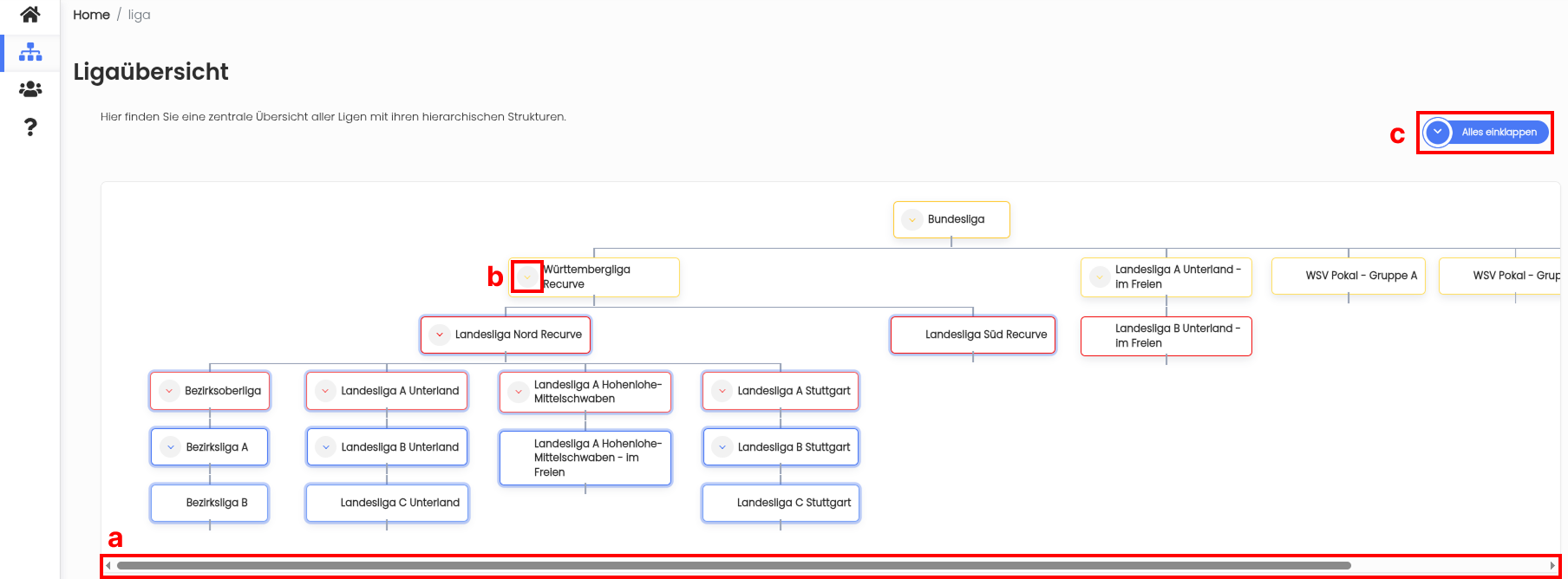 Bild 1: Ligaübersicht
2. Liga auswählen
Um genauere Informationen über eine bestimmte Liga zu erhalten, folge diesen Schritten:
- Liga auswählen: Klicke auf eine Liga, um sie auszuwählen.
- Liga-Detailseite: Nach dem Klicken öffnet sich die Detailseite der Liga. Hier werden Informationen wie Wettkampftage oder offizielle Dokumente zu Wettkämpfen zu dieser Liga angezeigt.
Ligatabelle
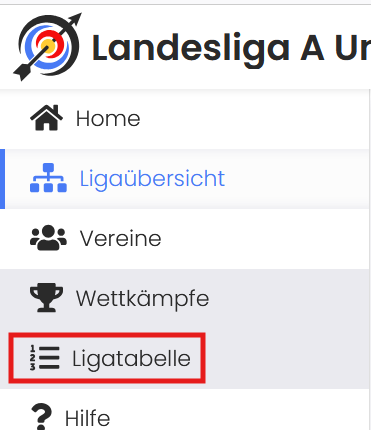
Auf dieser Seite erhältst du einen Überblick über die aktuelle Tabellenplatzierung der Mannschaften innerhalb einer Liga. Du erreichst diese Seite, nachdem du eine Liga in der Ligaübersicht ausgewählt hast. Klicke danach links in der Navigationsleiste auf „Ligatabelle“.
1. Tabellenübersicht
Direkt im oberen Bereich siehst du die aktuelle Ligatabelle.
- Tabellenplatz: zeigt die Rangfolge der Mannschaften
- Mannschaft: Name des Vereins bzw. Teams
- Matchpunkte, Satzpunkte und Differenz: geben den aktuellen Leistungsstand der Mannschaften wieder
2. Sportjahr und Wettkampftag auswählen
Unterhalb der Tabelle kannst du die angezeigten Daten anpassen:
- Sportjahr auswählen
Wähle über das Dropdown das gewünschte Sportjahr aus (a in Bild 2). - Wettkampftag auswählen
Anschließend kannst du einen Wettkampftag innerhalb des gewählten Sportjahres auswählen (b in Bild 2).
Die Tabelle und die weiteren Inhalte beziehen sich immer auf deine aktuelle Auswahl.

Bild 2: Eingabebereich zur Auswahl des Wettkampftags
3. Zu den Wettkampfergebnissen wechseln
Unter den Auswahlfeldern findest du einen grünen Button:
- „Zu den Wettkampfergebnissen“
Mehr Informationen zur Funktion findest du hier: Wettkampfergebnisse

Vereine
Vereine - Übersicht aller Vereine
Diese Seite dient als zentrales Verzeichnis aller registrierten Vereine. Sie ermöglicht die Verwaltung, Suche und Auswahl von Vereinen innerhalb des Systems. Auf diese Seite kommst du, wenn du links in der Navigationsleiste "Vereine" auswählst (Bild 1).
1. Such- und Filterfunktionen
-
Vereinsspezifische Suche: Durch die Eingabe des Namens kann gezielt nach einem einzelnen Verein gesucht werden.
- Regionale Filterung: Durch die Eingabe einer Region werden alle Vereine ausgegeben, die dieser geografischen oder organisatorischen Einheit zugeordnet sind.
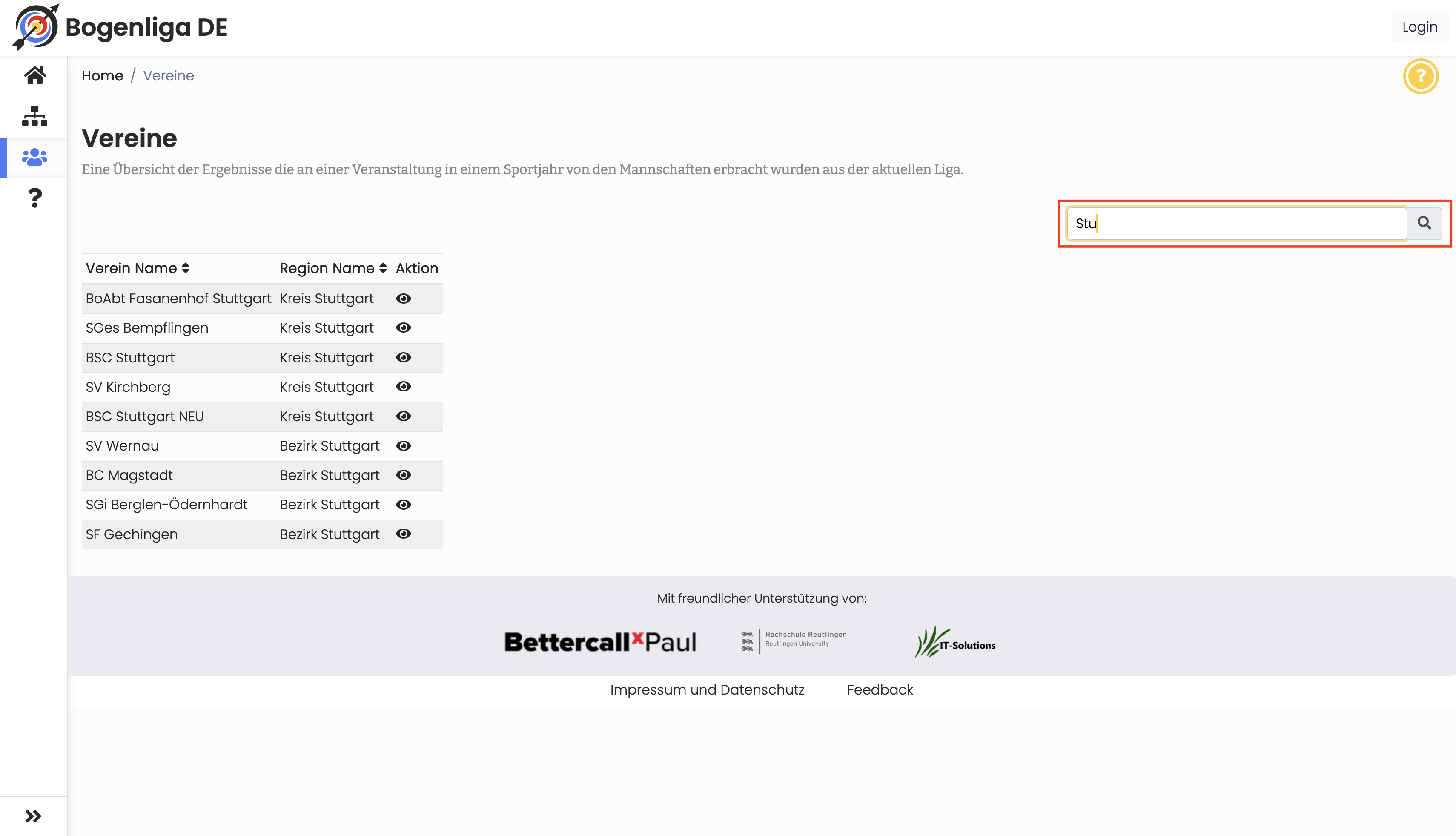
Bild 1: Suchfunktionen
2. Auswahl und Detailansicht
Innerhalb der Tabelle ist jedem Eintrag eine Aktionsschaltfläche in Form eines Augen-Symbols zugeordnet.
-
Funktion: Ein Klick auf dieses Symbol bzw. den Vereinsnamen leitet auf dessen Vereinsübersicht weiter.
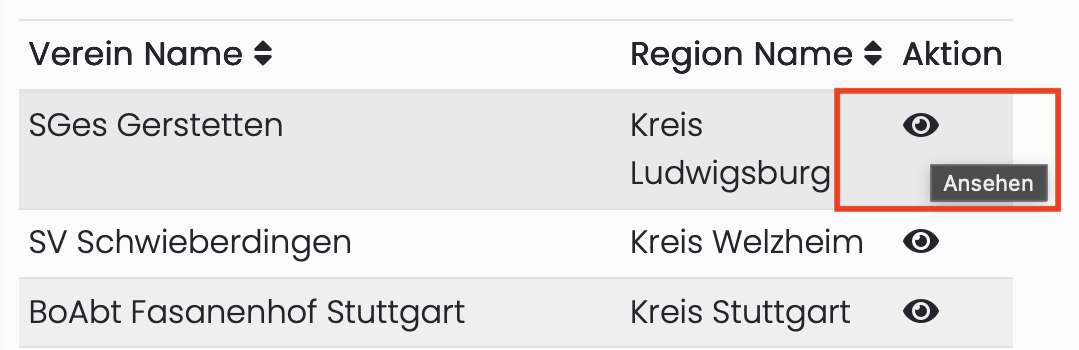
Bild 2: Verein ansehen
Vereinsübersicht
Hier findest du alle wichtigen Stammdaten eines Vereins sowie die Liste seiner Mannschaften. Auf diese Seite kommst du, wenn du in der Übersicht aller Vereine einen Verein anklickst.
1. Vereinsinformationen
Oben siehst du den Vereins-Steckbrief mit Logo, Name und Region. Darunter findest du den Link zur Webseite und eine Beschreibung. (Hinweis: Fehlen Daten im System, erscheint stattdessen ein Platzhalter wie "keine Website vorhanden".)

Bild 1: Vereins-Steckbrief mit Stammdaten
2. Mannschafts-Tabelle
Die Tabelle listet alle Mannschaften des Vereins mit Name, Veranstaltung und Sportjahr auf.
Klicke im Tabellenkopf direkt auf die kleinen Pfeile neben "Mannschaftsname", "Veranstaltung" oder "Sportjahr", um die Liste auf- oder absteigend zu sortieren.

Bild 2: Mannschafts-Tabelle mit Sortierfunktion und Anzeigen-Symbol
4. Zur Mannschaftsübersicht wechseln
Um die Details einer Mannschaft zu sehen, klicke rechts in der Tabelle auf das Augen-Symbol (Bild 2) oder direkt auf die Zeile der Mannschaft. Du wirst dann automatisch zur Mannschaftsübersicht weitergeleitet.
Mannschaftsübersicht
In dieser Ansicht findest du Informationen zu den einzelnen Mannschaften. Auf diese Seite kommst du, wenn du in der Übersicht aller Vereine einen Verein auswählst und in dieser Vereinsübersicht eine Mannschaft anklickst.
1. Reiterauswahl
Hier kannst du einzelne Statistiken der Mannschaften auswählen und einsehen.

Bild 1: Reiterauswahl
2. Wettkampftagauswahl
Hast du den Reiter "Einzelstatistik" oder den Reiter "Wettkampftagestatistik" ausgewählt, kannst du einzelne Wettkampftage auswählen. Hierzu klickst du einmal auf das Dropdown-Menü und wählst den gewünschten Wettkampftag aus.
3. Statistiken
Hier findest du die Statistiken in Form einer Tabelle, willst du eine andere Statistik einsehen, kannst du diese über die Reiterauswahl auswählen.
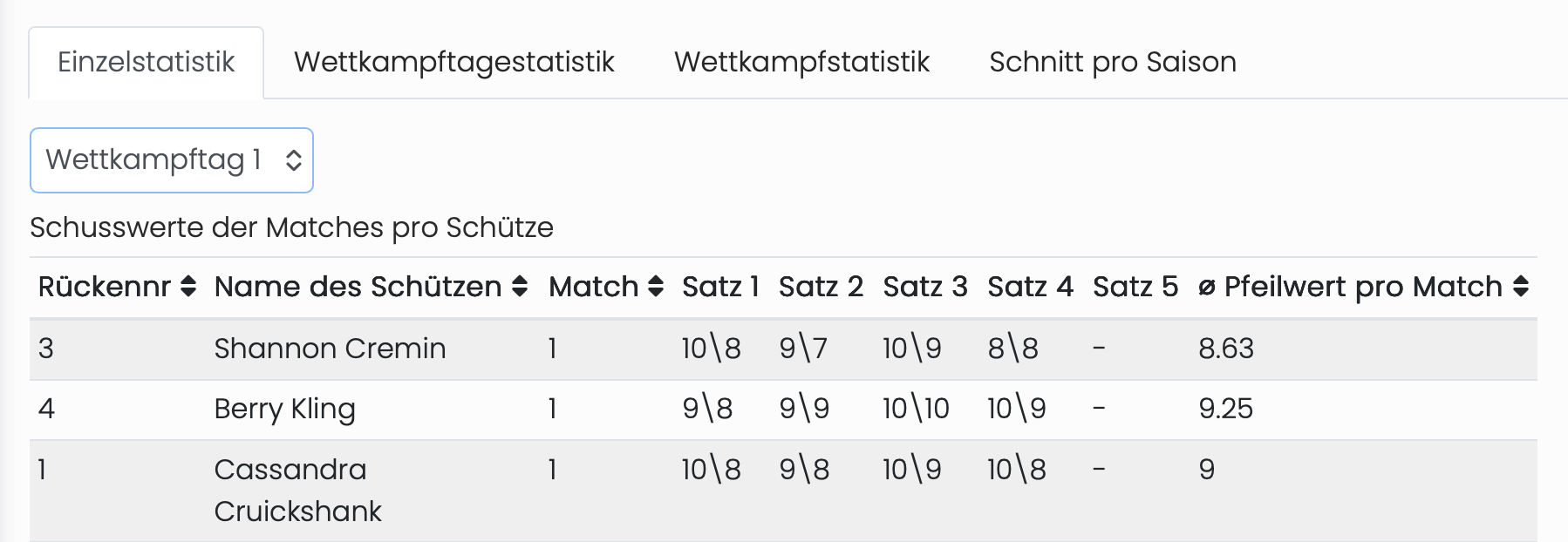
Bild 2: Beispielstatistik
In der Tabelle kannst du die Sortierung zwischen aufsteigend und absteigend ändern, klicke hierzu auf die Pfeile.

Bild 3: Tabellenreiter mit Pfeilen
4. Zur Vereinsübersicht wechseln
Bild 4: Button „Zum Verein“
Verwaltung
Vereinsmitglied anlegen
Rolle Ausrichter Rolle Ligaleiter Rolle Administrator Rolle Sportleiter
Auf dieser Seite kannst du ein neues Vereinsmitglied anlegen und die wichtigsten Daten zum Mitglied eintragen. Du erreichst diese Funktion über die Wettkampfdurchführung. Wähle dort die gewünschte Veranstaltung und den passenden Wettkampftag aus. Klicke anschließend unten auf den Button „Wettkampf Durchführung“. Scrolle runter bis zu den teilnehmenden Mannschaften. Dort findest du einen blauen Button "Vereinsmitglied anlegen".
Als Sportleiter gelangst du dorthin über den Schortcut-Button "Vereinsmitglieder verwalten" auf die Vereinsmitglieder - Übersicht. Dort findest du den Button "Neu".
1. Details angeben
Hier gibst du Details, des Mitglieds an, dass du anlegen willst.
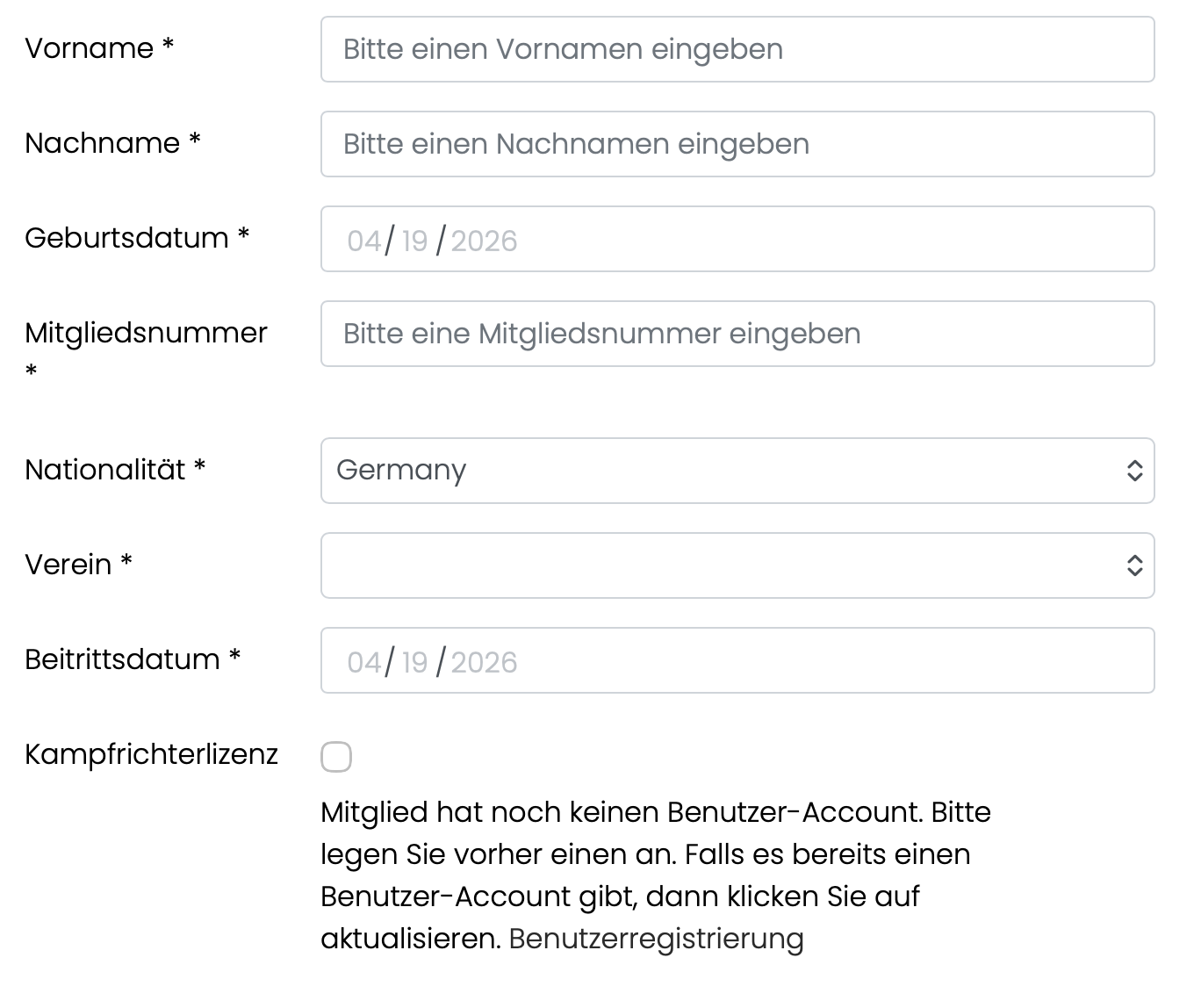
Bild 1: Eingabefelder
Die mit einem Asteriks(*) markierten Felder müssen angegeben werden.
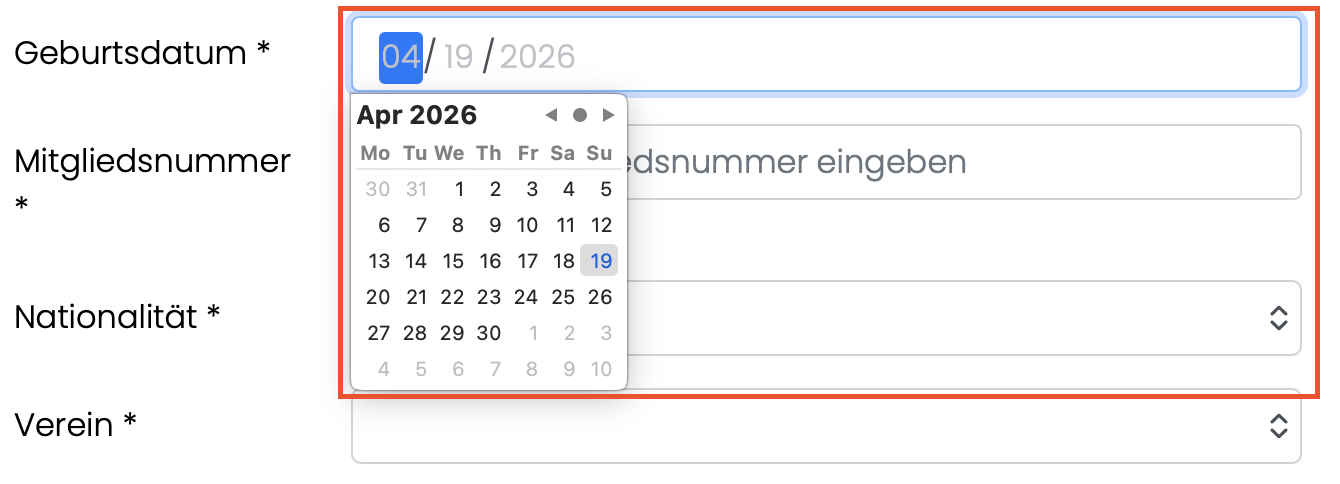
Bild 2: Datumeingabe
Du kannst das Datum selbst eingeben oder im Kalender auswählen. Über die Pfeile im Kalender kannst du die Monate wechseln, mit dem Punkt kommst du zum aktuellen Monat.
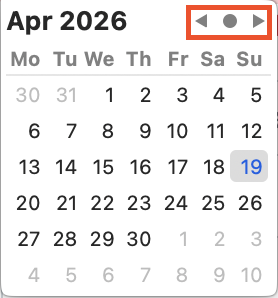
Bild 3: Datumseingabe mit einem Kalender
2. Speichern oder abbrechen
Mit dem Zurück-Button brichst du den Vorgang ab, mit dem Speichern-Button legst du das Mitglied an.
Bild 4: Zurück- und Speichern-Button
Veranstaltung verwalten
Rolle Ligaleiter Rolle Administrator
Auf dieser Seite erhältst du einen Überblick über alle Veranstaltungen. Außerdem kannst du Veranstaltungen bearbeiten, löschen oder eine neue Veranstaltung anlegen. Auf diese Seite kommst du, wenn du links in der Navigationsleiste "Verwaltung" auswählst und dann "Veranstaltung verwalten" anklickst (Bild 1).
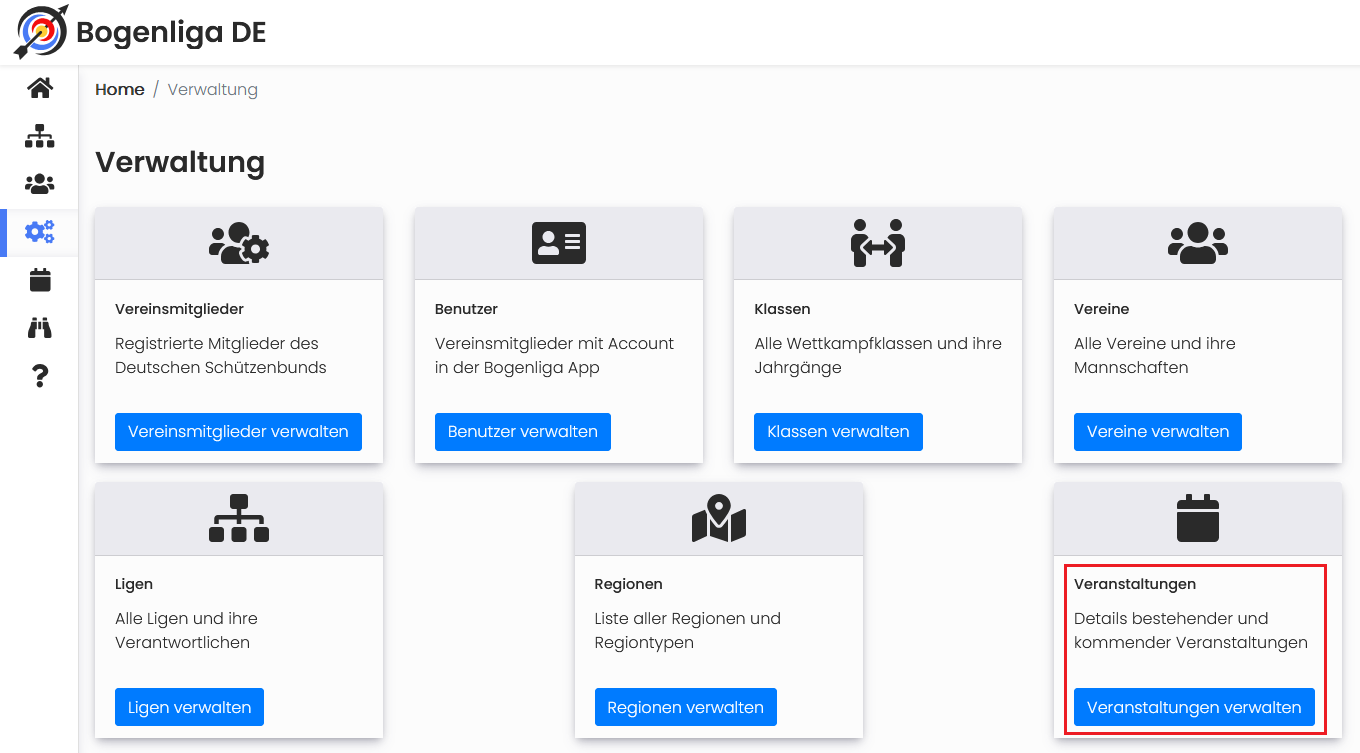
Bild 1: Verwaltungsbereich
1. Die Übersicht
Direkt im oberen Bereich kannst du das gewünschte Sportjahr auswählen. Darunter befindet sich die Tabelle mit den vorhandenen Veranstaltungen.
In der Tabelle siehst du wichtige Informationen zur Veranstaltung:
- Veranstaltung Name: Name der Veranstaltung
- Liganame: zugehörige Liga
- Wettkampftyp Name: Art des Wettkampfs, z. B. Liga Satzsystem
- Sportjahr: Sportjahr der Veranstaltung
- Meldedeadline: letzter Termin für Meldungen
- Phase: aktueller Status der Veranstaltung
- Ligaleiter Mail: E-Mail-Adresse des Ligaleiters
- Aktion: Veranstaltung bearbeiten oder löschen
Die Phase zeigt, in welchem Status sich eine Veranstaltung gerade befindet. Eine Veranstaltung kann die Phasen „Geplant“, „Laufend“ oder „Abgeschlossen“ haben.
Geplant: Die Veranstaltung wurde angelegt und kann noch bearbeitet werden. In dieser Phase können Mannschaften bearbeitet, Platzhalter hinzugefügt oder gelöscht und Auf- und Abstiege übernommen werden.
Laufend: Diese Phase beginnt nach dem Erstellen der initialen Ligatabelle. Ab diesem Zeitpunkt können Mannschaften und Platzhalter nicht mehr regulär geändert werden.
Abgeschlossen: Nach dem Ende aller Wettkampftage kann die Veranstaltung abgeschlossen werden. Danach können keine Ergebnisse mehr geändert werden.
Wichtig: Vor der ersten Wettkampfdurchführung muss die initiale Ligatabelle erstellt werden. Erst danach kann die Veranstaltung durchgeführt werden.
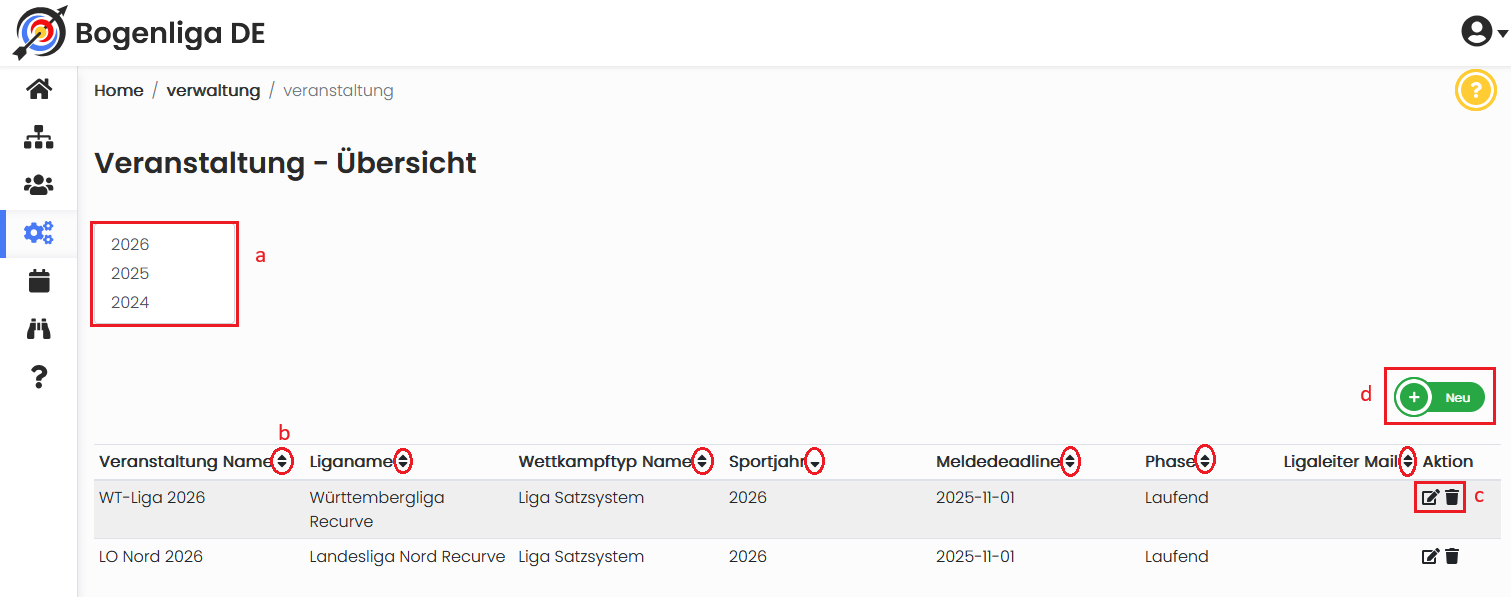
Bild 2: Übersicht der Veranstaltungen
2. Sportjahr auswählen
Links über der Tabelle kannst du ein Sportjahr auswählen (a in Bild 2).
3. Tabelle sortieren
Durch Klicken auf die kleinen Pfeile neben den Spaltenüberschriften kannst du die Tabelle nach Kriterien wie Name, Sportjahr, Meldedeadline oder Phase sortieren (b in Bild 2).
4. Veranstaltung bearbeiten
In der Spalte Aktion kannst du über das Stift-Symbol eine Veranstaltung bearbeiten (c in Bild 2). Danach öffnet sich die Seite Veranstaltung - Details. Dort kannst du die Grunddaten der Veranstaltung anpassen, Mannschaften hinzufügen und die Wettkampftage verwalten.
5. Neue Veranstaltung hinzufügen
Über den grünen Button „Neu“ kannst du eine neue Veranstaltung erstellen (d in Bild 2). Mehr Informationen findest du auf der Seite Neue Veranstaltung hinzufügen.
Folgende Funktionen sind nur für Adminstratoren nutzbar:
6. Veranstaltung löschen
In der Spalte Aktion über das Papierkorb-Symbol kannst du eine Veranstaltung löschen (c in Bild 2).
Veranstaltung - Details
Rolle Ligaleiter Rolle Administrator
Auf dieser Seite kannst du die Grunddaten der Veranstaltung bearbeiten, Mannschaften hinzufügen und Wettkampftage verwalten. Wenn du links in der Navigationsleiste "Verwaltung" auswählst, auf Veranstaltung verwalten und dort bei der Veranstaltung auf das Stift-Symbol "editieren" geklickt hast, öffnet sich diese Detailseite der Veranstaltung.
1. Grunddaten der Veranstaltung
Im oberen Bereich siehst du die wichtigsten Daten der Veranstaltung. Du kannst in deiner Ansicht nur Veranstaltungen sehen und bearbeiten, denen du als Ligaleiter zugeordnet bist. Wenn du eine neue Veranstaltung anlegst, bist du in dem Dropdown "Ligaleiter-Email" automatisch ausgewählt. Du kannst dieses Feld nicht ändern (das kann nur ein Admin).
Hier kannst du folgende Angaben bearbeiten:
- Veranstaltung Name: Name der Veranstaltung
- Liganame: Liga, zu der die Veranstaltung gehört
- Wettkampftyp Name: Art des Wettkampfs, standardmäßig Liga Satzsystem
- Anzahl Mannschaften: Anzahl der Mannschaften, meistens 8, es kann aber auch 6 und 4 eingestellt werden
- Sportjahr: Jahr der Veranstaltung
- Meldedeadline: letzter Termin für Meldungen
- Email des Ligaleiters: zuständiger Ligaleiter ist vor ausgewählt und daher ausgegraut
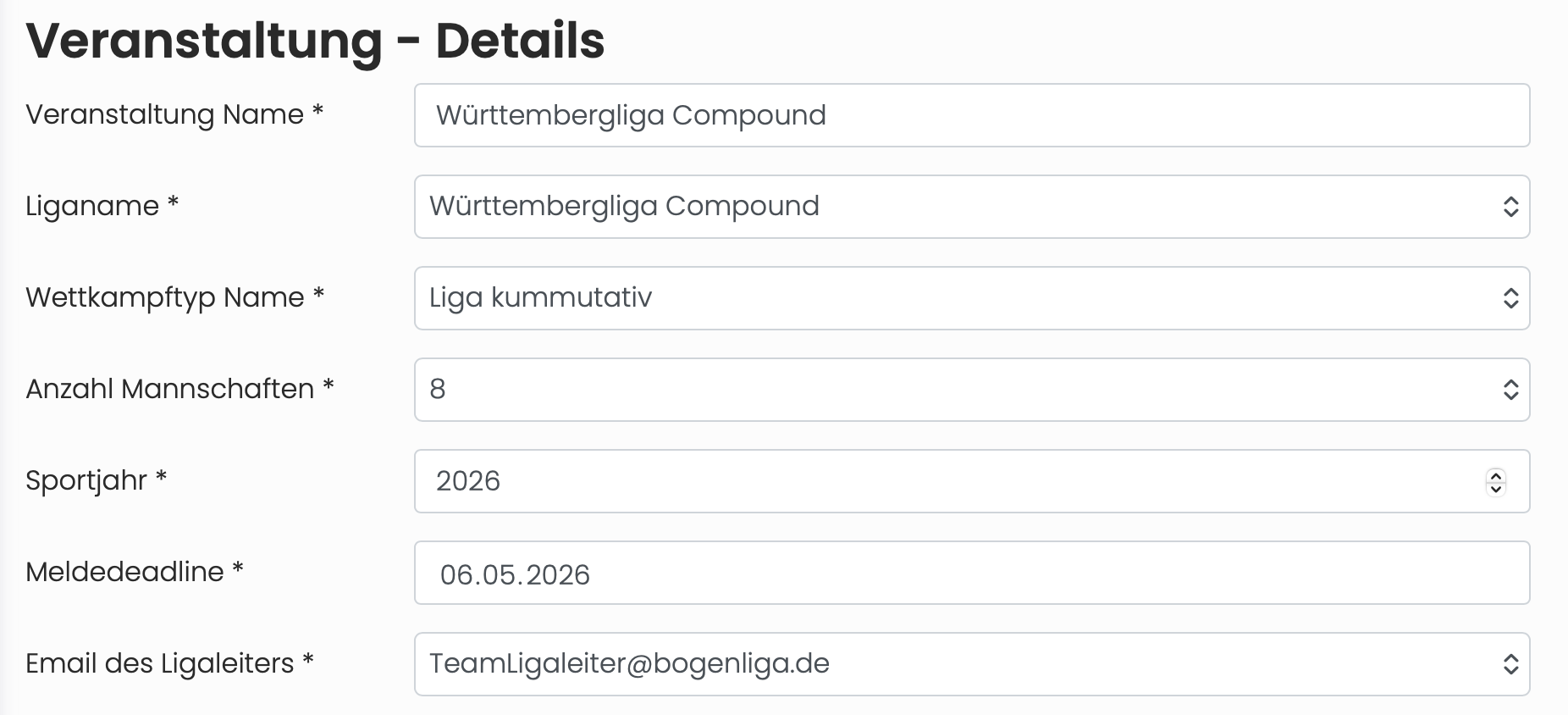
Bild 1: Details der Veranstaltung
2. Mannschaften zur Veranstaltung hinzufügen
Unter „Mannschaften ohne Veranstaltung“ werden Mannschaften angezeigt, die noch keiner Veranstaltung zugeordnet sind.
Du kannst über das Suchfeld gezielt nach einer Mannschaft suchen (a in Bild 2).
Über den grünen Button „Zur Veranstaltung hinzufügen“ wird die Mannschaft zur Veranstaltung hinzugefügt (b in Bild 2).
Wenn noch nicht genug echte Mannschaften für die Liga vorhanden sind, kannst du über „Platzhalter hinzufügen“ Platzhalter einfügen (f in Bild 2).
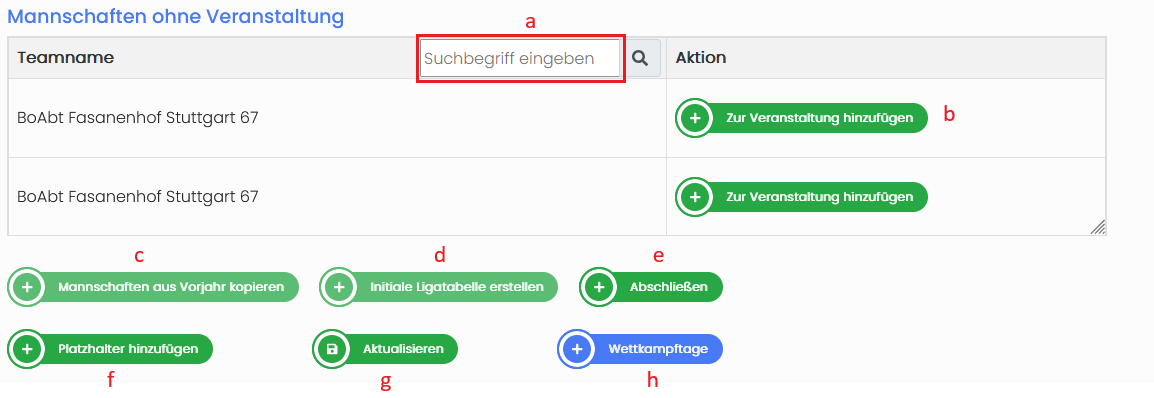
Bild 2: Mannschaften hinzufügen und Funktionen verwalten
3. Mannschaften aus dem Vorjahr kopieren
4. Initiale Ligatabelle erstellen
Bevor der Wettkampf durchgeführt werden kann, muss die initiale Ligatabelle erstellt werden. Dafür nutzt du den Button „Initiale Ligatabelle erstellen“ (d in Bild 2).
Nach dem Erstellen der initialen Ligatabelle wechselt die Veranstaltung von der Phase „Geplant“ in die Phase „Laufend“. Ab diesem Zeitpunkt können bestimmte Funktionen, wie das Bearbeiten von Mannschaften oder Platzhaltern, nicht mehr genutzt werden.
5. Veranstaltung aktualisieren und abschließen
Über „Aktualisieren“ speicherst du Änderungen an der Veranstaltung (g in Bild 2).
Über „Abschließen“ kann die Veranstaltung abgeschlossen werden (e in Bild 2). Danach befindet sich die Veranstaltung in der Phase „Abgeschlossen“ und ist nicht mehr für weitere Änderungen vorgesehen.
6. Teilnehmende Mannschaften
Unter „Teilnehmende Mannschaften“ siehst du alle Mannschaften, die bereits zur Veranstaltung hinzugefügt wurden.
In der Tabelle werden angezeigt:
- Mannschaft: Name der Mannschaft
- Initialer Tabellenplatz: Startplatz der Mannschaft
- Aktion: Mannschaft bearbeiten oder löschen
Die Tabelle kann über die Spaltenüberschriften sortiert werden. Über das Stift-Symbol kannst du eine Mannschaft bearbeiten. Über das Papierkorb-Symbol kannst du eine Mannschaft entfernen.
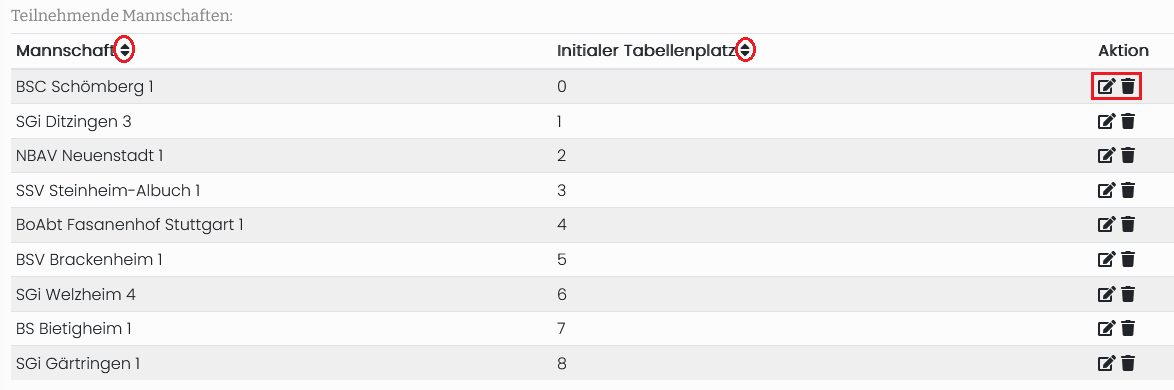
Bild 3: Teilnehmende Mannschaften
7. Wettkampftage verwalten
Auf der linken Seite kannst du einen vorhandenen Wettkampftag auswählen (a in Bild 4). Rechts werden die Daten des ausgewählten Wettkampftags angezeigt.
Du kannst folgende Angaben bearbeiten:
- Datum: Datum des Wettkampftags (b in Bild 4)
- Adresse: Ort des Wettkampftags (c in Bild 4)
- Beginn: Startzeit des Wettkampftags (d in Bild 4)
- Ausrichter: zuständiger Ausrichter (e in Bild 4)
- Kampfrichter: ausgewählte Kampfrichter für den Wettkampftag
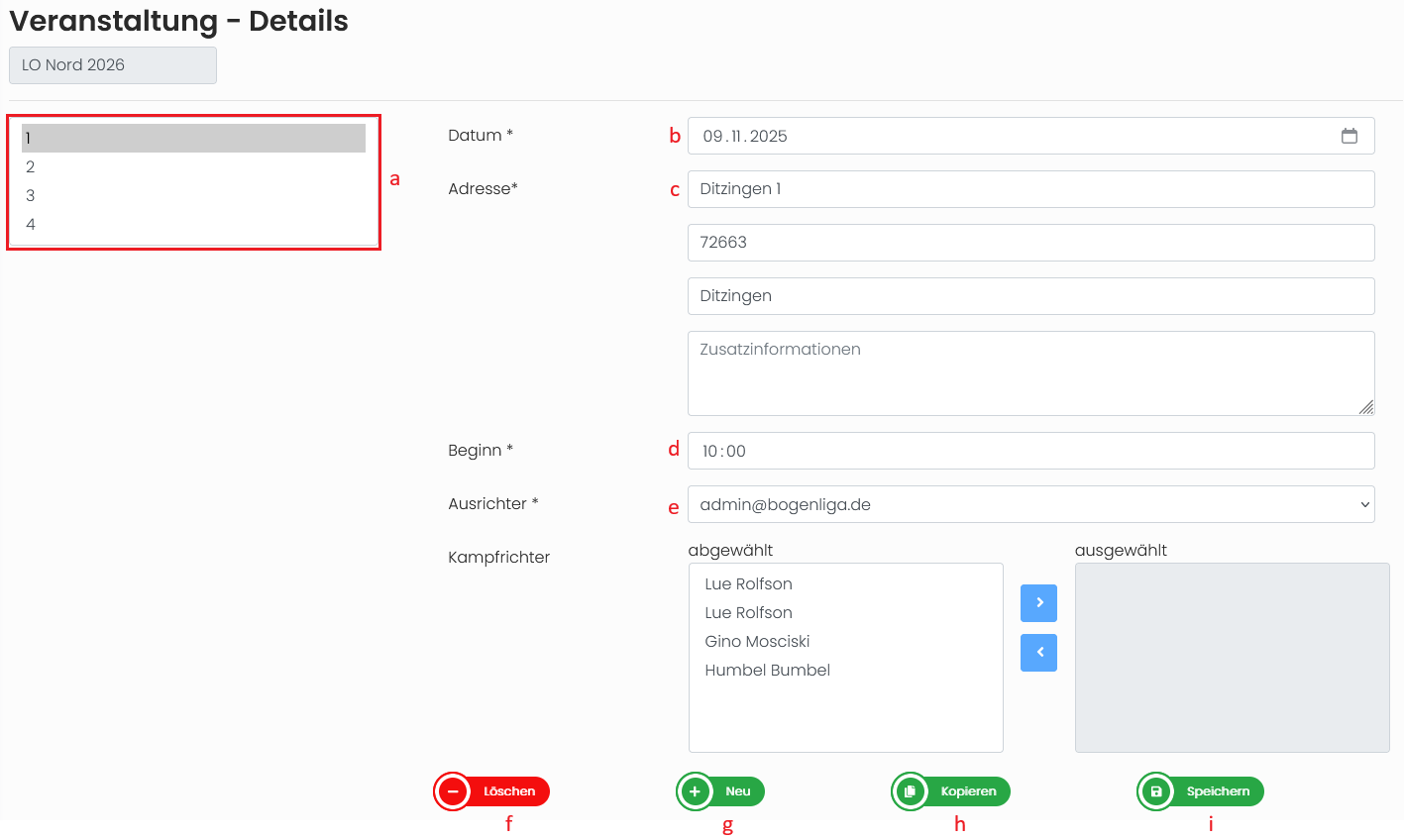
Bild 4: Wettkampftage der Veranstaltung verwalten
8. Buttons bei den Wettkampftagen
Unten findest du mehrere Buttons zur Verwaltung der Wettkampftage.
- Löschen: löscht den ausgewählten Wettkampftag (f in Bild 4)
- Neu: legt einen neuen Wettkampftag an (g in Bild 4)
- Kopieren: kopiert den ausgewählten Wettkampftag (h in Bild 4)
- Speichern: speichert die Änderungen am Wettkampftag (i in Bild 4)
Neue Veranstaltung hinzufügen
Rolle Ligaleiter Rolle Administrator
Hier trägst du die Grunddaten der neuen Veranstaltung ein. Du erreichst diese Seite über die linke Navigationsleiste. Klicke dort auf „Verwaltung“ und wähle anschließend bei "Veranstaltung verwalten" auf den grünen Button „+ Neu“ geklickt hast.
1. Grunddaten eintragen
Im Formular gibst du alle wichtigen Informationen zur neuen Veranstaltung an.
Folgende Felder müssen ausgefüllt werden:
- Veranstaltung Name: Name der neuen Veranstaltung
- Liganame: Liga, zu der die Veranstaltung gehört
- Wettkampftyp Name: Art des Wettkampfs
- Anzahl Mannschaften: Anzahl der Mannschaften
- Sportjahr: Sportjahr der Veranstaltung
- Meldedeadline: letzter Termin für Meldungen
- Email des Ligaleiters: zuständiger Ligaleiter
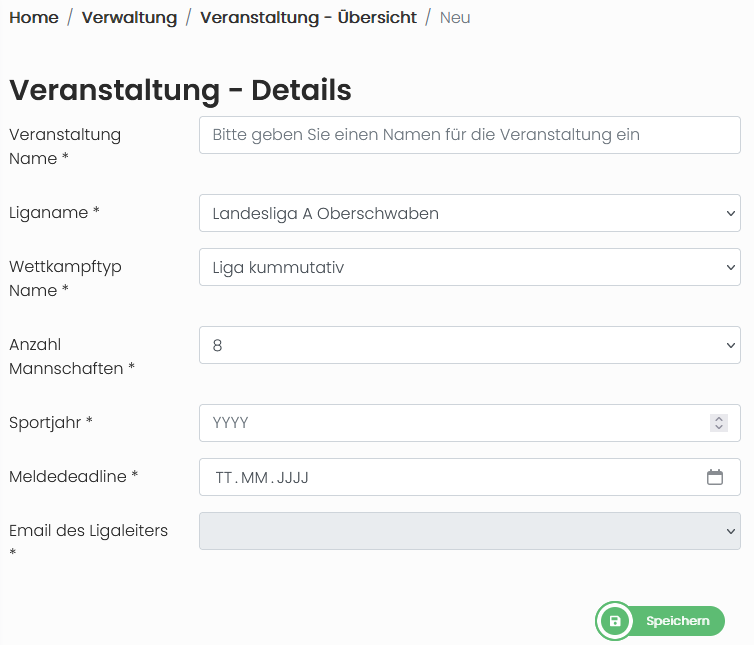
Bild 1: Neue Veranstaltung anlegen
2. Veranstaltung speichern
Wenn alle Pflichtfelder ausgefüllt sind, kannst du die neue Veranstaltung speichern.
- Klicke unten rechts auf den grünen Button „Speichern“ (Siehe Bild 1).
- Die Veranstaltung wird anschließend angelegt.
- Danach kann sie in der Veranstaltungsübersicht angezeigt und weiter bearbeitet werden.
3. Danach weiter bearbeiten
Nach dem Speichern können weitere Schritte folgen.
Dazu gehören zum Beispiel:
- Mannschaften zur Veranstaltung hinzufügen
- Mannschaften aus dem Vorjahr kopieren
- Platzhalter hinzufügen
- Wettkampftage anlegen
- initiale Ligatabelle erstellen
Diese Funktionen werden auf der Seite Veranstaltung - Details erklärt.
Neuen Benutzer anlegen
Rolle Ligaleiter Rolle Administrator
1. Benutzerdaten eingeben
- Vorhandenes Vereinsmitglied*: Hier wählst du das Vereinsmitglied aus, für das du den Benutzer anlegen willst. Mit der Eingabe kannst du die Liste nach Vereinsmitgliedern filtern.
- E-Mail*: Hier gibst du eine gültige E-Mail-Adresse für den Benutzer an.
- Neues Passwort: Hier gibst du das Passwort für den Benutzer ein. Das Passwort muss folgende Anforderungen erfüllen:
- Mindestlänge 8 Zeichen
- Groß- und Kleinbuchstaben
- Mindestens eine Zahl
- Erlaubte Sonderzeichen: #$^+=!*()@%&?
- Verifikation neues Passwort*: Hier gibst du das Passwort erneut ein; es muss exakt mit dem Feld „Neues Passwort“ übereinstimmen.
- Zwei-Faktor-Authentifizierung aktivieren?: Hier kannst du die Zwei-Faktor-Authentifizierung aktivieren. Dies ist nicht zwingend erforderlich, wird aber empfohlen.
Vereine verwalten
Rolle Ligaleiter Rolle Administrator
Auf dieser Seite erhältst du als Ligaleiter eine Übersicht über alle Vereine und ihre zugehörigen Mannschaften in deiner Region und kannst diese bearbeiten oder neue Vereine hinzufügen. Als Admin hast du eine Übersicht über alle Vereine und ihre zugehörigen Mannschaften, sowie die Möglichkeit neue Vereine zu erstellen und bestehende Vereine zu bearbeiten oder zu löschen. Du erreichst diese Seite über die linke Navigationsleiste. Klicke dort auf „Verwaltung“ und wähle anschließend „Vereine verwalten“ aus.
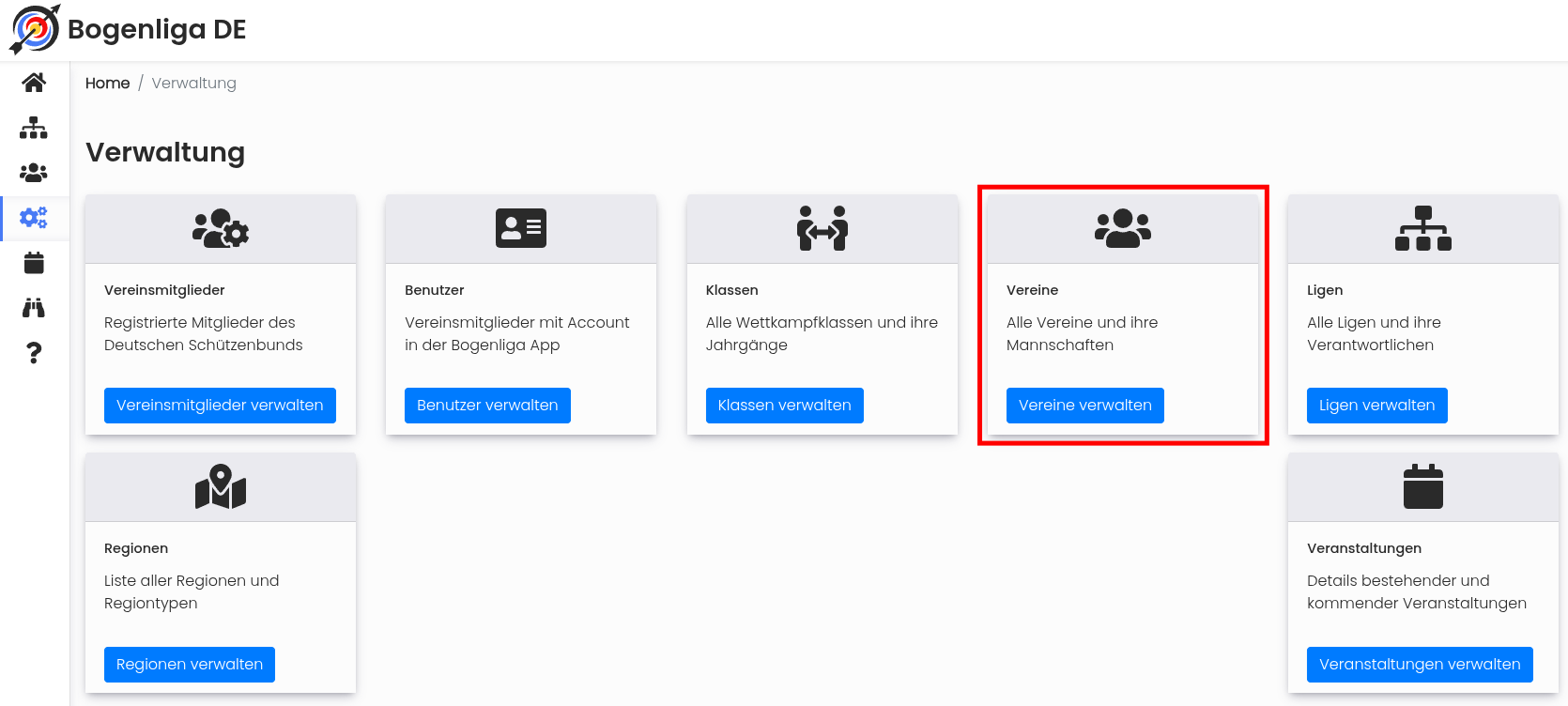 Bild 1: Vereine verwalten
1. Übersicht
Hier werden dir alle für dich sichtbaren Vereine in einer Tabelle angezeigt. Für den Ligaleiter sind das alle Vereine in seiner Region, für den Administrator alle eingetragenen Vereine.
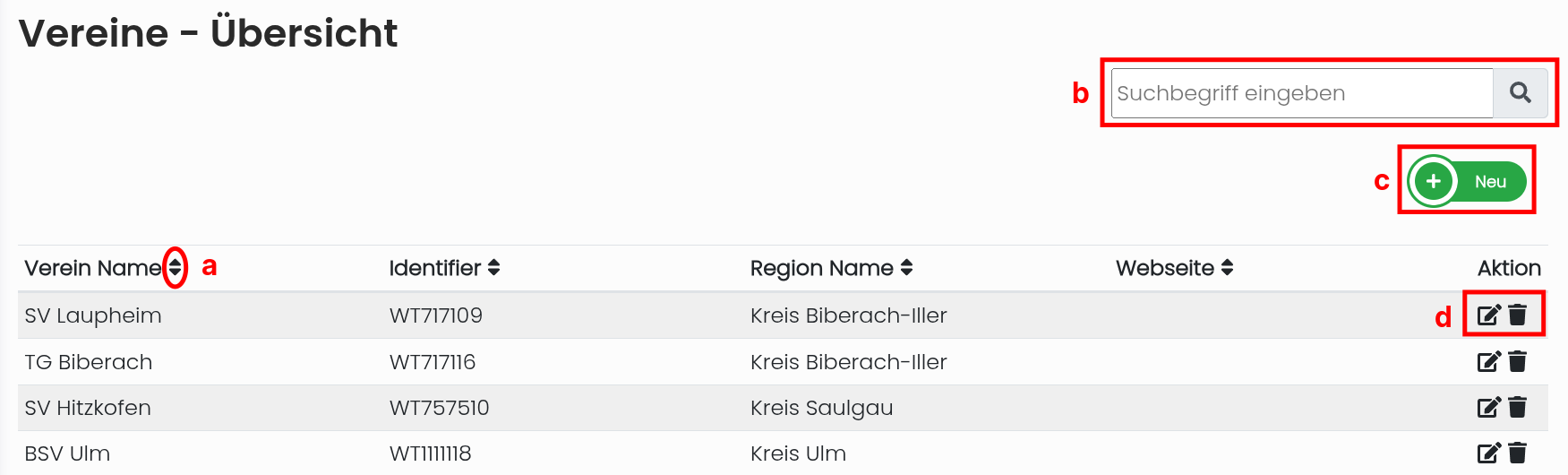 Bild 2: Übersicht der Vereine
2. Tabelle sortieren
Die Tabelle kann über die Spaltenüberschriften sortiert werden (a in Bild 2).
- Klicke auf die kleinen Pfeile neben einer Spaltenüberschrift.
- Die Einträge werden dann nach dieser Spalte sortiert.
3. Verein Suchen
Die Tabelle kann über die Suchfunktion nach einem Suchbegriff durchsucht werden (b in Bild 2).
4. Neuen Verein hinzufügen
Über den grünen Button „Neu“ kannst du einen neuen Verein erstellen (c in Bild 2). Mehr Informationen findest du auf der Seite "Neuen Verein anlegen".
5. Verein bearbeiten
In der Spalte "Aktion" (d in Bild 2) findest du ein Stift-Symbol darüber kannst du einen Verein bearbeiten. Danach öffnet sich die Seite Verein - Details. Dort kannst du die Grunddaten des Vereins anpassen und die zugehörigen Mannschaften verwalten.
Folgende Funktionen sind nur für Administratoren nutzbar:
6. Verein löschen
Als Administrator findest du in der Spalte "Aktion" (d in Bild 2) zusätzlich das Papierkorb-Symbol darüber kannst du einen Verein löschen.
Neuen Verein anlegen
Rolle Ligaleiter Rolle Administrator
Auf dieser Seite kannst du einen neuen Verein anlegen. Du erreichst diese Seite über die linke Navigationsleiste. Klicke dort auf „Verwaltung“ und wähle anschließend „Vereine verwalten“ aus. Klicke danach rechts auf den grünen Button „+ Neu“.
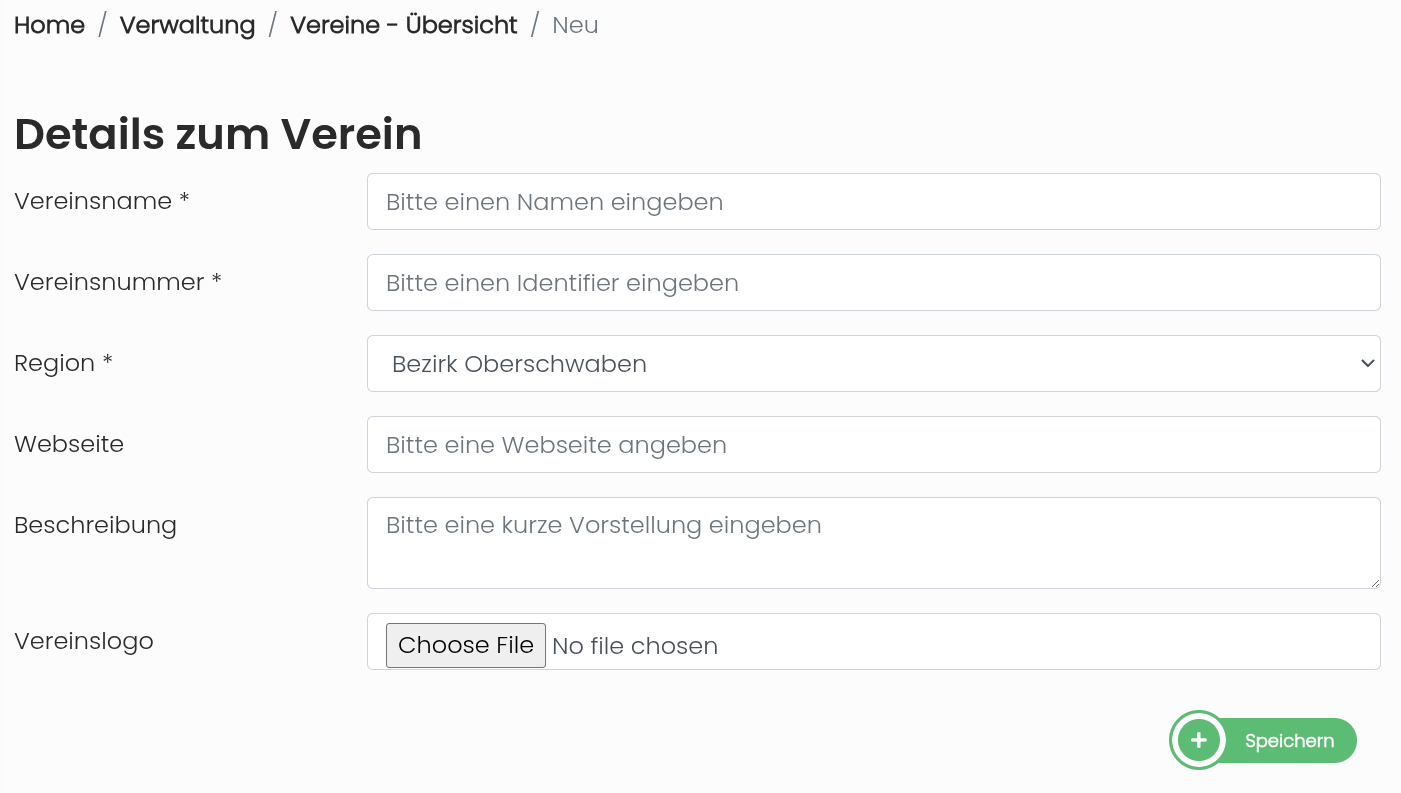
Bild 1: Neuen Verein anlegen
1. Daten eingeben
Zuerst musst du die Details (Daten) des Vereins eingeben.
Mit "*" markierte Details müssen angegeben werden. In diesem Fall:
- Vereinsname: Name des neuen Vereins
- Vereinsnummer: "Identifier" Nummer des Vereins
- Region: Bezirk oder Kreis des Vereins
Folgende weitere Details können optional auch angeben werden:
- Webseite: URL der Vereinswebseite
- Beschreibung: Kurze Beschreibung des Vereins
- Vereinslogo: Bild des Vereins Logos
2. Speichern
Wenn alle Pflichtfelder ausgefüllt sind kannst du unten rechts über den grünen Button „Speichern“ (siehe Bild 1) den neuen Verein anlegen.
Verein - Details
Rolle Ligaleiter Rolle Administrator Rolle Sportleiter
Auf dieser Seite kannst du die Details eines Vereins bearbeiten, den Verein löschen oder die zugehörigen Mannschaften verwalten. Du erreichst diese Seite über die linke Navigationsleiste. Klicke dort auf „Verwaltung“ und wähle anschließend „Vereine verwalten“ aus. Klicke danach in der Tabelle beim gewünschten Verein in der Spalte „Aktion“ auf das Stift-Symbol.
Als Sportleiter gelangst du über den Shortcut-Button "Mannschaften verwalten" auf der Startseite dorthin.
1. Details bearbeiten
Im oberen Bereich kannst du die Details des Vereins bearbeiten (a in Bild 1).
Mit "*" markierte Details müssen angegeben werden. In diesem Fall:
- Vereinsname: Name des neuen Vereins
- Vereinsnummer: "Identifier" Nummer des Vereins
- Region: Bezirk oder Kreis des Vereins
Folgende weitere Details können optional auch angeben werden:
- Webseite: URL der Vereinswebseite
- Beschreibung: Kurze Beschreibung des Vereins
- Vereinslogo: Bild des Vereins Logos
Wenn alle Pflichtfelder ausgefüllt sind kannst du darunter rechts über den grünen Button „Aktualisieren“ (b in Bild 1) deine Änderungen speichern.
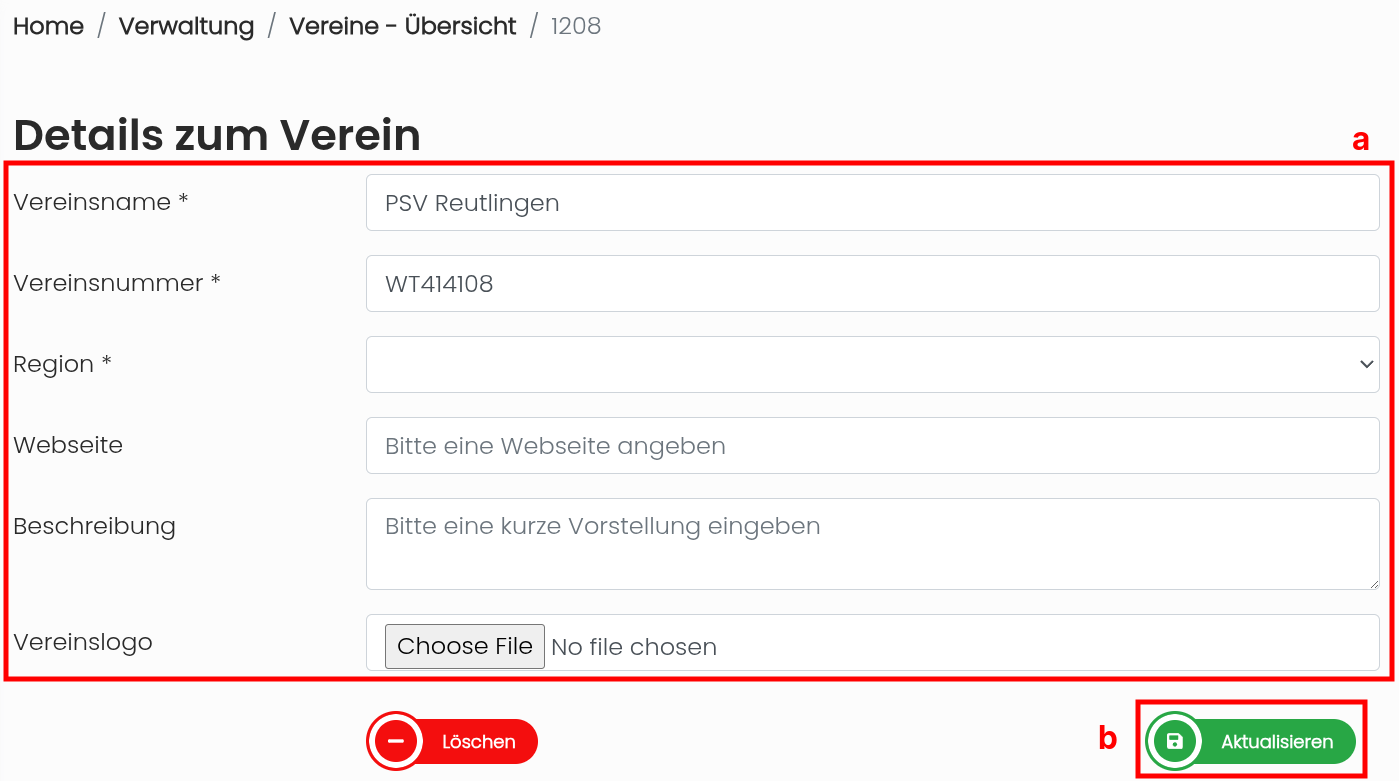
Bild 1: Details bearbeiten
2. Mannschaftsübersicht
Im unteren Abschnitt findest du eine Tabelle mit den dem Verein zugehörigen Mannschaften.
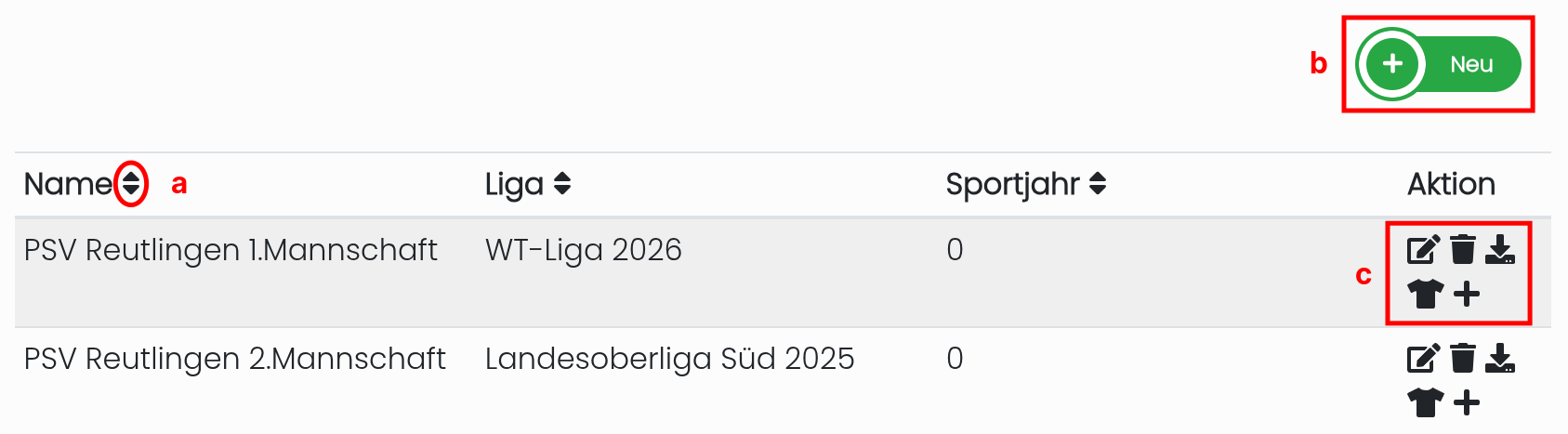
Bild 2: Mannschaftsübersicht
2.1 Tabelle sortieren
Die Tabelle kann über die Spaltenüberschriften sortiert werden (a in Bild 2).
- Klicke auf die kleinen Pfeile neben einer Spaltenüberschrift.
- Die Einträge werden dann nach dieser Spalte sortiert.
2.2 Neue Mannschaft hinzufügen
Über den grünen Button „Neu“ kannst du eine neue Mannschaft erstellen (b in Bild 2). Mehr Informationen findest du auf der Seite Vereinsmannschaft anlegen
2.3 Aktionen für Mannschaften
In der Spalte "Aktion" findest du fünf Symbole (c in Bild 2).
- Über das Stift-Symbol kannst du eine Mannschaft bearbeiten. Mehr Informationen findest du hier: Vereinsmannschaft bearbeiten
- Über das Papierkorb-Symbol kannst du die gewählte Mannschaft löschen.
- Über das Herunterladen-Symbol kannst du die Lizenzen der Schützen der gewählten Mannschaft herunterladen.
- Über das Shirt-Symbol kannst du die Rückennummern der Schützen der gewählten Mannschaft herunterladen.
- Über das Plus-Symbol kannst du die gewählte Mannschaft duplizieren, was ein schnelleres erstellen einer Mannschaft ermöglicht. Das Duplikat erscheint dann in der Mannschaftsliste. Details der Mannschaft müssen dann angepasst werden.
Benutzer verwalten
Rolle Ligaleiter Rolle Administrator
Hier kannst du Benutzer anlegen und als Administrator auch verändern. Auf diese Seite kommst du, wenn du in der Navigationsleiste links "Verwalten" auswählst und dann auf Benutzer verwalten klickst (Bild 1).
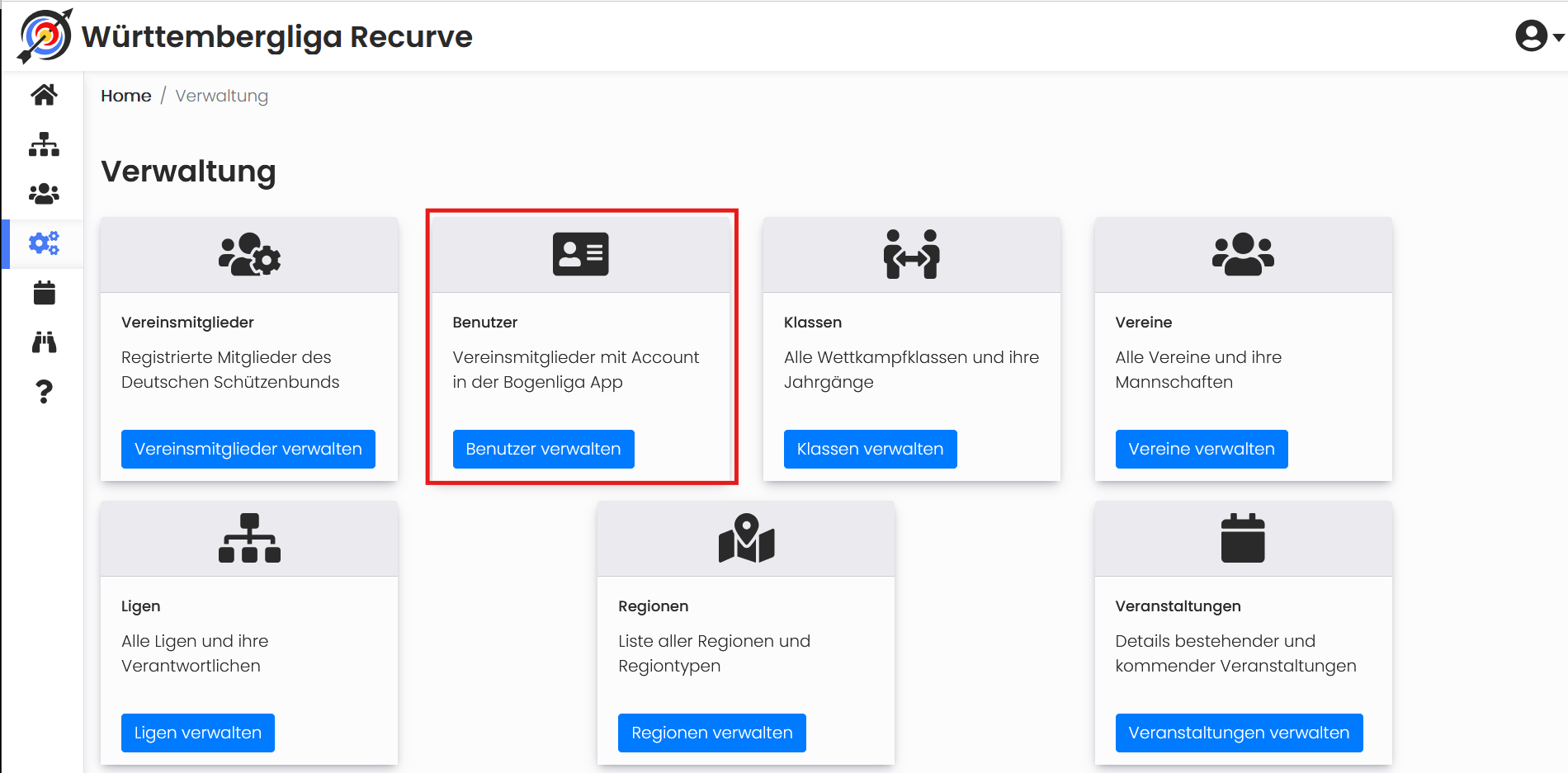
Bild 1: Verwaltung
1. Tabelle sortieren
Klicke im Tabellenkopf direkt auf die kleinen Pfeile neben "Vorname", "Nachname", "E-Mail" oder "Rolle", um die Liste auf- oder absteigend zu sortieren (Bild 2).
2. Neuen Benutzer anlegen
Über den grünen Button „+ Neu“ kannst du eine neuen Veranstaltung erstellen (Bild 2). Mehr Informationen findest du auf der Seite Neuen Benutzer anlegen.
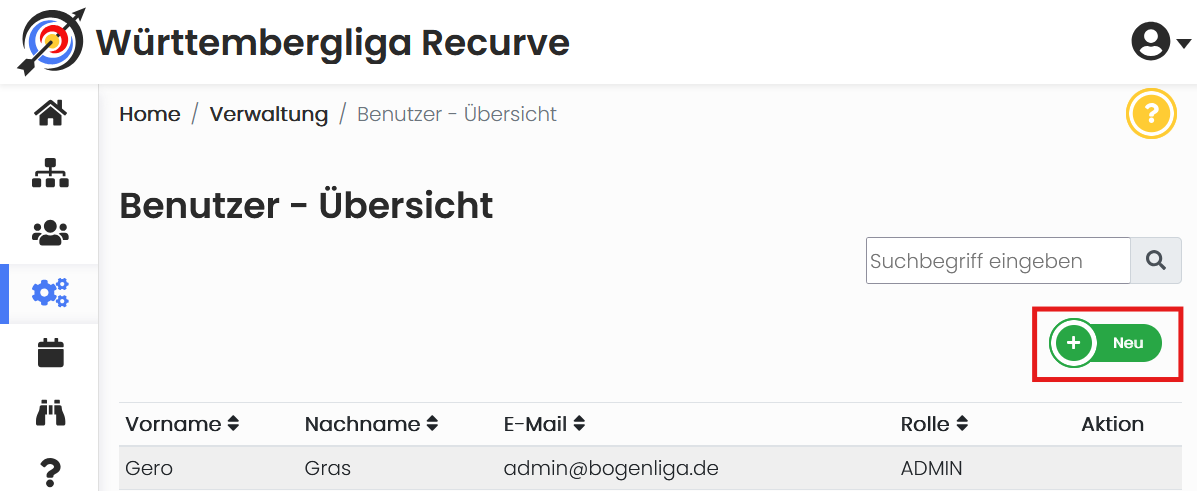
Bild 2: Benutzerübersicht
Folgende Funktionen sind nur für Adminstratoren nutzbar:
3. Benutzerdaten ändern
Als Administrator hast du auch die Möglichkeit die Benutzerdaten zu ändern oder einen Nutzer zu löschen (Bild 3). Wenn du auf das Stift-Symbol in der Spalte "Aktion" klickst, kommst du zu Benutzer - Details. Dort kannst du dem Benutzer Rollen zuweisen oder das Passwort ändern.
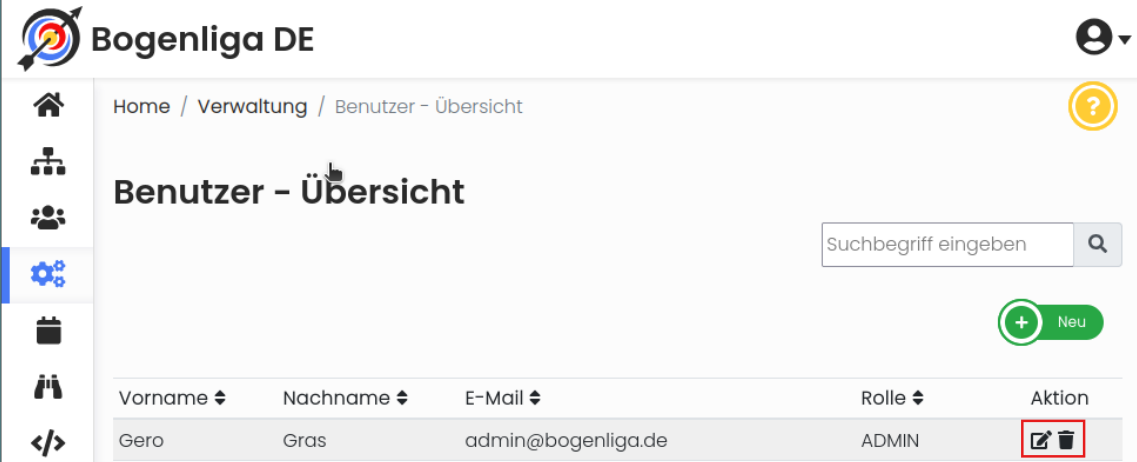
Bild 3: Benutzerübersicht als Admin
Vereinsmannschaft anlegen
Rolle Ligaleiter Rolle Administrator Rolle Sportleiter
Auf dieser Seite kannst du eine neue Mannschaft für einen Verein anlegen. Du erreichst diese Seite über die linke Navigationsleiste. Klicke dort auf „Verwaltung“ und wähle anschließend „Vereine verwalten“ aus. Klicke danach in der Tabelle beim gewünschten Verein in der Spalte „Aktion“ auf das Stift-Symbol. In der Mannschaftsübersicht klickst du rechts auf den grünen Button „+ Neu“.
1. Mannschaftsdaten eingeben
Gib zuerst die Mannschaftsnummer ein (a in Bild 1). Der Mannschaftsname wird danach automatisch angepasst. Die Veranstaltung wird später beim Erstellen einer Veranstaltung vom Ligaleiter zugewiesen.
2. Mannschaft speichern
Klicke auf den grünen Button „Speichern“, um die Mannschaft anzulegen (b in Bild 1).
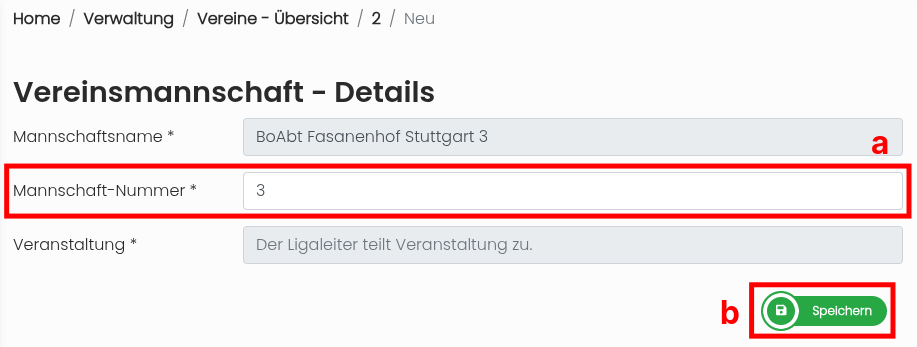
Bild 1: Vereinsmannschaft anlegen
Nach dem erfolgreichen Erstellen einer Mannschaft kannst du diese in der Mannschaftsübersicht des betreffenden Vereins finden. Mehr Informationen findest du auf der Seite "Verein - Details".
Benutzer - Details
Hier kannst du einem Benutzer andere Rollen zuweisen oder das Passwort ändern. Auf diese Seite kommst du, wenn du in der Navigationsleiste links "Verwalten" auswählst, auf Benutzer verwalten und dann auf das Stiftsymbol bei einem der Benutzer klickst.
1. Rolle ändern
Du kannst eine neue Rolle für diesen User auswählen (a in Bild 1) und diese Änderung mit Klick auf den grünen Button "Rolle ändern" (b in Bild2) bestätigen.
2. Passwort ändern
Um das Passwort zu ändern gibst du einfach ein neues Passwort ein (c in Bild 1) und bestätigst dies über den grünen Button "Passwort ändern" (d in Bild 1).
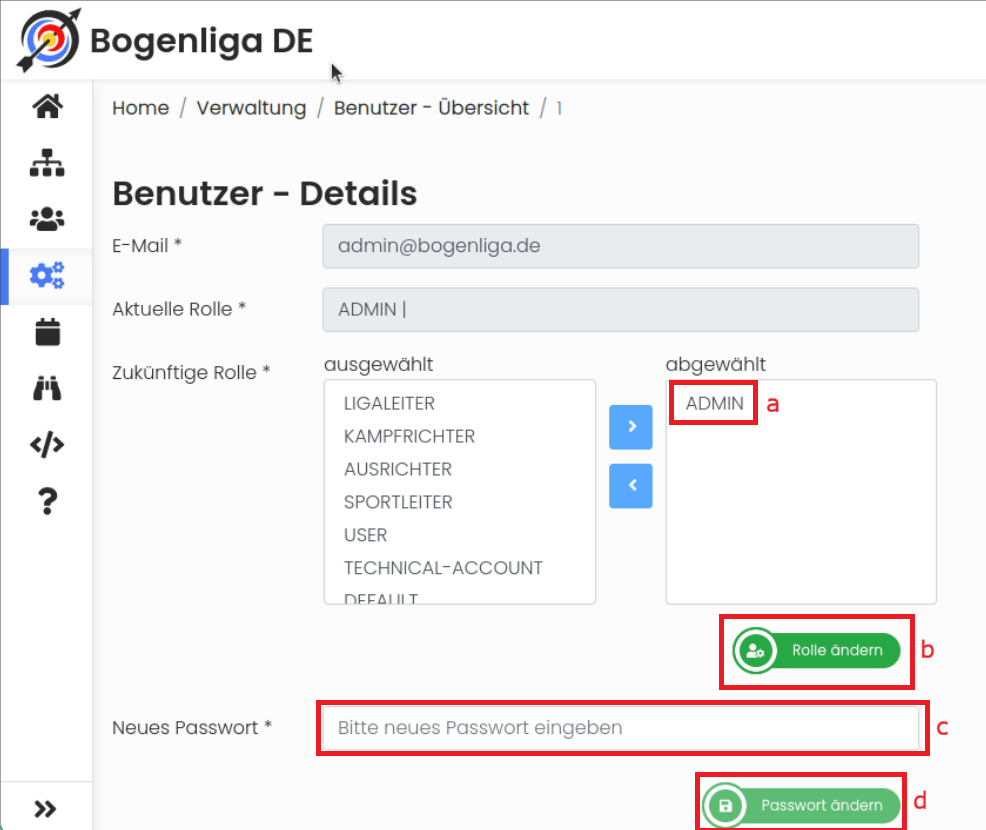
Bild 1: Benutzerdetails
Vereinsmannschaft bearbeiten
Rolle Ligaleiter Rolle Administrator Rolle Sportleiter
Auf dieser Seite kannst du die Details einer Mannschaft bearbeiten und die Mitglieder der Mannschaft verwalten. Du erreichst diese Seite über die linke Navigationsleiste. Klicke dort auf „Verwaltung“ und wähle anschließend „Vereine verwalten“ aus. Klicke danach in der Tabelle beim gewünschten Verein in der Spalte „Aktion“ auf das Stift-Symbol.
Als Sportleiter gelangst du über den Shortcut-Button "Mannschaften verwalten" auf der Startseite dorthin.
In der Mannschaftsübersicht klickst du bei der gewünschten Mannschaft in der Spalte „Aktion“ ebenfalls auf das Stift-Symbol.
1. Details bearbeiten
Hier kannst du die Mannschaft-Nummer ändern (a in Bild 1). Der Mannschaftsname wird dann automatisch angepasst. Die Veranstaltung wird beim Erstellen einer Veranstaltung vom Ligaleiter zugewiesen.
Um das Erstellen der Mannschaft abzuschließen musst du noch auf den grünen Button "Aktualisieren" drücken (b in Bild 1).
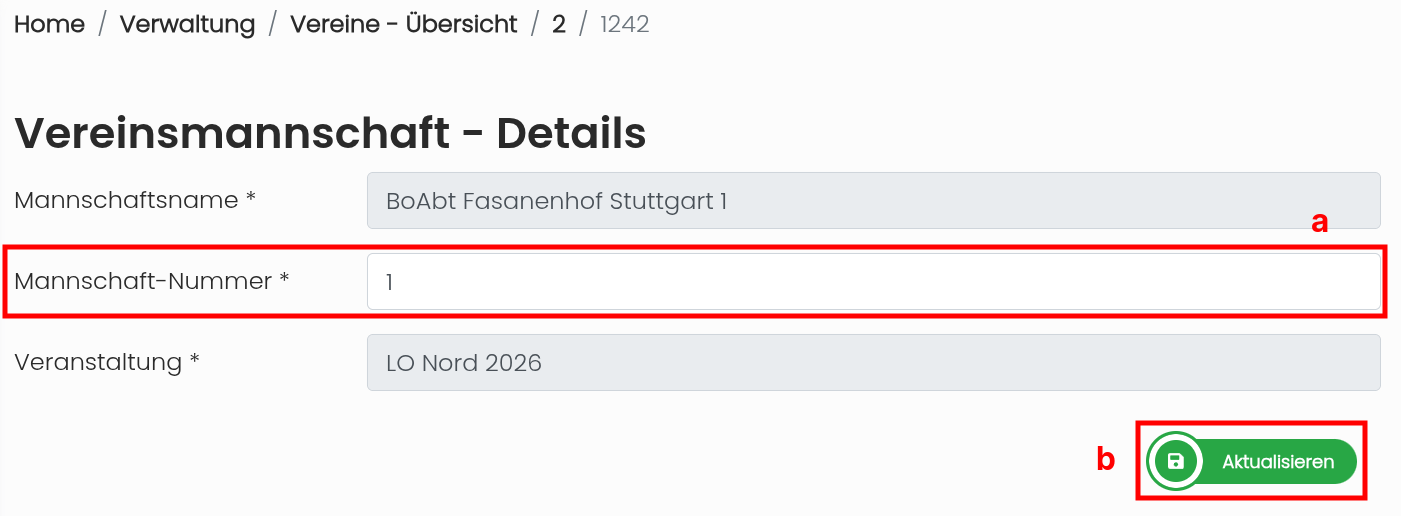
Bild 1: Details bearbeiten
2. Mitglieder-Übersicht
2.1 Tabelle sortieren
Die Tabelle kann über die Spaltenüberschriften sortiert werden (a in Bild 2).
- Klicke auf die kleinen Pfeile neben einer Spaltenüberschrift.
- Die Einträge werden dann nach dieser Spalte sortiert.
2.2 Neues Vereinsmitglied hinzufügen
Über den grünen Button „Neu“ kannst du ein neues Vereinsmitglied hinzufügen (b in Bild 2). Mehr Informationen findest du auf der Seite Schütze der Mannschaft hinzufügen
2.3 Alle Lizenzen drucken
Über den grünen Button „Alle Lizenzen drucken“ kannst du alle Lizenzen der Mannschafts Mitglieder zum Drucken ausgeben (c in Bild 2).
2.4 Aktionen für Mitglieder
In der Spalte "Aktion" findest du drei Symbole (d in Bild 2).
- Über das Papierkorb-Symbol kannst du das gewählte Mitglied aus der Mannschaft löschen.
- Über das Herunterladen-Symbol kannst du die Lizenz des gewählten Schützen herunterladen.
- Über das Shirt-Symbol kannst du die Rückennummern des gewählten Schützen herunterladen.
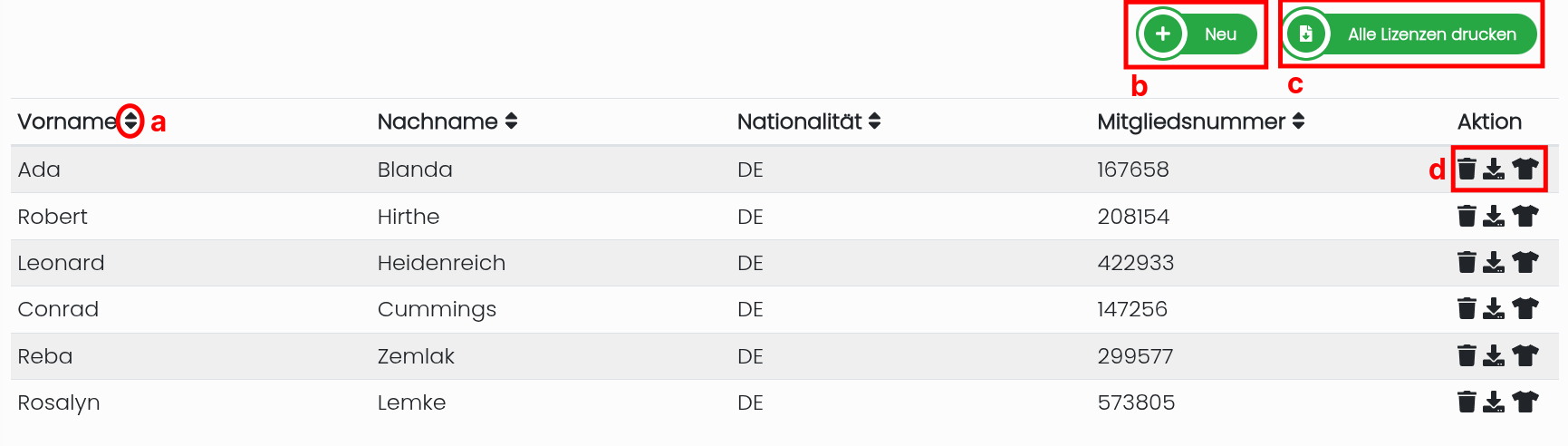
Bild 2: Mitglieder-Übersicht
Klassen verwalten
Rolle Ligaleiter Rolle Administrator
Auf dieser Seite siehst du alle eingerichteten Klassen. Als Administrator kannst du Klassen bearbeiten oder neue Klassen anlegen. Du erreichst diese Seite über die linke Navigationsleiste. Klicke dort auf „Verwaltung“ und wähle anschließend „Klassen verwalten“ aus.

Bild 1: Klassenübersicht
In der Klassenübersicht siehst du die eingerichteten Klassen, mit den Pfeilen kannst du die Sortierung ändern.
Nur als Administrator:
Mit dem Stift-Symbol in der Aktionen-Spalte kannst du die Klasse bearbeiten (Bild 1).

Bild 2: Neue Klasse anlegen
Wettkampfklasse Details
Auf dieser Seite kannst du die Details einer Wettkampfklasse eingeben. Du kannst damit eine neue Wettkampfklasse erstellen oder eine bestehende Wettkampfklasse bearbeiten. Du erreichst diese Seite über die linke Navigationsleiste. Klicke dort auf „Verwaltung“ und wähle anschließend „Klassen verwalten“ aus. Um eine neue Wettkampfklasse anzulegen, klickst du auf den Button „+ Neu“. Um eine bestehende Wettkampfklasse zu bearbeiten, klickst du in der Tabelle bei der gewünschten Klasse auf das Stift-Symbol.
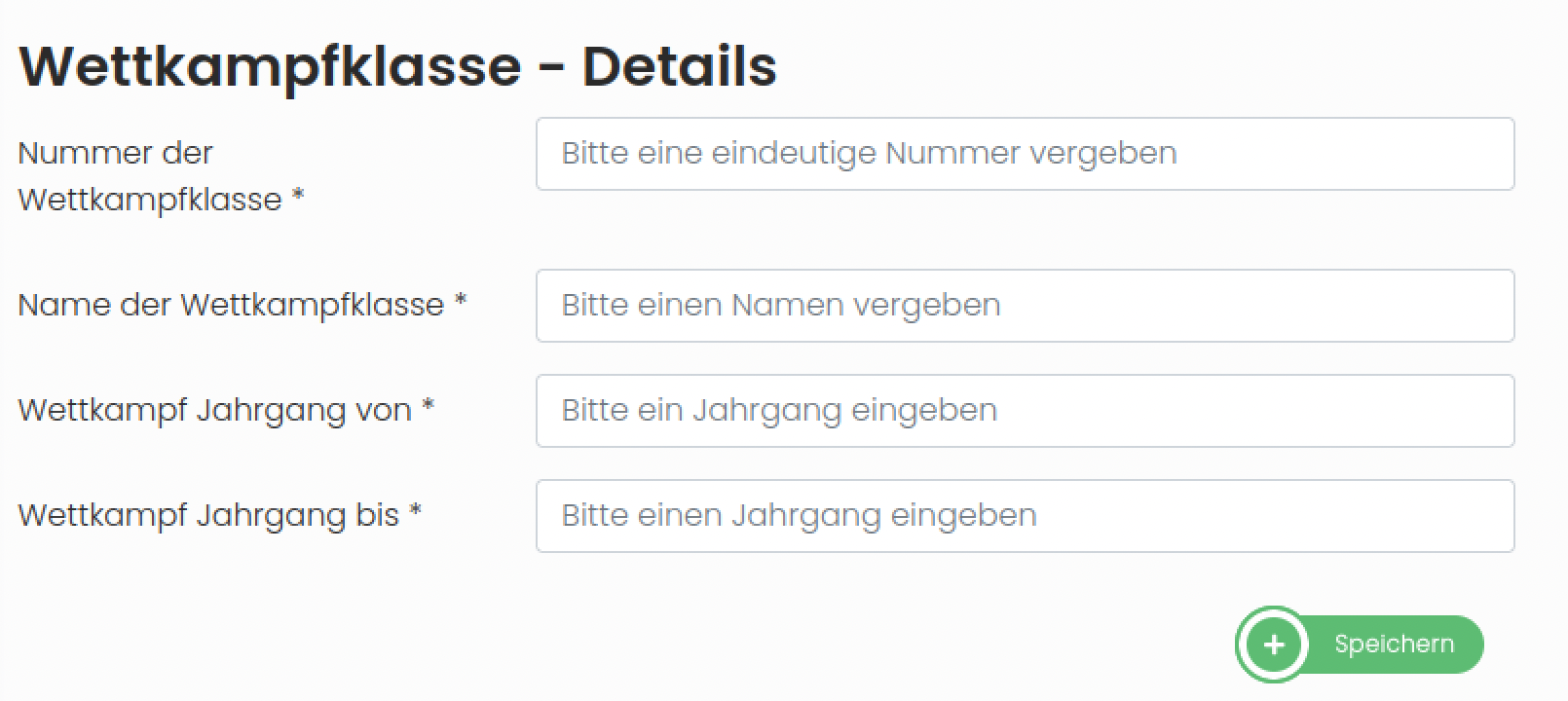
Bild 1: Wettkampfklasse Details
Die mit "*" markierten Felder müssen ausgefüllt sein.
Mit dem "Speichern" Button kannst die die Wettkampfklasse anlegen. Wenn du eine bestehende Klasse bearbeitest, steht hier der Button „Aktualisieren“.
Regionen verwalten
Als Administrator kannst du Regionen anzeigen, neu anlegen, bearbeiten und löschen. Regionen sind hierarchisch aufgebaut. Das bedeutet: Eine Region kann einer anderen Region untergeordnet sein. Du erreichst diese Seite über die linke Navigationsleiste. Klicke dort auf „Verwaltung“ und wähle anschließend „Regionen verwalten“ aus.
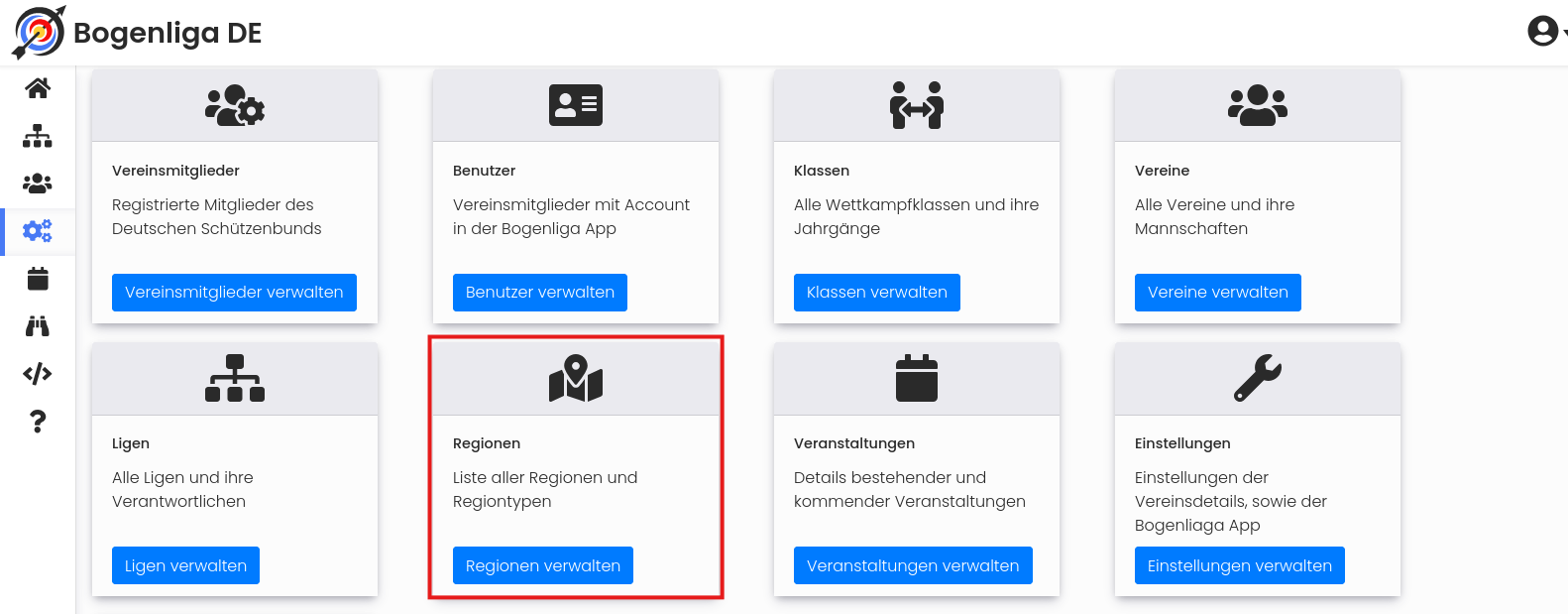
Bild 1: Verwaltungsbereich
1. Die Regionen - Übersicht
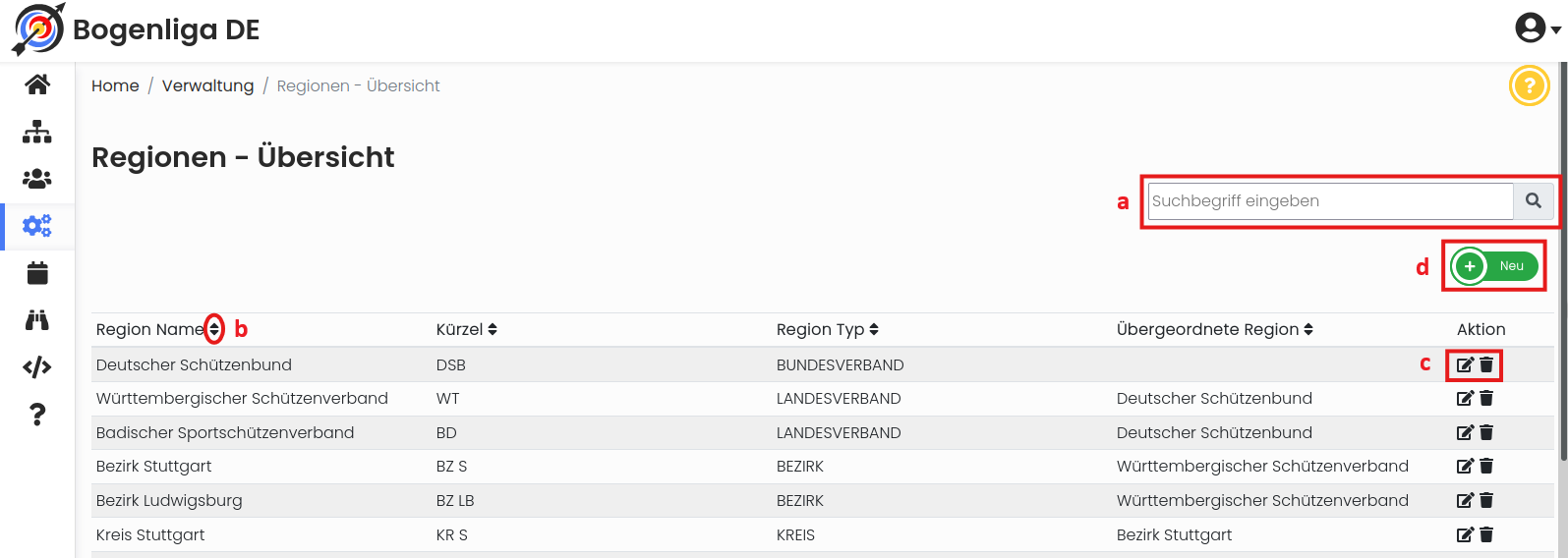
Auf dieser Seite siehst du alle vorhandenen Regionen in einer Tabelle.
In der Tabelle werden folgende Informationen angezeigt:
2. Regionen suchen und sortieren
Oben rechts kannst du über das Suchfeld (a in Bild 2) gezielt nach einer Region suchen. Die Tabelle kann außerdem über die kleinen Pfeile neben den Spaltenüberschriften nach Name, Kürzel oder Region Typ sortiert werden (b in Bild 2).
3. Region bearbeiten oder löschen
In der Spalte "Aktion" findest du zwei Symbole (c in Bild 2).
4. Neue Region hinzufügen
Über den grünen Button „+ Neu“ (d in Bild 2) kannst du eine neue Region anlegen. Danach öffnet sich die Seite „Region - Details“ mit leeren Eingabefeldern.
Region - Details
Die Seite „Region - Details“ gibt es in zwei Varianten.
Über „Neu“ legst du eine neue Region an. Über das Stift-Symbol bearbeitest du eine bestehende Region.
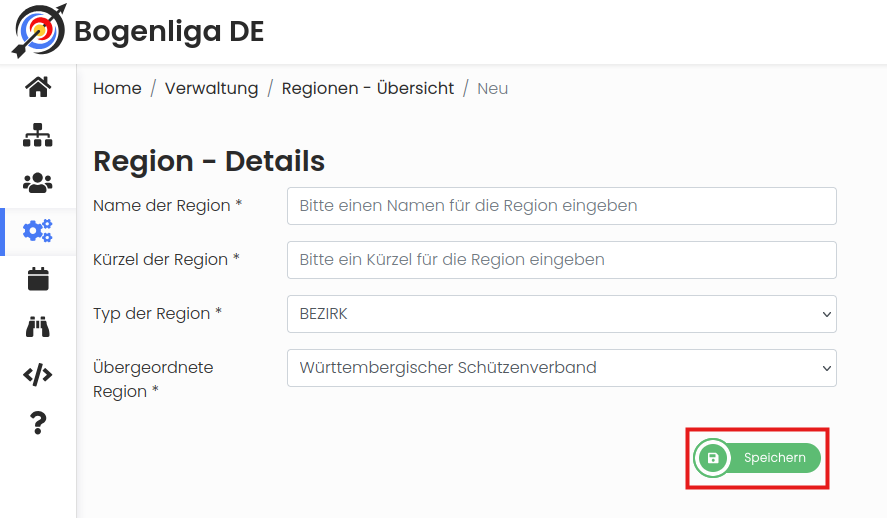
1. Neue Region anlegen
Du erreichst diese Seite über die linke Navigationsleiste. Klicke dort auf „Verwaltung“ und wähle anschließend „Regionen verwalten“ aus. Wenn du in der "Regionen - Übersicht" auf „+ Neu“ klickst, öffnet sich die Detailseite mit leeren Eingabefeldern.
Hier trägst du die Grunddaten der neuen Region ein:
- Name der Region: vollständiger Name der Region
- Kürzel der Region: kurze Abkürzung der Region
- Typ der Region: Art der Region, z. B. Bezirk, Kreis, Landesverband oder Bundesverband
- Übergeordnete Region: Region, zu der die neue Region gehört
Über den grünen Button „Speichern“ wird die neue Region angelegt.
2. Region Typ auswählen
Beim Feld „Typ der Region“ wählst du aus, welche Art von Region angelegt wird.
Mögliche Typen sind:
- BUNDESVERBAND
- LANDESVERBAND
- BEZIRK
- KREIS
Der Region Typ hilft dabei, die Region richtig in die Hierarchie einzuordnen.
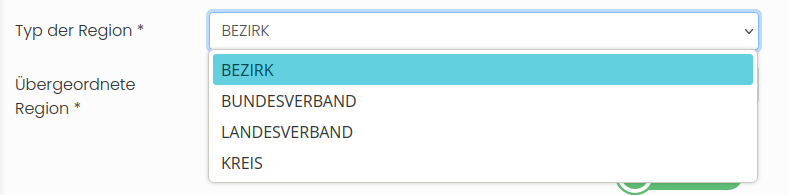
Bild 2: Region Typ auswählen
3. Übergeordnete Region auswählen
Beim Feld „Übergeordnete Region“ wählst du aus, zu welcher größeren Region die Region gehört.
Wenn eine Region keine übergeordnete Region hat, kann die passende Auswahl dafür genutzt werden.
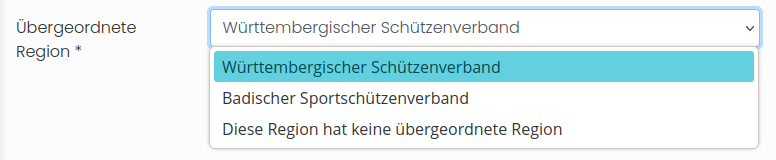
Bild 3: Übergeordnete Region auswählen
4. Bestehende Region bearbeiten
Wenn du in der "Regionen - Übersicht" auf das Stift-Symbol klickst, öffnet sich die Detailseite der ausgewählten Region.
Die Felder sind bereits mit den aktuellen Daten ausgefüllt. Du kannst die Angaben anpassen und danach über „Aktualisieren“ speichern (a in Bild 4).
Über „Löschen“ kannst du die Region entfernen (b in Bild 4). Eine Region sollte nur gelöscht werden, wenn sie nicht mehr benötigt wird.
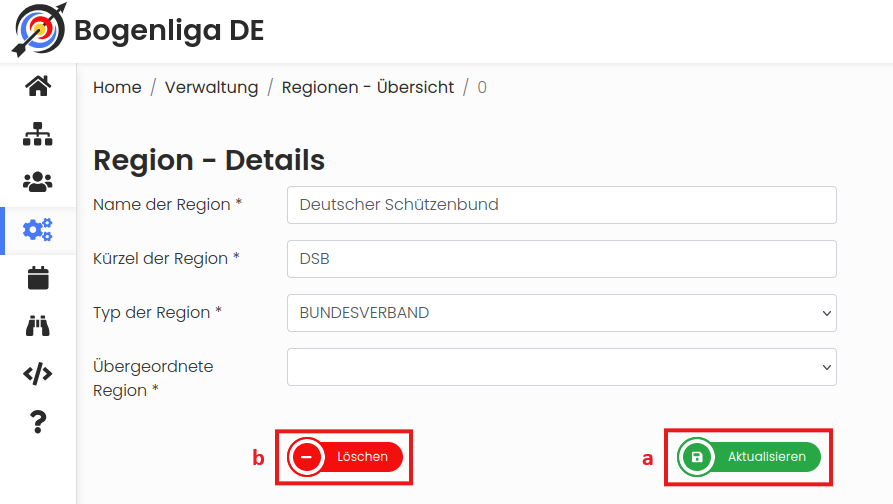
Bild 4: Bestehende Region bearbeiten
Einstellungen verwalten
Als Administrator kannst du die Einstellungen der Anwendung verwalten. Du kannst vorhandene Einstellungen ansehen und bestehende Werte bearbeiten. Du erreichst diese Seite über die linke Navigationsleiste. Klicke dort auf „Verwaltung“ und wähle anschließend „Einstellungen verwalten“ aus.
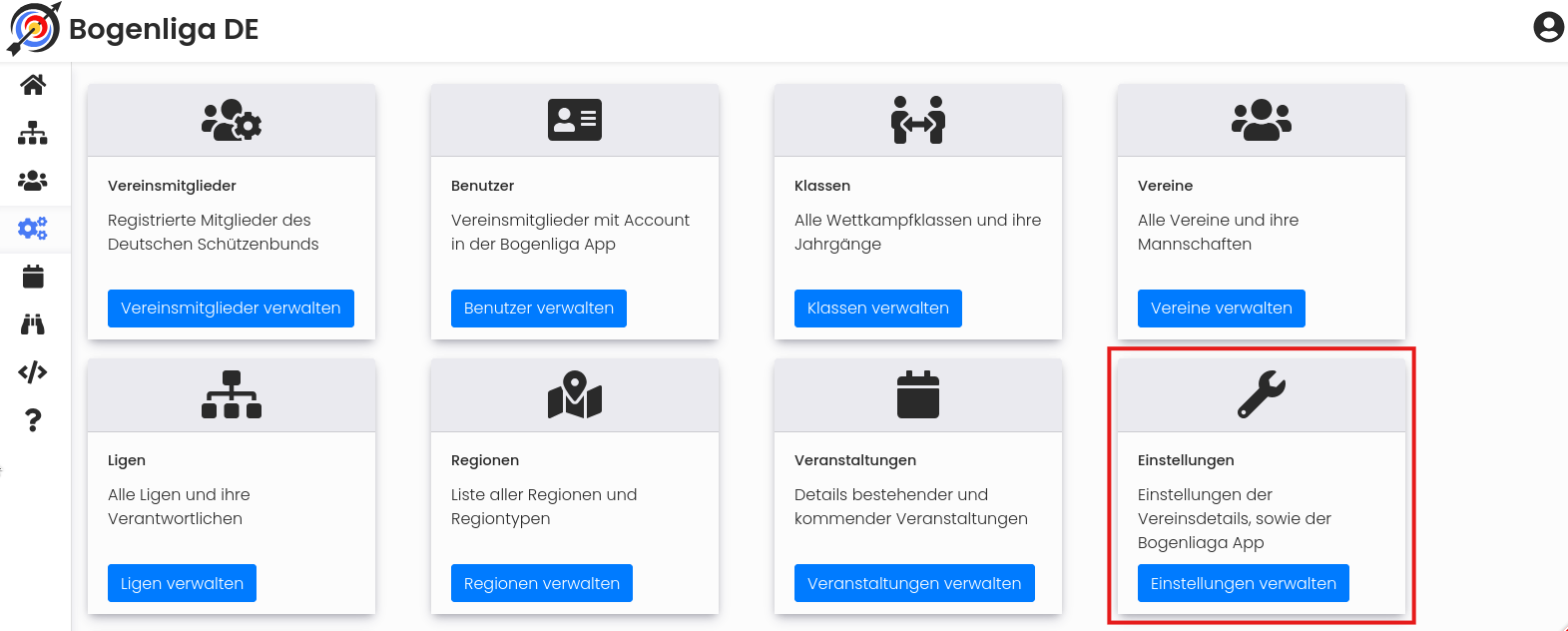
Bild 1: Verwaltungsbereich
1. Die Einstellungs Übersicht
Auf dieser Seite siehst du alle vorhandenen Einstellungen in einer Tabelle.
Eine Einstellung besteht aus einem Key-Value-Paar:
- Key: Name der Einstellung
- Value: aktueller Wert der Einstellung
- Versteckt: zeigt, ob der Wert verborgen ist
- Aktion: Einstellung bearbeiten
Wenn Versteckt auf true steht, wird der eigentliche Wert nicht an das Frontend übertragen. Das ist bei vertraulichen Daten sinnvoll, die nicht offen sichtbar sein sollen, zum Beispiel Passwörter oder Zugangsdaten.
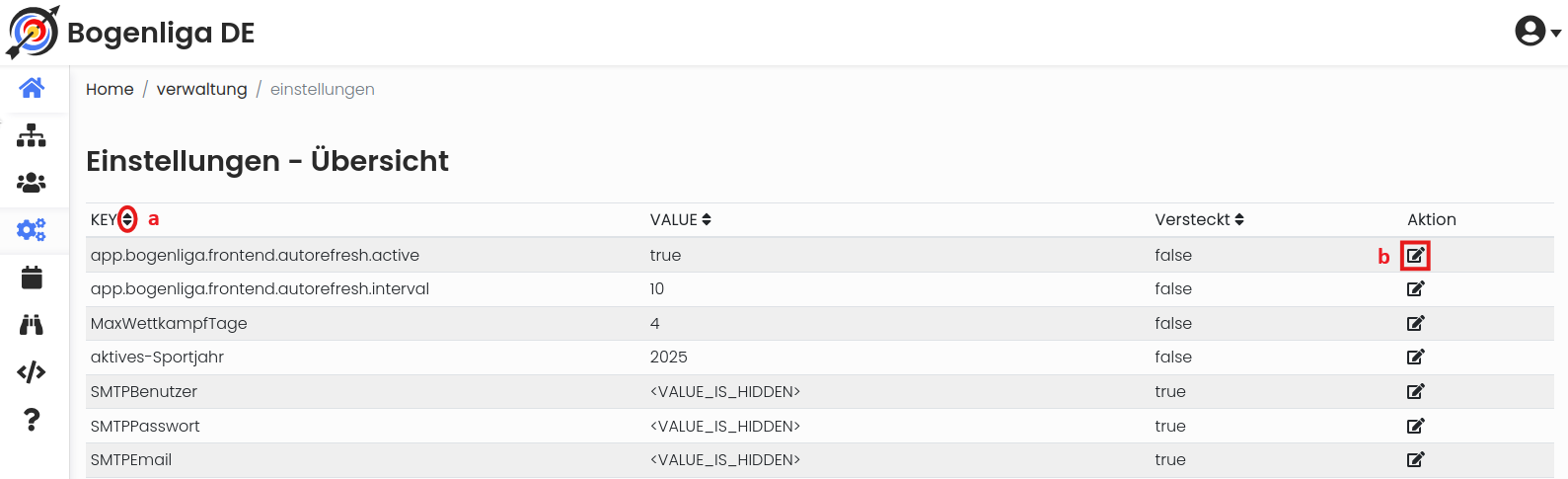
Bild 2: Einstellungenübersicht
2. Tabelle sortieren
Die Tabelle kann außerdem über die kleinen Pfeile neben den Spaltenüberschriften nach Key, Value oder Verstecktsortiert werden (a in Bild 2).
3. Einstellung bearbeiten
In der Spalte "Aktion" findest du das Stift-Symbol (b in Bild 2). Über das Stift-Symbol öffnet sich die Seite „Einstellungen - Detail“. Dort kannst du den Wert einer Einstellung ändern.
Einstellungen - Detail
Auf dieser Seite kannst du eine bestehende Einstellung bearbeiten. Der Key bleibt dabei gleich, nur der dazugehörige Wert wird geändert. Du erreichst diese Seite über die linke Navigationsleiste. Klicke dort auf „Verwaltung“ und wähle anschließend „Einstellungen verwalten“ aus. In der „Einstellungen - Übersicht“ klickst du bei der gewünschten Einstellung in der Spalte „Aktion“ auf das Stift-Symbol zum Editieren.
1. Wert ändern
Auf der Detailseite siehst du den ausgewählten Key und den aktuellen Value der Einstellung.
Um die Einstellung zu ändern:
- Gib den neuen Wert in das Feld „Neuer Value“ ein (a in Bild 1).
- Wähle bei Bedarf „Versteckte Einstellungen“ aus (b in Bild 1).
- Klicke auf „Ändern“, um die Änderung zu speichern (c in Bild 1).
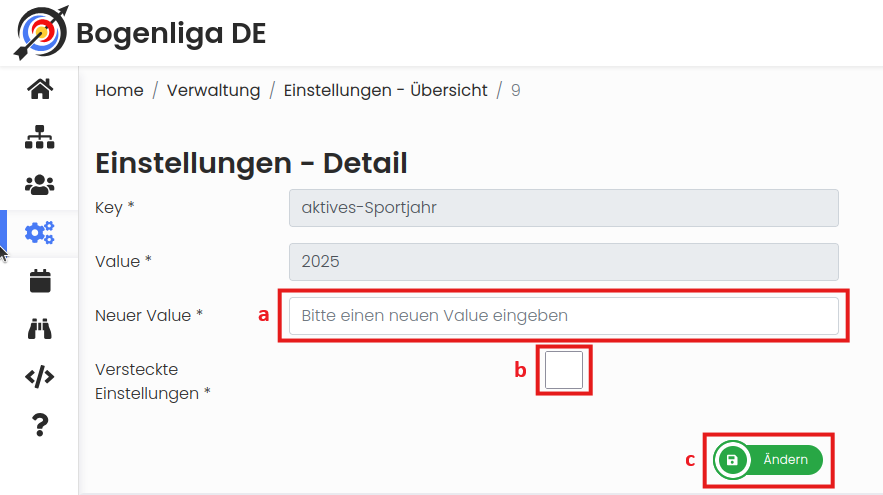
Bild 1: Einstellung bearbeiten
2. Versteckte Einstellung
Wenn „Versteckte Einstellungen“ (b in Bild 1) aktiviert ist, wird der Wert nicht sichtbar an das Frontend übertragen. Das sollte für sensible Werte genutzt werden, zum Beispiel für Passwörter oder technische Zugangsdaten.
Ligen verwalten
Rolle Ligaleiter Rolle Administrator
Auf dieser Seite erhältst du als Ligaleiter eine Übersicht über alle Ligen in deiner Region. Als Admin hast du eine Übersicht über alle Ligen, sowie die Möglichkeit neue Ligen zu erstellen und bestehende Ligen zu bearbeiten oder zu löschen. Du erreichst diese Seite über die linke Navigationsleiste. Klicke dort auf „Verwaltung“ und wähle anschließend „Ligen verwalten“ aus.
1. Übersicht
Hier werden dir alle für dich sichtbaren Ligen in einer Tabelle angezeigt. Für den Ligaleiter sind das alle Ligen in seiner Region, für den Administrator alle Ligen.
In der Tabelle werden folgende Informationen angezeigt:
- Liga Name: Name der Liga
- Region Name: Name der Region, in der die Liga stattfindet
- Liga Uebergeordnet Name: Name der übergeordneten Liga
- Liga Verantwortlich Mail: E-Mail der für die Liga verantwortlichen Person
- Aktion: Aktionen, die du für die entsprechende Liga ausführen kannst
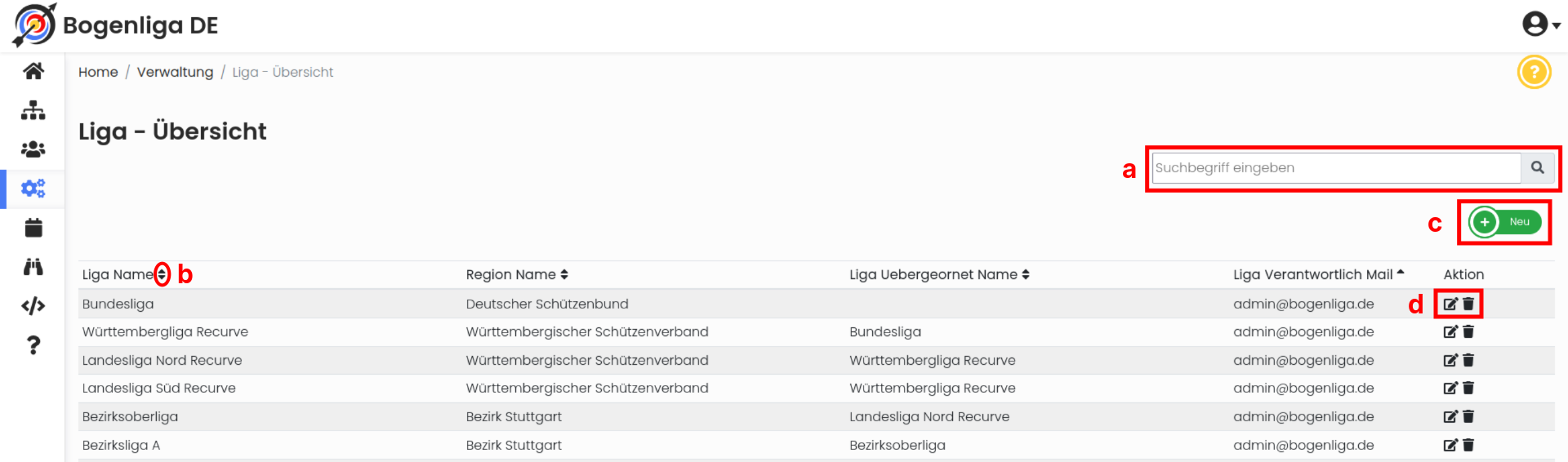
Bild 1: Ligenübersicht
2. Ligen suchen und sortieren
Oben rechts kannst du über das Suchfeld (a in Bild 1) gezielt nach einer Liga suchen. Die Tabelle kann außerdem über die Spaltenüberschriften sortiert werden (b in Bild 1). So kannst du die Ligen zum Beispiel nach Liga Name, Region Name oder Name der übergeordneten Liga ordnen.
Folgende Funktionen sind nur für Administratoren nutzbar:
3. Neue Liga hinzufügen
Über den grünen Button „+ Neu“ (c in Bild 1) kannst du eine neue Liga erstellen. Mehr Informationen findest du auf der Seite Neue Liga anlegen.
4. Ligen bearbeiten oder löschen
In der Spalte "Aktion" findest du zwei Symbole (d in Bild 1).
- Über das Stift-Symbol kannst du eine Liga bearbeiten. Danach öffnet sich die Seite Liga - Details. Dort kannst du die Grunddaten der Liga anpassen.
- Über das Papierkorb-Symbol kannst du eine Liga löschen.
Neue Liga anlegen
Auf dieser Seite kannst du eine neue Liga anlegen. Du erreichst diese Seite über die linke Navigationsleiste. Klicke dort auf „Verwaltung“ und wähle anschließend „Ligen verwalten“ aus. In der „Liga - Übersicht“ klickst du rechts auf den grünen Button „+ Neu“.
Bild 1: Neue Liga anlegen
1. Daten eingeben
Zuerst musst du die Details (Daten) der Liga eingeben.
Mit "*" markierte Details müssen angegeben werden. In diesem Fall:
- Liga Name: Name der neuen Liga
- Disziplin: Disziplin der Liga (z.b.: Recurve)
- Region: Region in der die Liga stattfindet
- Uebergeordnete Liga: Die Liga, die der neuen Liga hierarchisch übergeordnet ist
- Email des Verantwortlichen: E-mail der für die Liga verantwortlichen Person
- Ligadetails: Hier kannst du weiter Details, wie zum Beispiel eine Beschreibung der Liga eingeben.
Außerdem gibt es die Möglichkeit über den grauen Knopf "Browse..." Dateien für die Liga zum Download hinzuzufügen.
2. Speichern
Wenn alle Pflichtfelder ausgefüllt sind kannst du unten rechts über den grünen Button „Speichern“ (siehe Bild 1) die neue Liga anlegen.
Liga - Details
Auf dieser Seite kannst du die Daten einer bestehenden Liga bearbeiten, Dateien hinzufügen oder die Liga löschen. Du erreichst diese Seite über die linke Navigationsleiste. Klicke dort auf „Verwaltung“ und wähle anschließend „Ligen verwalten“ aus. In der „Liga - Übersicht“ klickst du bei der gewünschten Liga in der Spalte „Aktion“ auf das Stift-Symbol.
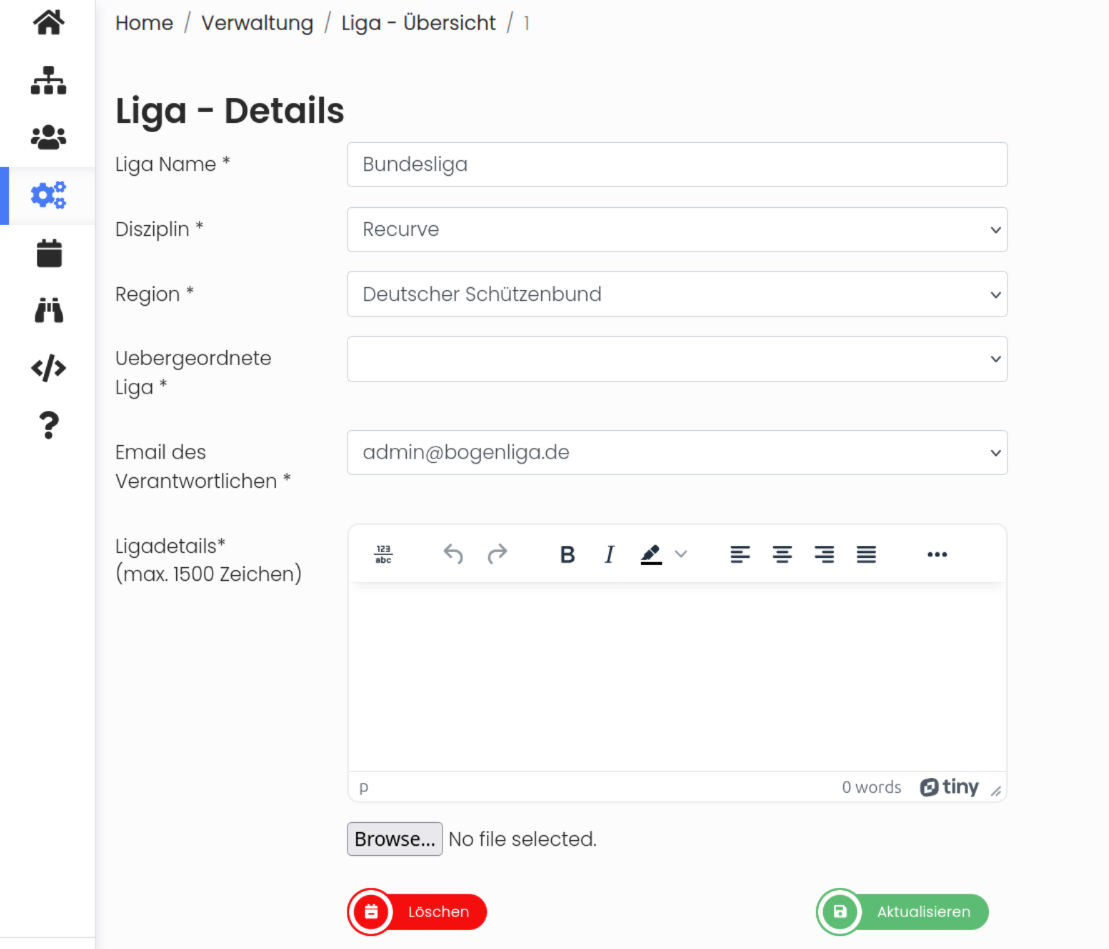
Bild 1: Liga bearbeiten
1. Daten eingeben
Im oberen Bereich kannst du die Details der Liga bearbeiten.
Mit "*" markierte Details müssen angegeben werden. In diesem Fall:
- Liga Name: Name der neuen Liga
- Disziplin: Disziplin der Liga (z.b.: Recurve)
- Region: Region in der die Liga stattfindet
- Uebergeordnete Liga: Die Liga, die der neuen Liga hierarchisch übergeordnet ist
- Email des Verantwortlichen: E-mail der für die Liga verantwortlichen Person
- Ligadetails: Hier kannst du weiter Details, wie zum Beispiel eine Beschreibung der Liga eingeben.
Außerdem gibt es die Möglichkeit über den grauen Knopf "Browse..." Dateien für die Liga zum Download hinzuzufügen.
2. Speichern
Wenn alle Pflichtfelder ausgefüllt sind kannst du darunter rechts über den grünen Button „Aktualisieren“ deine Änderungen speichern.
3. Löschen
Wenn du die Liga löschen möchtest kannst du dies links über den roten Button „Löschen“ tun.
Vereinsmitglieder verwalten
Rolle Ligaleiter Rolle Administrator Rolle Sportleiter
Auf dieser Seite erhältst du als Ligaleiter eine Übersicht über alle Vereinsmitglieder und kannst diese bearbeiten oder neue Vereinsmitglieder hinzufügen. Als Administrator kannst du zusätzlich Vereinsmitglieder löschen. Du erreichst diese Seite über die linke Navigationsleiste. Klicke dort auf „Verwaltung“ und wähle anschließend „Vereinsmitglieder verwalten“ aus.
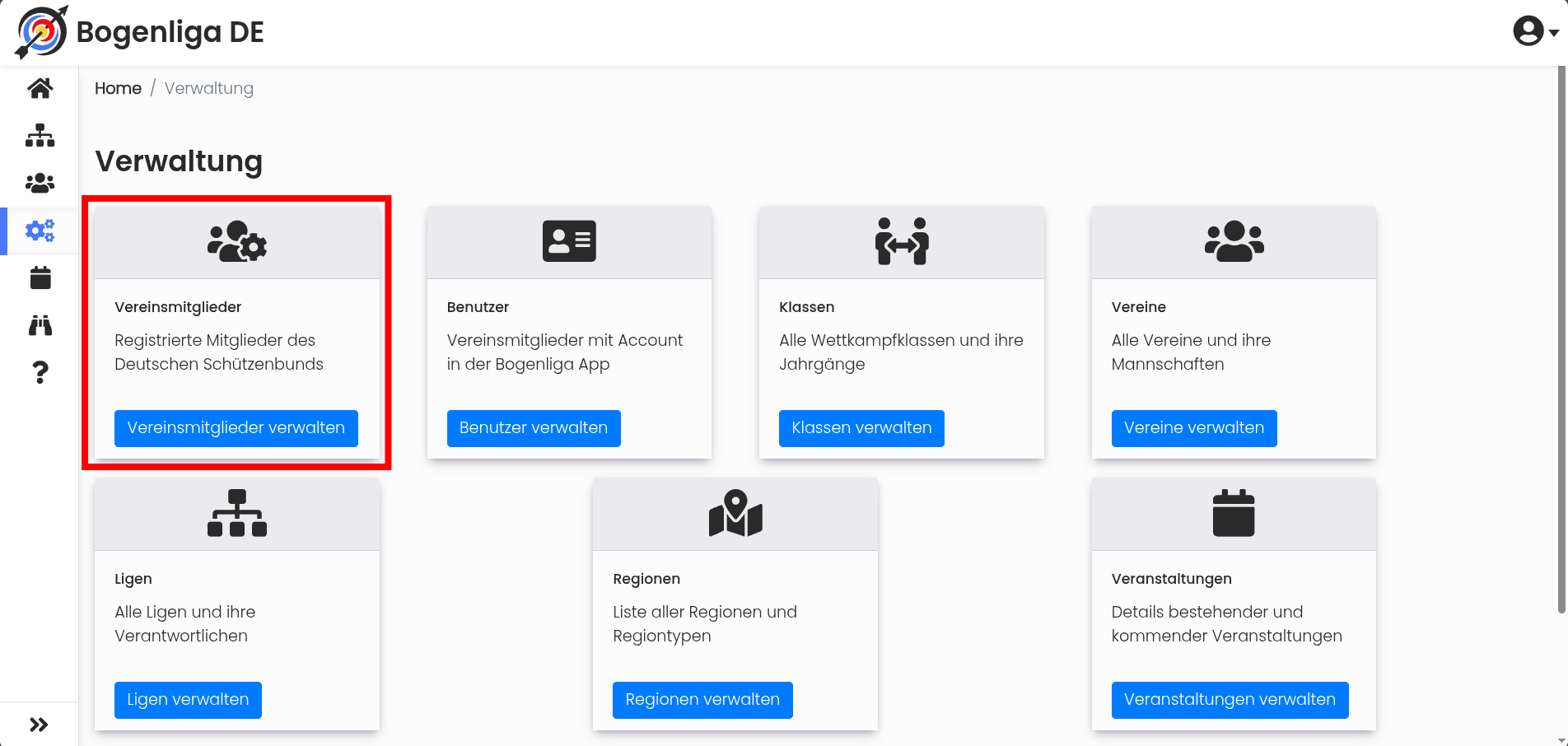 Bild 1: Vereinsmitglieder verwalten
1. Übersicht
Hier werden dir alle eingetragenen Vereinsmitglieder in einer Tabelle angezeigt.
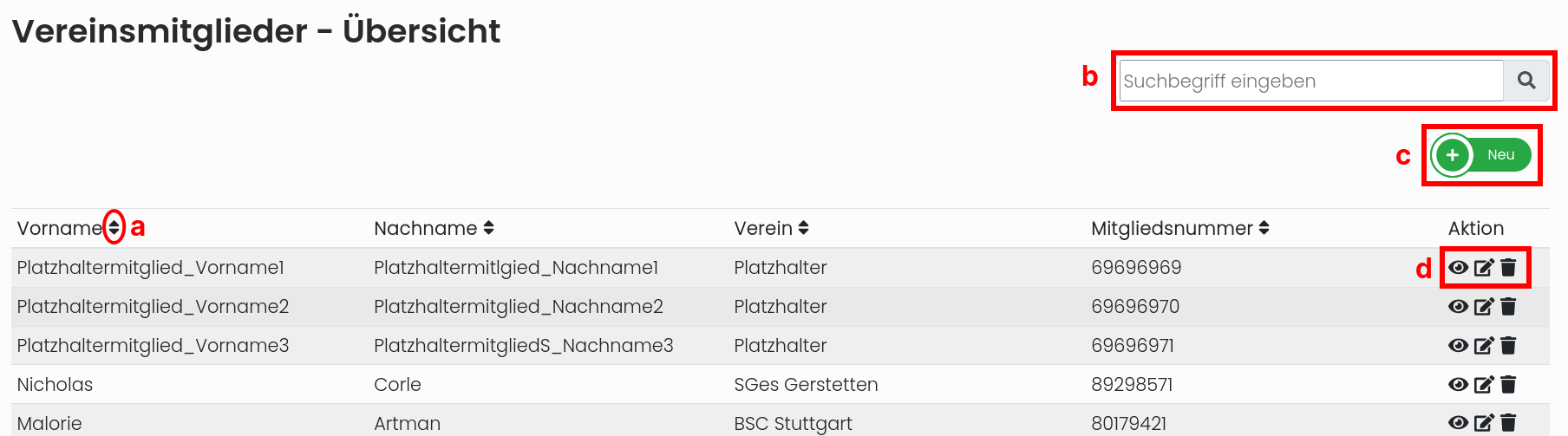 Bild 2: Übersicht der Vereinsmitglieder
2. Tabelle sortieren
Die Tabelle kann über die Spaltenüberschriften sortiert werden (a in Bild 2).
- Klicke auf die kleinen Pfeile neben einer Spaltenüberschrift.
- Die Einträge werden dann nach dieser Spalte sortiert.
3. Vereinsmitglied Suchen
Die Tabelle kann über die Suchfunktion nach einem Suchbegriff durchsucht werden (b in Bild 2).
4. Neues Vereinsmitglied hinzufügen
Über den grünen Button „Neu“ kannst du ein neues Vereinsmitglied erstellen (c in Bild 2). Mehr Informationen findest du auf der Seite "Vereinsmitglied anlegen".
5. Vereinsmitglied ansehen
In der Spalte "Aktion" (d in Bild 2) findest du ein Auge-Symbol darüber kannst du die Details eines Vereinsmitglieds ansehen.
6. Vereinsmitglied bearbeiten
In der Spalte "Aktion" (d in Bild 2) findest du ein Stift-Symbol darüber kannst du ein Vereinsmitglied bearbeiten. Nach dem Aufrufen öffnet sich die Seite Vereinsmitglieder - Details. Dort kannst du die Grunddaten des Vereinsmitglieds anpassen.
Folgende Funktionen sind nur für Administratoren nutzbar:
7. Vereinsmitglied löschen
Als Administrator findest du in der Spalte "Aktion" (d in Bild 2) zusätzlich das Papierkorb-Symbol darüber kannst du ein Vereinsmitglied löschen.
Vereinsmitglieder - Details
Rolle Ligaleiter Rolle Administrator
Auf dieser Seite kannst du die Daten eines bestehenden Vereinsmitglieds bearbeiten oder das Vereinsmitglied löschen. Du erreichst diese Seite über die linke Navigationsleiste. Klicke dort auf „Verwaltung“ und wähle anschließend „Vereinsmitglieder verwalten“ aus. In der „Vereinsmitglieder - Übersicht“ klickst du beim gewünschten Vereinsmitglied in der Spalte „Aktion“ auf das Stift-Symbol.
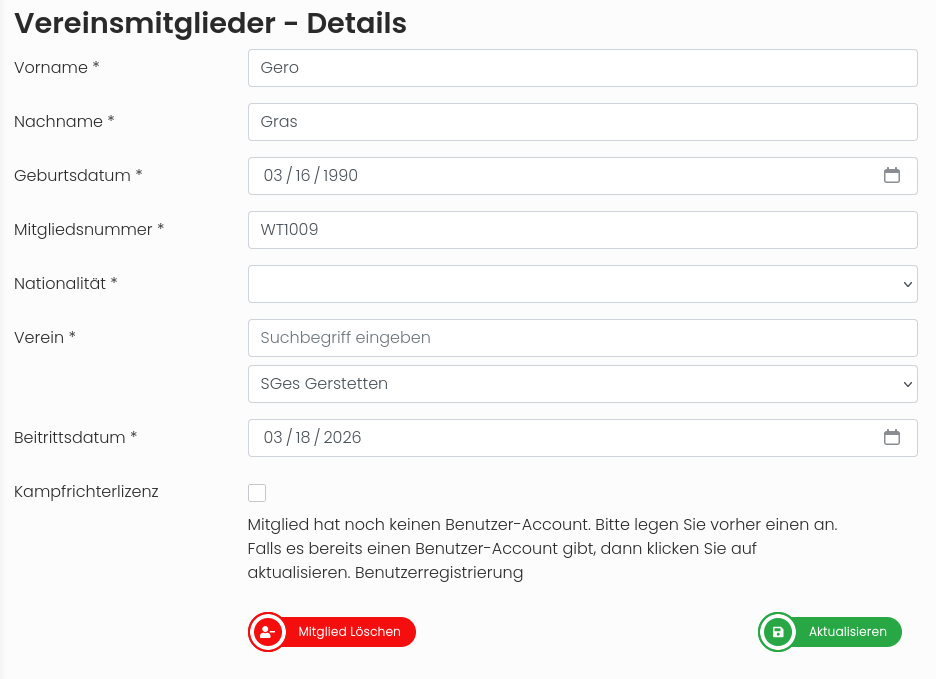 Bild 1: Vereinsmitglied bearbeiten
1. Daten eingeben
Im oberen Bereich kannst du die Details des Vereinsmitglieds bearbeiten.
Mit "*" markierte Details müssen angegeben werden. In diesem Fall:
- Vorname
- Nachname
- Geburtsdatum
- Mitgliedsnummer
- Nationalität
- Verein
- Beitrittsdatum
2. Kampfrichterlizenz
Um den Haken für die Kampfrichterlizenz setzen zu dürfen muss für das gewählte Vereinsmitglied ein Benutzer-Account bestehen. Eine Übersicht über alle Benutzer-Accounts findest du in der Benutzer Verwaltung. Einen neuen Benutzer-Account anlegen kannst du mit der Funktion: Neuen Benutzer anlegen.
3. Speichern
Wenn alle Pflichtfelder ausgefüllt sind kannst du darunter rechts über den grünen Button „Aktualisieren“ deine Änderungen speichern.
Folgende Funktionen sind nur für Administratoren nutzbar:
4. Löschen
Wenn du das Vereinsmitglied löschen möchtest kannst du dies links über den roten Button „Löschen“ tun.
Wettkampfdurchführung
Wettkampfdurchführung
Rolle Ausrichter Rolle Ligaleiter Rolle Administrator
Auf dieser Seite kannst du eine Veranstaltung und einen Wettkampftag auswählen. Danach kannst du Druckdaten öffnen, weitere Funktionen für den Wettkampftag nutzen und zur Durchführung des Wettkampfs wechseln. Du erreichst diese Funktion über die linke Navigationsleiste. Klicke dort auf „Wettkampfdurchführung“.
1. Veranstaltung auswählen
Im Bereich „Veranstaltungen“ wählst du die gewünschte Veranstaltung aus.
- Öffne das Dropdown (a in Bild 1) und wähle eine Veranstaltung aus der Liste (b in Bild 1)
- Über das Suchfeld (c in Bild 1) kannst du gezielt nach einer Veranstaltung suchen
Die ausgewählte Veranstaltung wird anschließend oben angezeigt.
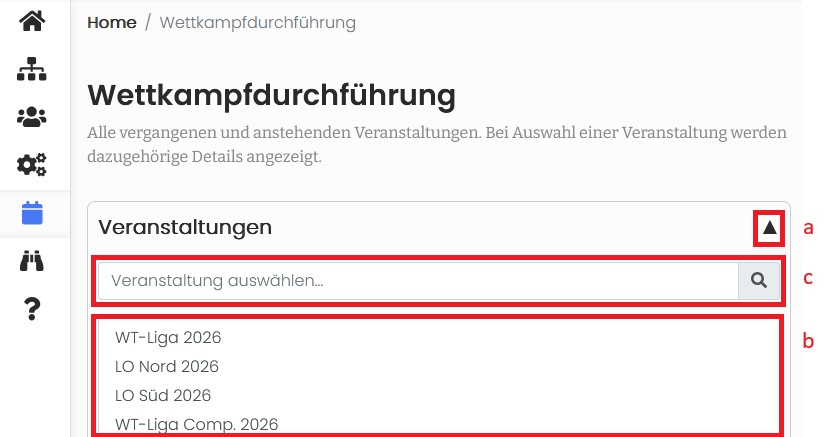
Bild 1: Ligaauswahl
2. Wettkampftag auswählen
Unter „Wettkampftage der Veranstaltung“ werden alle zugehörigen Wettkampftage angezeigt.
- Wähle den gewünschten Wettkampftag über den blauen Button „Auswählen“
- Angezeigt werden Datum, Uhrzeit und Veranstaltungsort
- Die Tabelle kann über die Spaltenüberschriften sortiert werden
Alle weiteren Funktionen beziehen sich auf den ausgewählten Wettkampftag.
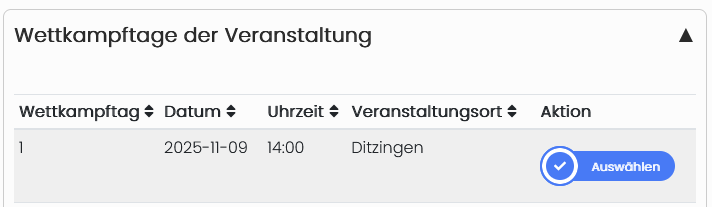
Bild 2: Wettkampftag auswählen
3. Druckdaten nutzen
Unter „Druckdaten“ kannst du verschiedene Unterlagen für den Wettkampf aufrufen und danach drucken. Vor dem Drucken müssen Matches generiert werden:
- Setzliste
Übersicht, wer zu welchem Match an welcher Scheibe und gegen wen schießt - Schusszettel
Protokoll zur Erfassung der Ergebnisse - Bogenkontrollliste
Liste zum Abhaken der anwesenden Teilnehmer - Meldezettel
Übersicht, welche Schützen für die einzelnen Matches eingetragen sind
- Setup Tablet Schusszettel
Tokens für die Einrichtung der Tablets, damit die Ergebnisse auf einem Tablet eingegeben werden können

Bild 3: Druckdaten
4. Weitere Funktionen
Hier findest du weitere Funktionen über den ausgewählten Wettkampftag
- Offline gehen
ermöglicht die Eingabe von Daten ohne Internetverbindung - Wettkampf Durchführung
Öffnet die Ansicht zur Durchführung des ausgewählten Wettkampftages mit Mannschaften und Matches. Mehr Informationen zur Funktion findest du auf der Seite Wettkampf durchführen. - Tabelle in Vollbildmodus
Öffnet die Ligatabelle in einer großformatigen Ansicht zur Anzeige während des Wettkampfs
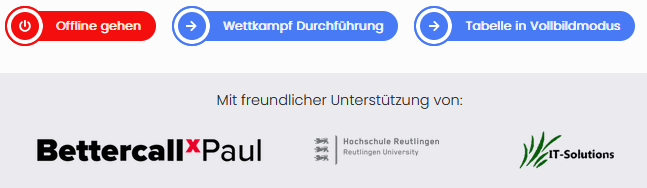
Bild 4: Weitere Funktionen
Folgende Funktionen sind nur für Ligaleiter und Adminstratoren nutzbar:
5. Matches generieren
Vor dem Drucken müssen Matches generiert werden.
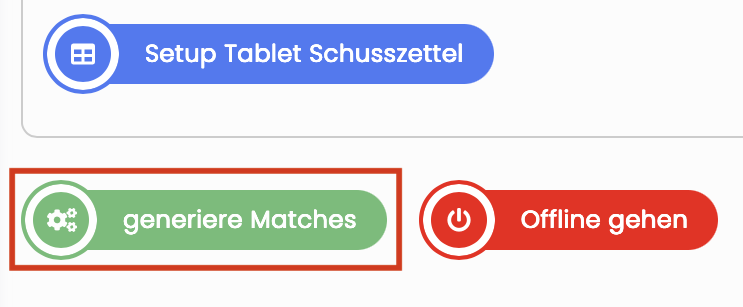
Bild 5: Matches generieren
Nach kurzer Wartezeit sind sämtliche Druckdaten abrufbar.
Folgende Funktionen sind nur für Adminstratoren nutzbar:
6. Offlinetoken löschen
Der Administrator kann einen bestehenden Offlinetoken mit dem Button "Offlinetoken löschen" löschen. Hierbei kann es zu einer Überschreibung der lokalen Daten kommen, daher sollte der Button nur eingesetzt werden wenn es nötig ist.

Bild 6: Offlinetoken löschen
Wettkampf durchführen
Rolle Ausrichter Rolle Ligaleiter Rolle Administrator
Auf dieser Seite verwaltest du einen Wettkampftag. Du siehst die Mannschaften und Begegnungen und kannst Schützen hinzufügen, neue Vereinsmitglieder anlegen und Schusszettel öffnen. Du erreichst diese Funktion über die Wettkampfdurchführung. Wähle dort die gewünschte Veranstaltung und den passenden Wettkampftag aus. Klicke anschließend unten auf den Button „Wettkampf Durchführung“.
1. Seitenaufbau
Die Wettkampfdurchführung ist in die zwei Abschnitte "Teilnehmende Mannschaften" und "Begegnungen / Matches" unterteilt. Die Abschnitte können mittels des Dropdowns ein-/ ausgeklappt werden (a in Bild 1). Mit dem Button "Zurück" gelangst du zurück zu Übersicht (b in Bild 1).
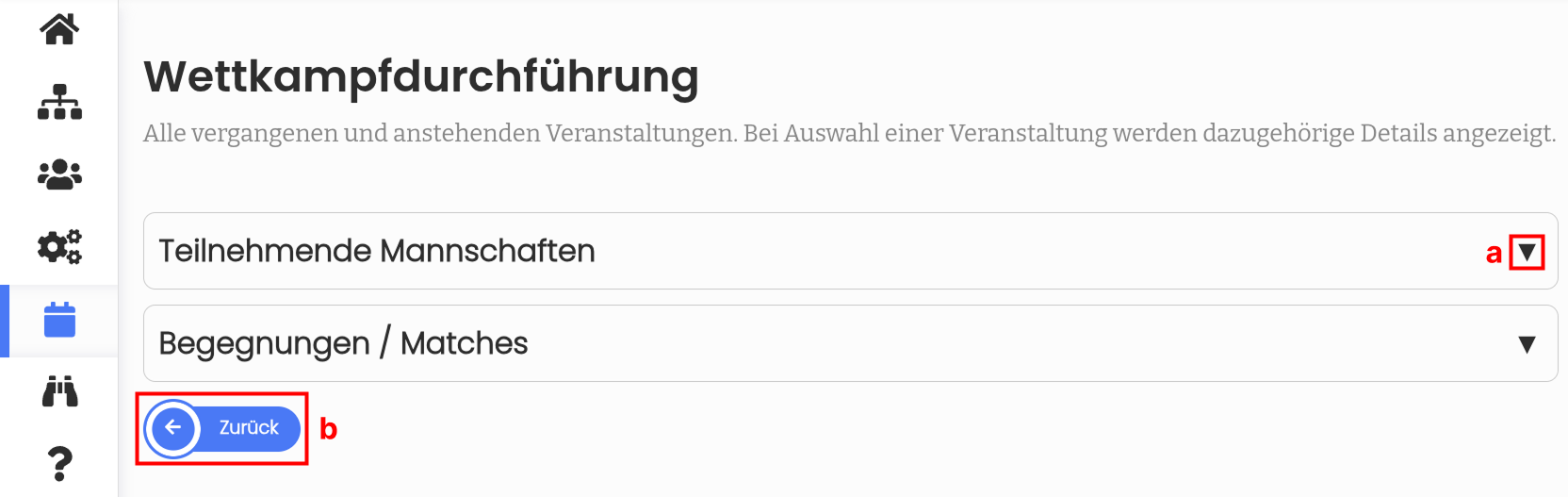
Bild 1: Seitenaufbau / Navigation
2. Teilnehmende Mannschaften
In diesem Abschnitt kannst du die am Wettkampf teilnehmenden Mannschaften verwalten:
- Die Mannschaften können über den Pfeil in der Spaltenüberschrift der Tabelle geordnet werden (a in Bild 2)
- Mit dem Plus-Symbol kannst du zu der jeweiligen Mannschaft einen neuen Schützen hinzufügen (b in Bild 2). Für mehr Informationen zur Funktion siehe: Schütze der Mannschaft hinzufügen
- Mit dem Button "Vereinsmitglied anlegen" kannst du noch kurzfristig neue Vereinsmitglieder, die noch nicht im System registriert sind hinzufügen (c in Bild 2). Mehr Informationen zur Funktion findest du hier: Vereinsmitglied anlegen
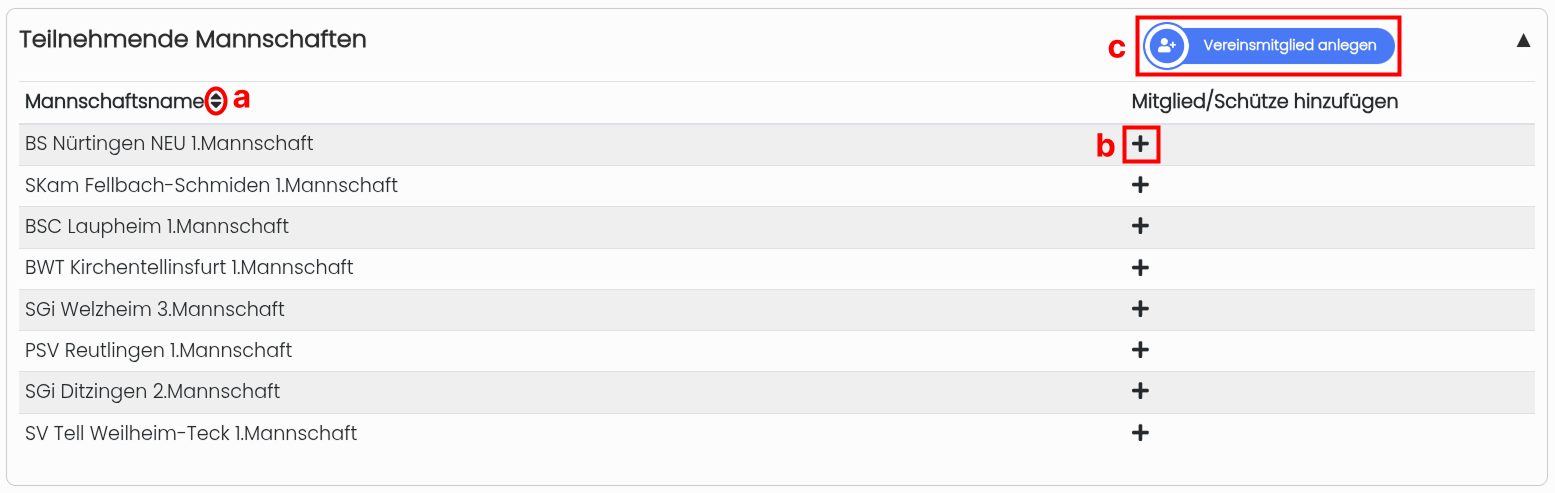
Bild 2: Teilnehmende Mannschaften
3. Begegnungen / Matches
In diesem Abschnitt kannst du die Matches der antretenden Mannschaften bearbeiten:
- Wie bei der vorherigen Sektion können die Tabellen über die Pfeile an den Spaltenüberschriften geordnet werden (a in Bild 3)
- Mit dem Stift-Symbol in der Spalte „Aktion“ (b in Bild 3) kann der Digitaler Schusszettel (Ergebniseingabe) der jeweiligen Begegnung geöffnet und bearbeitet werden.
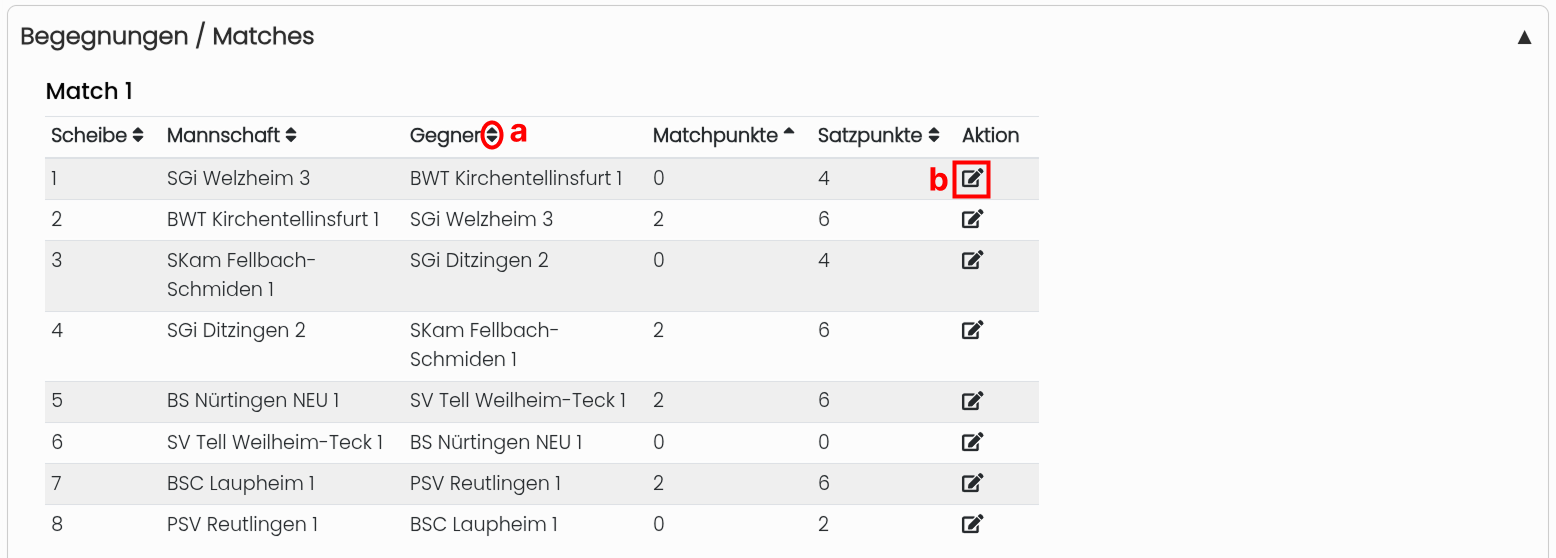
Bild 3: Begegnungen / Matches
Schütze der Mannschaft hinzufügen
Rolle Ausrichter Rolle Ligaleiter Rolle Administrator Rolle Sportleiter
Auf dieser Seite kannst du einen Schützen zu einer teilnehmenden Mannschaft hinzufügen. Du erreichst diese Funktion über die Wettkampfdurchführung. Wähle dort die gewünschte Veranstaltung und den passenden Wettkampftag aus. Klicke anschließend unten auf den Button „Wettkampf Durchführung“. Unter „Teilnehmende Mannschaften“ kannst du rechts über das Plus-Symbol einen Schützen hinzufügen.
Als Sportleiter gelangst du über den Schortcut-Button "Mannschaften verwalten" auf die Mannschaftsübersicht deines Vereins. Hier wählst du, bei der Mannschaft, bei der du einen Schützen hinzufügen möchtest, den "Editieren" Button. Auf dieser Seite drückst du den Button "Neu".
1. Filter setzen
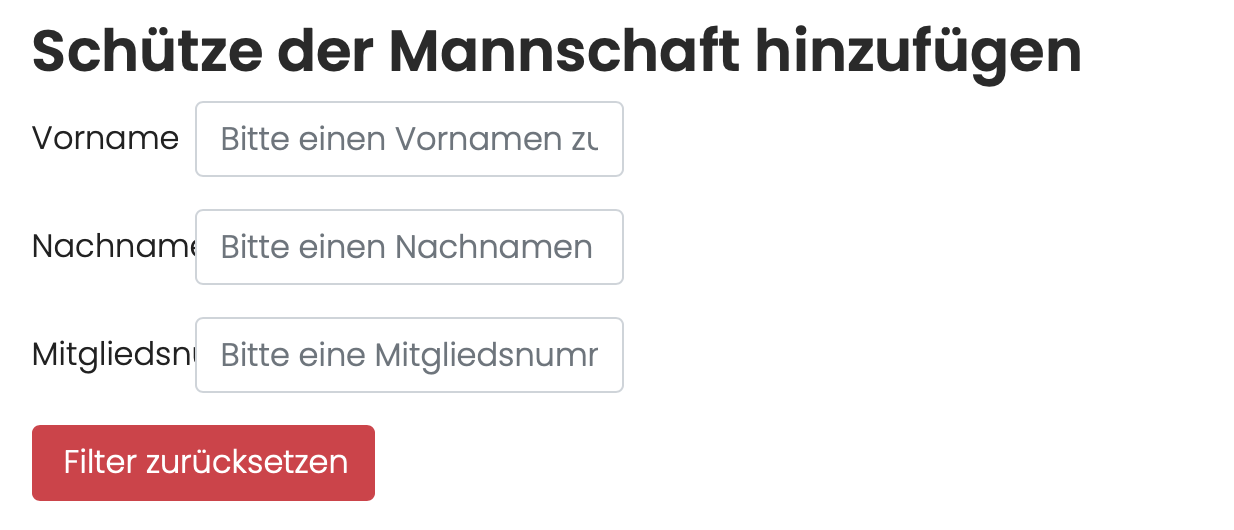
Bild 1: Filtermöglichkeiten
Hier kannst du Vorname, Nachname oder Mitgliedsnummer eingeben um danach zu filtern. Mit dem Button „Filter zurücksetzen“ kannst du die Filter zurücksetzen.
2. Schütze hinzufügen
Hier werden die gefundenen Schützen angezeigt, mit dem Plus (+) kannst du den Schützen hinzufügen.
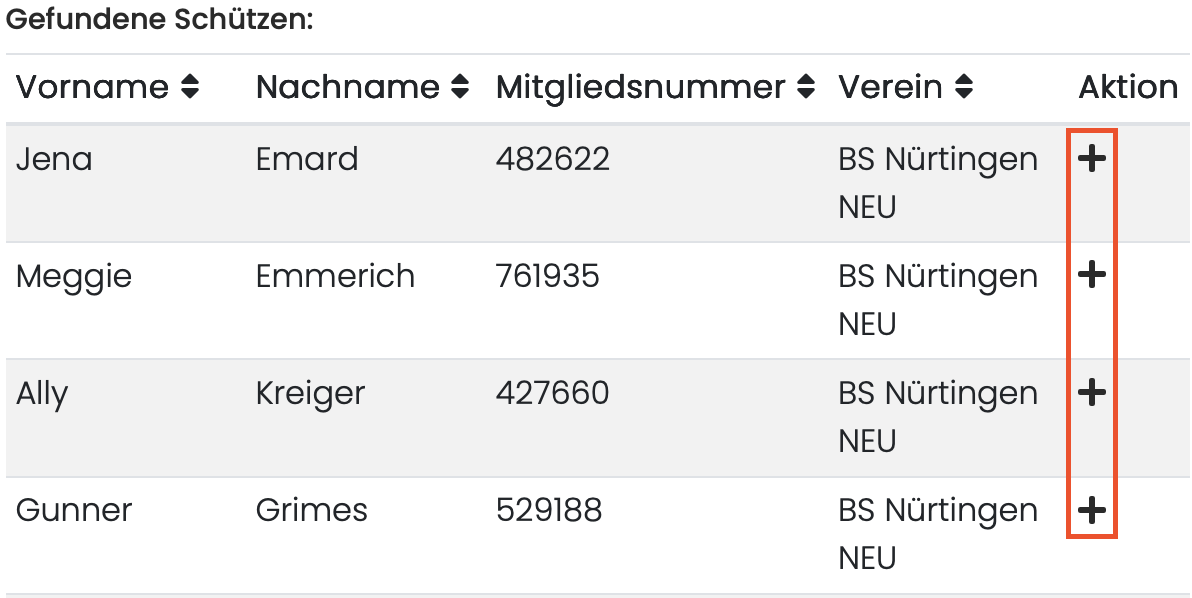
Bild 2: Gefundene Schützen
Digitaler Schusszettel (Ergebniseingabe)
Rolle Ausrichter Rolle Ligaleiter Rolle Administrator
Als Ausrichter eines Wettkampftages bist du dafür verantwortlich, die Ergebnisse der physischen Schusszettel in das System zu übertragen. Der digitale Schusszettel ist so optimiert, dass du alle Ergebnisse blitzschnell über den Nummernblock deiner Tastatur eingeben kannst.
1. Aufruf des Schusszettels
Um Ergebnisse einzutragen, öffnest du zuerst die Wettkampfdurchführung. Wähle dort die gewünschte Veranstaltung und den passenden Wettkampftag aus. Klicke anschließend unten auf den Button „Wettkampf Durchführung“. Scrolle danach nach unten bis zu den Matches. Klicke bei der gewünschten Begegnung in der Spalte „Aktion“ auf das Stift-Symbol. Der digitale Schusszettel öffnet sich danach in einem neuen Browser-Tab.
2. Schützen auswählen
Wähle für jede der drei Zeilen über das Dropdown-Menü die Rückennummer des Schützen aus, der geschossen hat. (Achtung: Fehlt eine Nummer oder ist sie doppelt vergeben, kannst du später nicht speichern.)
3. Punkte blitzschnell eingeben
Die Ringzahlen (Trefferpunkte) pro Pfeil gibst du direkt in die Felder ein:
-
Zahlen 0 bis 9: Tippe einfach die entsprechende Zahl.
-
Für 10: Drücke zwingend die
+(Plus) Taste auf deiner Tastatur. -
Automatischer Sprung: Nach jeder Zahl (oder dem +) springt das System automatisch ins nächste Feld. Du musst keine Tab-Taste drücken!
(Tipp bei Tippfehlern: Klicke einfach wieder in das Feld. Der alte Wert wird markiert und sofort überschrieben, wenn du eine neue Zahl tippst.)

Bild 1: Eingabetabelle für Ringzahlen und Fehlerpunkte
4. Fehlerpunkte eintragen
Hat eine Mannschaft einen Regelverstoß begangen (z.B. Wechselfehler), trägst du die Strafe in die kleine Tabelle "Fehlerpunkte" auf der rechten Seite ein. Diese Punkte werden am Ende automatisch von der Satzsumme abgezogen.
5. Speichern und Navigieren
Am unteren Rand findest du alle wichtigen Buttons für deinen Workflow:
-
Speichern: Sichert deine Eingaben. Das System berechnet Satz- und Matchpunkte komplett automatisch.
-
Drucken: Generiert dir ein PDF des Schusszettels (erst nach dem Speichern möglich).
-
Vorheriges / Nächstes Match: Damit springst du direkt zur nächsten Begegnung des Tages, ohne die Seite verlassen zu müssen.

Bild 2: Aktions-Buttons am unteren Seitenrand
Digitale Treffereingabe aktivieren
1. Einstellungen aufrufen
Um die Funktion zu aktivieren, gehst du in der Wettkampfdurchführung zur Übersicht deiner Veranstaltung. Öffne dort die Einstellungen für die aktuelle Durchführung.
2. Treffereingabe freischalten
Um die funktion zu aktivieren drückst du auf "Setup Tablet Schusszettel".
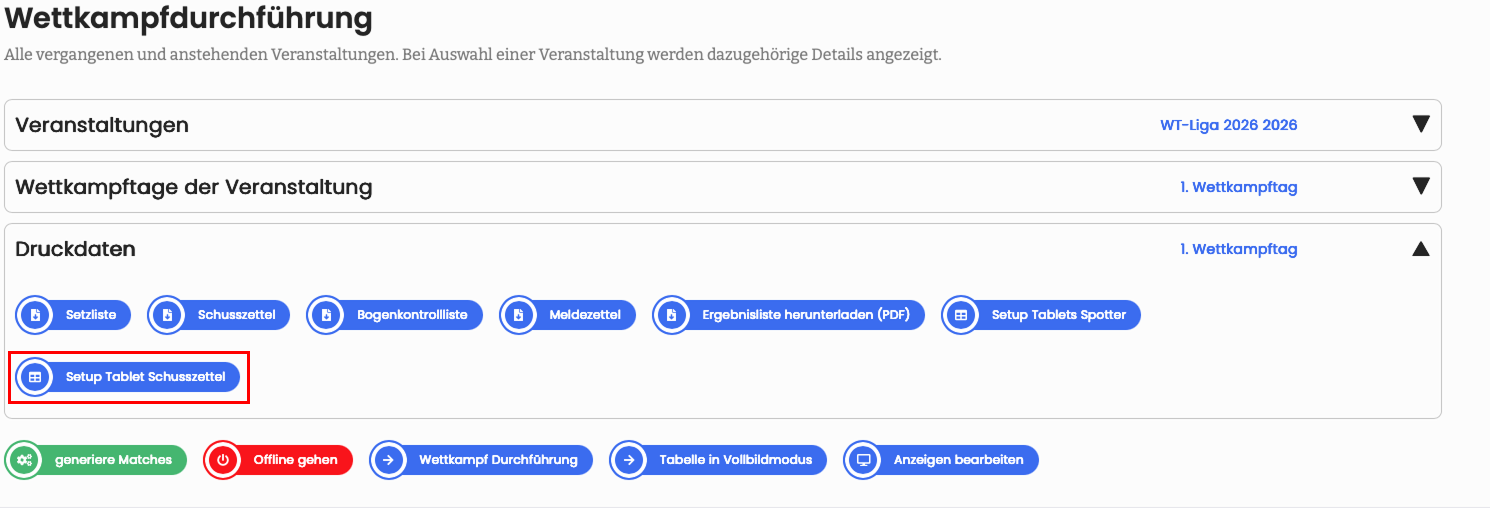
Bild 1: Setup Tablet Schusszettel
Kampfrichter-Ansicht nutzen
Als Kampfricter behälst du während des gesamten Wettkampfs den Überblick. In der speziellen Kampfrichter-Ansicht wird dir in Echtzeit angezeigt, welche Schützen für das aktuelle Match gemeldet und starberechtigt sind
1. Ansicht öffnen
Um auf deine Ansicht zuzugreifen, erhältst du als Kampfrichter einen QR-Code. Scanne diesen bequem mit deinem mobilen Endgerät, um die Kampfrichteransicht zu öffnen.
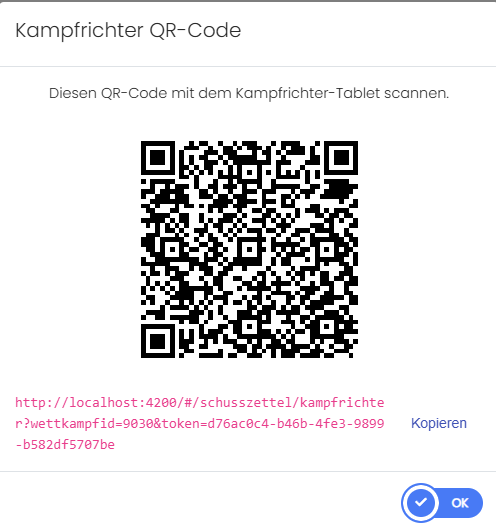
Bild 1: Kampfrichter QR-Code
2. Schützen Kontrollieren
Sobald du den QR-Code erfolgreich mit deinem Handy oder Tablet gescannt hast, öffnet sich eine übersichtliche Liste.
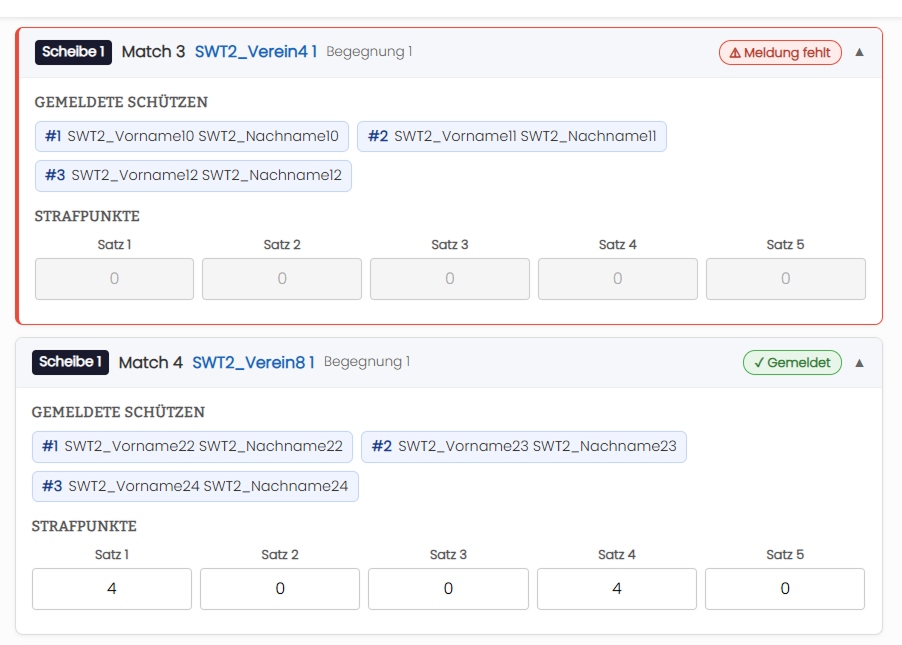
Bild 2: Kampfrichter Liste
Mit dieser Liste kannst du folgende Aufgaben erledigen:
-
Den Meldestatus der einzelnen Matches überprüfen.
-
Kontrollieren, ob die richtigen Schützen gemeldet wurden.
-
Strafpunkte einsehen und verwalten.
Treffereingabe an der Scheibe
Funktionen der digitalen Treffereingabe über Tablet/Smartphone
Öffnen per QR-Code
Als Schütze trägst du deine erzielten Ringe direkt nach dem Durchgang an der Scheibe über dein eigenes Smartphone oder Tablet ein. Die Eingabe ist für mobile GEräte optimiert und benötigt keine Installation einer App.
1. Aufruf der Eingabemaske
Auf deinem ausgedruckten Schusszettel befindet sich ein QR-Code, den du für den Zugang zur Eingabemaske benötigst.
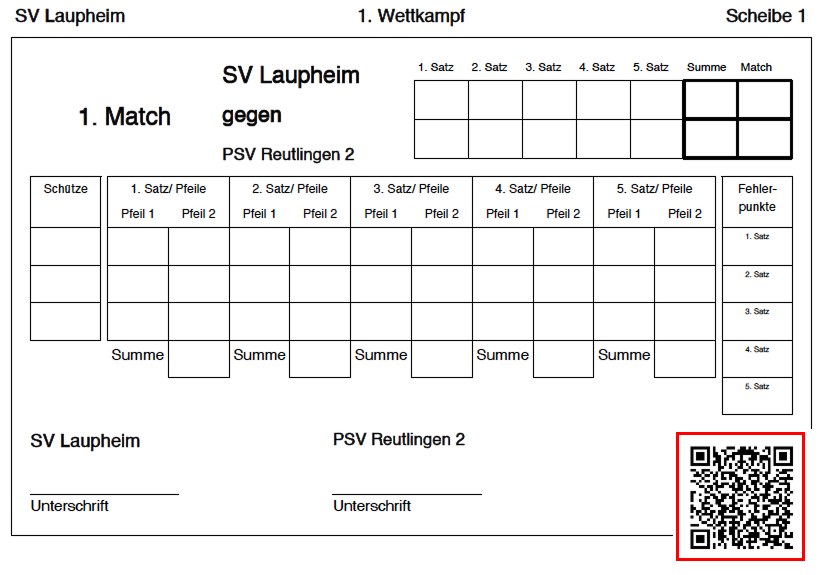
Bild 1: Schusszettel mit QR-Code
Öffne die Kamera-App deines Smartphones und scanne den QR-Code. Danach Tippe auf den gezeiften Link, um die Seite in deinem Browser zu öffnen.
Mannschaft aufstellen (Schützenmeldung)
Bevor die eigentliche Ergebniseingabe für das Match beginnen kann, musst du die drei aktiven Schützen deines Teams für dieses Match im System anmelden.
1. Wettkampf-Informationen überprüfen
Nach dem Login per QR-Code gelangst du zunächst auf die Übersichtsseite.
-
Hier siehst du alle relevanten Informationen zum aktuellen Match auf einen Blick, wie z.B. die Liga, dein Team, das gegnerische Team und die Match-Nummer.
-
Kontrolliere diese Daten auf ihre Richtigkeit.
-
Klicke auf Weiter, um zur Schützenmeldung zu gelangen.
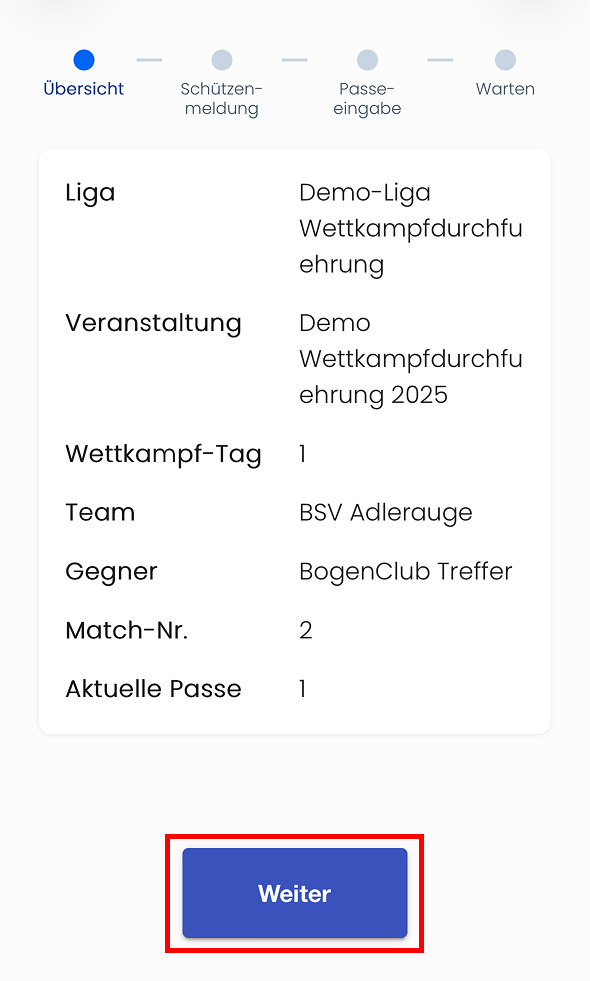
Bld 1: Übersicht der Match-Informationen
2. Schützen auswählen
Auf der Seite "Schützenmeldung" musst du nun die drei Schützen aus dem Dropdown-Menü auswählen, die in diesem Match antreten.
-
Wähle für Menü 1 den Schützen 1 aus.
-
Wähle für Menü 2 den Schützen 2 aus.
-
Wähle für Menü 3 den Schützen 3 aus.
Hinweis: Solange du nicht alle drei Schützen ausgewählt hast, zeigt dir das System in roter Schrift eine Warnung an.

Bild 2: Dropdown-Menüs zur Auswahl der Schützen
3. Aufstellung melden und bestätigen
Hast du alle drei Schützen korrekt ausgewählt, klickst du auf den Button Melden.
-
Es erscheint ein zusätzlicher Warnhinweis. Das System bittet dich, die Aufstellung noch einmal zu prüfen, da eine Falschmeldung zum Verlust des Matches führen kann.
-
Klicke auf Ja, Meldung bestätigen, wenn die Angaben korrekt sind.
-
Tipp: Mit "Abbrechen" gelangst du zurück zur Auswahl, falls du dich vertippt hast.

4. Weiter zur Treffereingabe
Nach erfolgreichem Melden, und sobald auch das gegnerische Team bereit ist, kannst du direkt mit der Treffereingabe fortschreiten.
-
Das System leitet dich automatisch zur sogenannten Passeeingabe weiter.
-
Ab hier nutzt du den Nummernblock, um deine Pfeilwerte für das Match einzutragen.
Wie genau die Eingabemaske funktioniert, liest du in der Anleitung: Treffer digital erfassen
Treffer digital erfassen
Nach dem erfolgreichen öffnen befindest du dich direkt in der Eingabemaske für dein aktuelles Match. Hier kannst du deine geschossenen Ringe eintragen.
1. Punkte blitzschnell eingeben
Die Ringzahl pro Pfeil gibst du direkt in die dafür vorgesehene Felder ein:
- Nutze den angezeigten Nummernblock auf deinem Bildschirm, um die Treffer einzutragen.
- Automatischer Sprung: Nach jeder Zahl springt das System automatisch ins nächste Feld. Du musst nicht manuell weiterklicken!
(Tipp bei Tippfehlern: Tippe einfach wieder in das entsprechende Feld. Der alte Wert wird markiert und sofort überschrieben, wenn du eine neue Zahl tippst.)
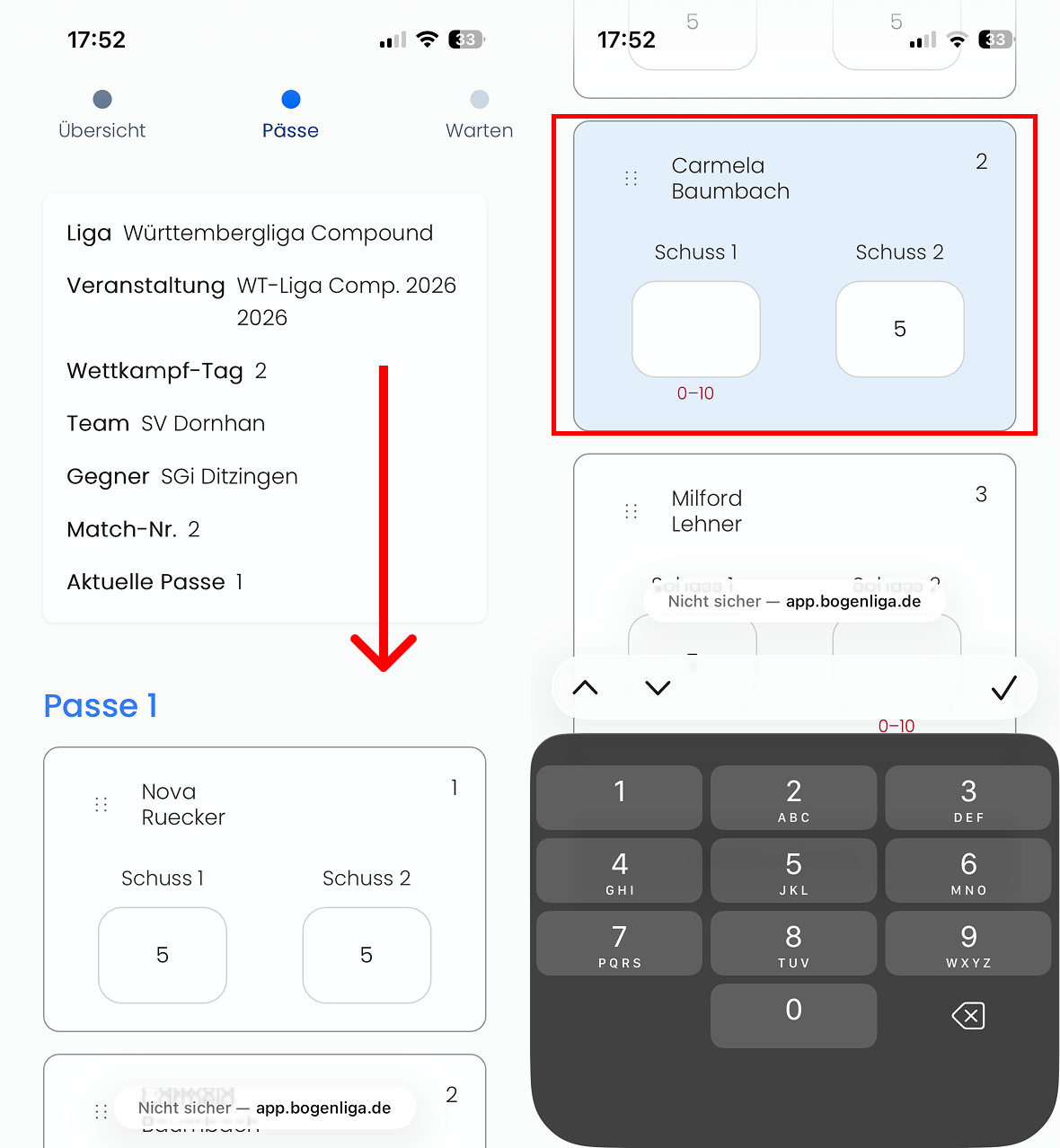
Bild 1: Handy Ansicht Punkte eintragen
2. Speichern und Übertragen
Am unteren Rand der Eingabemaske findest du den wichtigsten Button für deinen Workflow, "Eingabe bestätigen": Sichert deine Eingaben.
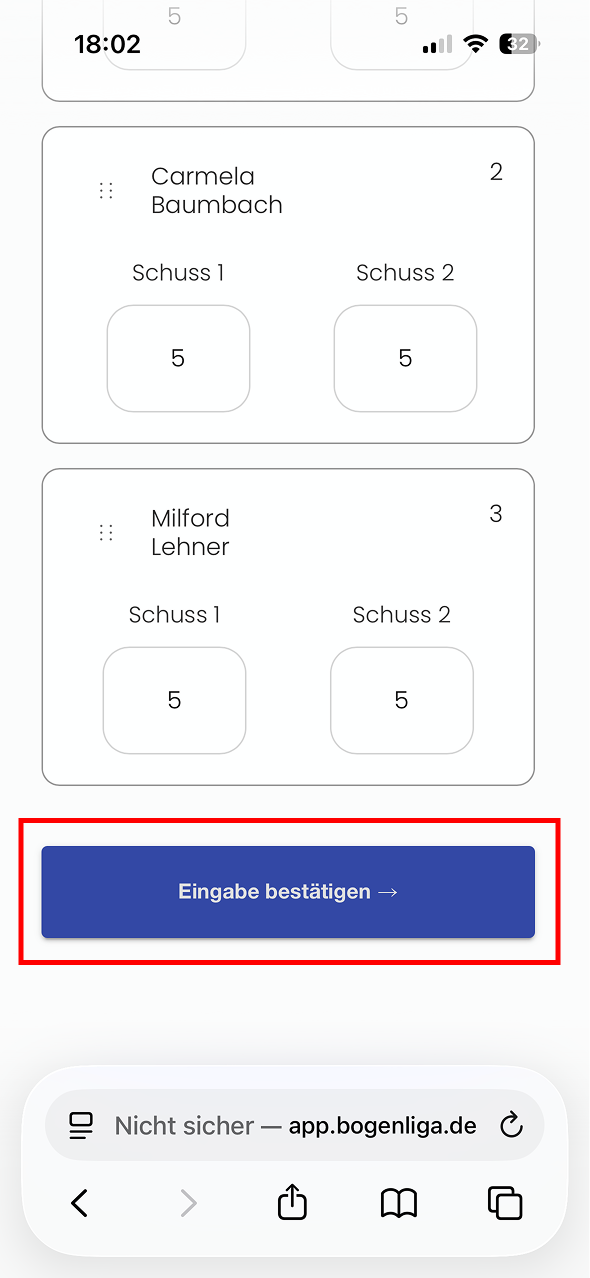
Bild 2: Handy Ansicht Eingabe bestätigung
3. Auf Gegner warten
Sobald du deine Eingabe bestätigt hast, wird dir angezeigt, dass das System deine Meldung erhalten hat.
-
Das System prüft nun im Hintergrund, ob auch das gegnerische Team seine Schützen bereits gemeldet hat.
-
Ist der Gegner noch nicht fertig: Warte einen Moment. Du kannst zwischendurch auf den Button Nochmal nachfragen, ob es weitergehen kann klicken, um den Status manuell zu aktualisieren.
-
Sobald der Gegner fertig ist: Das System leitet dich automatisch zum nächsten Schritt (der "Passeeingabe") weiter, wo du deine Ringe eintragen kannst.
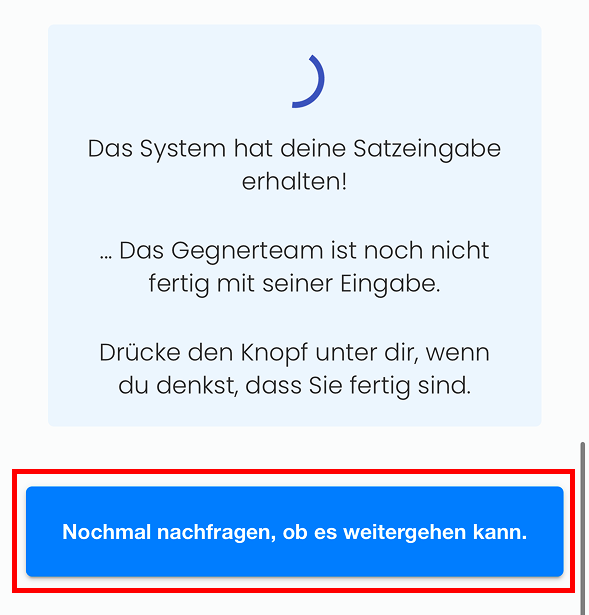
Bild 3: Wartebildschirm auf das Gegnerteam
Ergebnisanzeige
Funktionen der Digitalen Trefferanzeige / Tabellenansicht in der Halle
Wettkämpfe
Dein Leitfaden durch die Wettkampfergebnisse
Wettkampfergebnisse
Auf dieser Seite kannst du die Wettkampfergebnisse einer Liga ansehen. Du siehst die einzelnen Wettkampftage und kannst dir die Ergebnisse eines ausgewählten Wettkampftages im Detail anzeigen lassen. Die Ansicht kann etwas anders aussehen, wenn du angemeldet bist. Du gelangst zu den Wettkampfergebnissen über die Willkommensseite. Öffne dort zuerst die Ligaübersicht und wähle eine Liga aus. Danach öffnet sich die Seite mit den Ligatabelle. Dort kannst du links in der Seitenleiste den Reiter mit dem Pokalsymbol auswählen. Alternativ kannst du auf der Seite mit der Ligatabelle nach unten scrollen und den grünen Button „Zu den Wettkampfergebnissen“ nutzen.
1. Die Wettkampfübersicht
Wenn du die Seite öffnest, siehst du eine Übersicht der Wettkampfergebnisse der aktuellen Saison. Du kannst auch ein vergangenes Sportjahr auswählen (a in Bild 1).
2. Wettkampftag auswählen
Um einen Wettkampftag im Detail anzusehen, wähle ihn aus der Übersicht (b in Bild 1) aus.
Nach dem Auswählen öffnet sich die Detailseite des ausgewählten Wettkampfes.
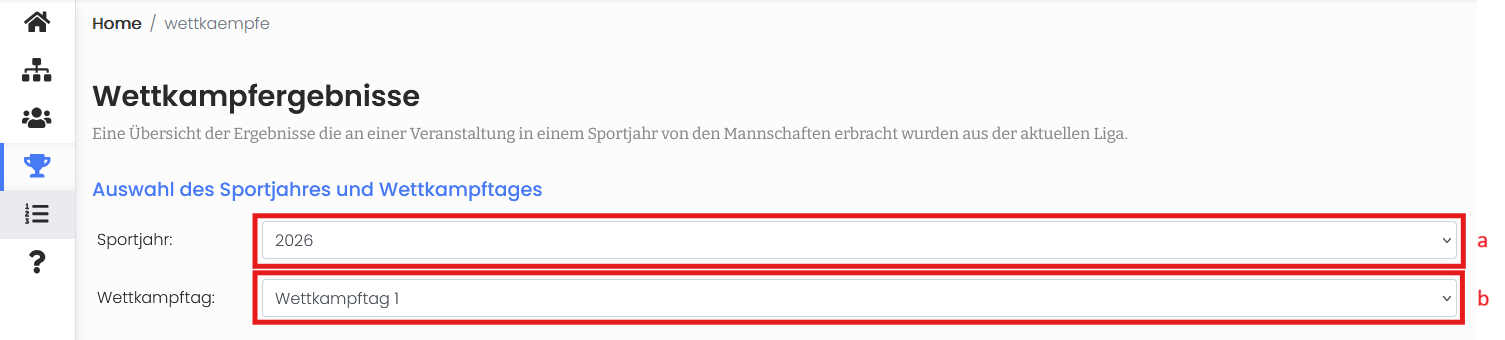
Bild 1: Filtermöglichkeiten der Wettkampfergebnisse
3. Wettkampfdetails
In der Detailansicht werden alle Begegnungen des ausgewählten Wettkampftages angezeigt.
Angezeigt werden:
- beteiligte Mannschaften
- erzielte Satzpunkte
- Endergebnisse der Matches

Bild 2: Statistik der Wettkampfergebnisse an einem der Wettkampftage
Standardmäßig ist nach Match sortiert. Du kannst über die kleinen Pfeile neben den Spaltenüberschriften auch nach Mannschaften oder Gegner sortieren, wenn du alle Matches deines Teams untereinander sehen möchtest (Bild 2).
4. Mannschaften
Durch Antippen eines der blauen Buttons mit dem Mannschaftsnamen öffnet sich die Mannschaftsübersicht mit weiteren Informationen zum Team und weiteren Statistiken.
5. Statistik
Ganz unten auf der Seite gibt es einen blauen Button "Statistik drucken" mit der man die angezeigten Ergebnisse drucken kann:
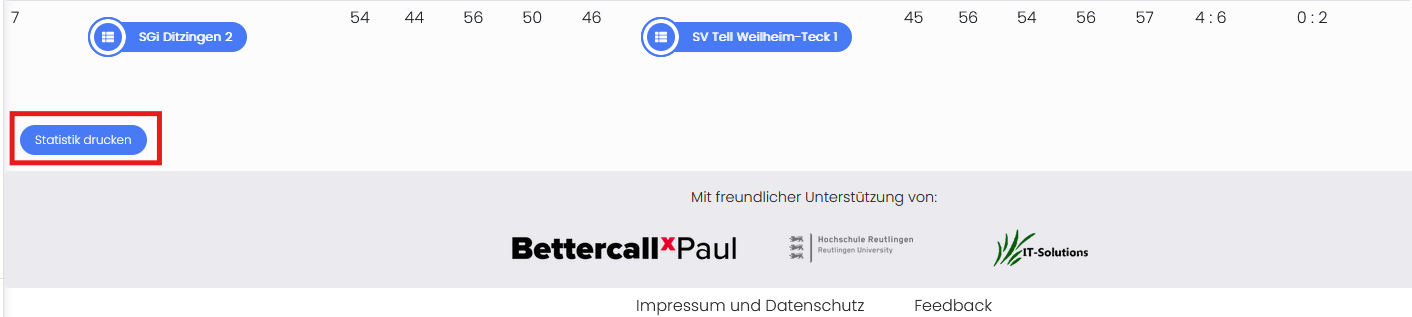
Bild 3: Button „Statistik drucken“