Windows
Vorraussetungen
- Docker Dektop installiert (Anleitungen gibt es auf der Offiziellen Website oder im Internet)
Projektdateien und Software
Benötigtes Material
| Anzahl | Art | Link |
| 1 | Notebook |
Anleitung - Start der Steuerng
1. Docker Desktop starten
Die Ampelsteuerung ist in einzelne Module aufgeteilt. Diese kommunizieren miteinander über eine ValKey/Redis Datenbank. Um die Benutzung der Software möglichst einfach zu gestalten sind alle Module in Docker Container geschachtelt. Um diese starten zu können, müssen wir in Docker Desktop die einzelnen Container miteinander starten. Dies funktioniert am einfachsten über eine Docker Compose Datei. Hierfür muss starten wir als erstes Docker Desktop. Unsere Oberfläche für das starten und stopen von Docker Container.
2. Docker Compose Stack starten
Um Docker Desktop unsere Container und wie sie miteinander arbeiten sollen beizubrigen benötigen wir die bereitgestellte Docker-Compose Datei. Bei dem Compose module von Docker handelt es sich um eine automatisch installierte erweiterung, welche uns anhand einer .yaml Datei mehrere Container als einen zusammenhängenden Dienst starten lassen. Weiterhin können wir darin abhängigkeiten und Konfigurationen mitgeben. Da diese Datei nicht in der Oberfläche hinzugefügt werden kann müssen wir diese in einen Ordner legen und über die CMD einen Befehl absetzen.
- Lege die Datei in einem Ordner mit dem Namen "FNA-Steuerung" auf deinem PC ab.
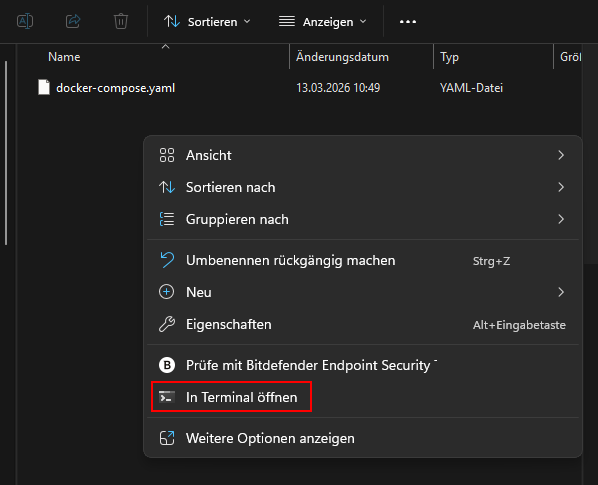
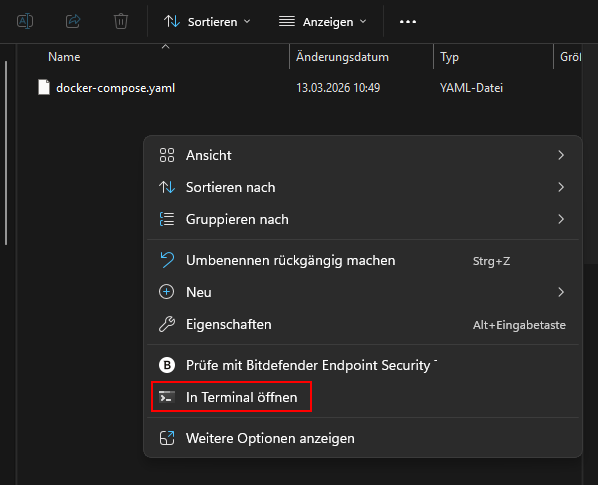
- Starte eine Kommandozeile in diesem ordner. Rechtsklick in dem Ordner und "In Terminal öffnen" auswählen
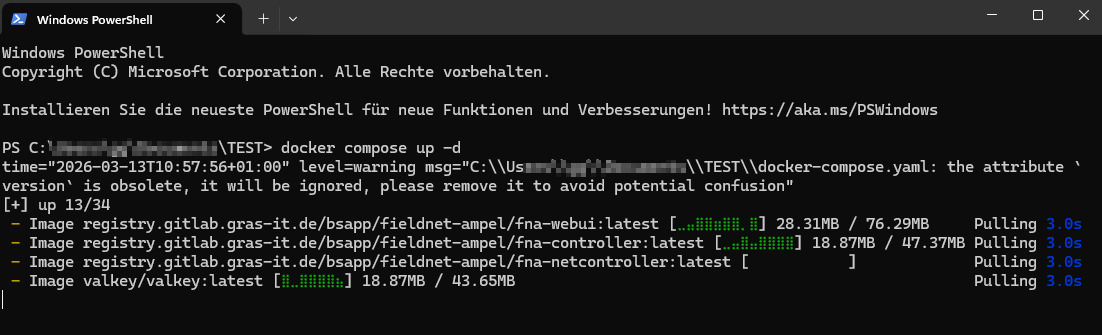
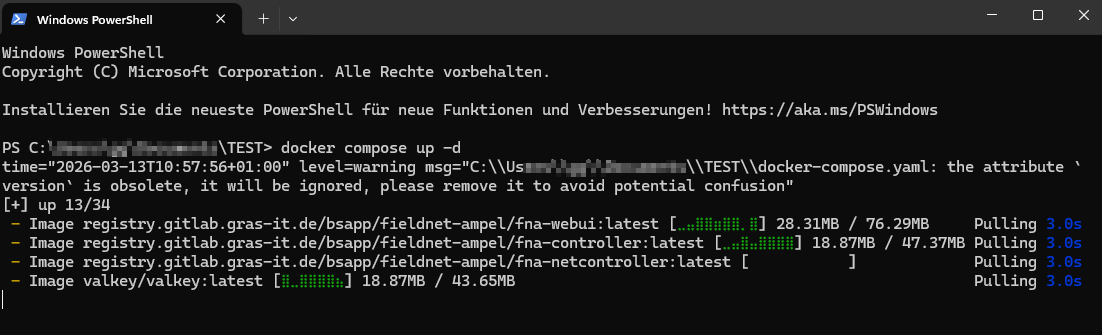
- In der Komandozeile geben wir folgenden Befehl ein
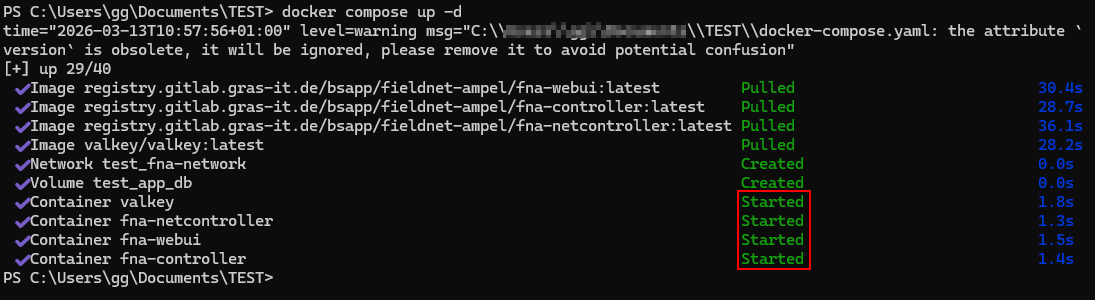
docker compose up -d, dieser startet anhand der "docker-compose.yaml" Datei die entsprechenden Container im Hintergrund. (ohne -d würden wir die Ausgabe der Container sehen und beim schließen der Kommandozeile würde die Steuerng beendet werden) - Es werden nun die benötigten Docker Images heruntergeladen und dannach gestartet
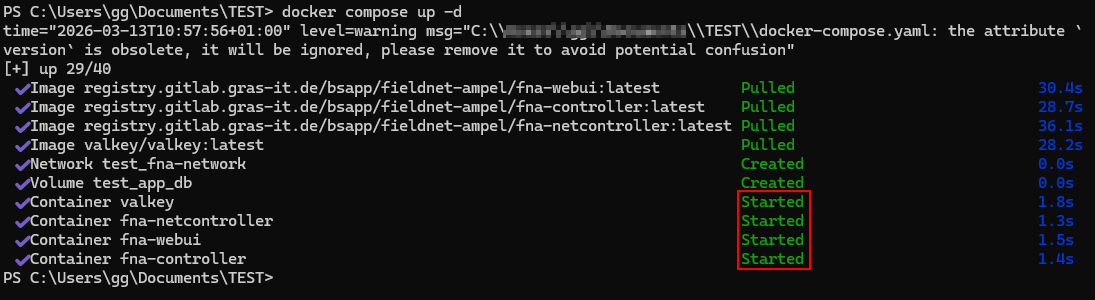
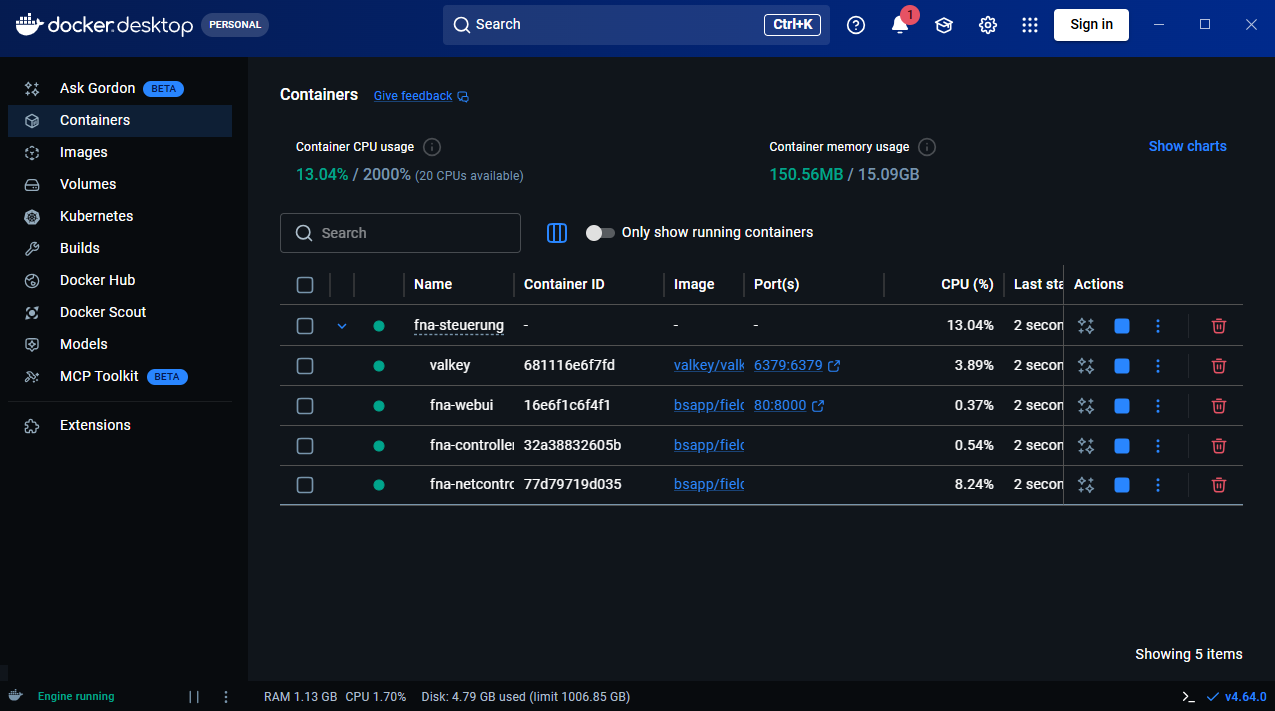
- Nun ist wird dieser auch in Docker Desktop angezeigt und kann dort gestartet und gestoppt werden
3. WebUI öffnen
Nachdem die Container nun laufen kann auf die Weboberfläche (WebUI) der Steuerng zugegriffen werden. Diese läuft auf Port 80. Im Browser die URL http://127.0.0.1 eingeben.
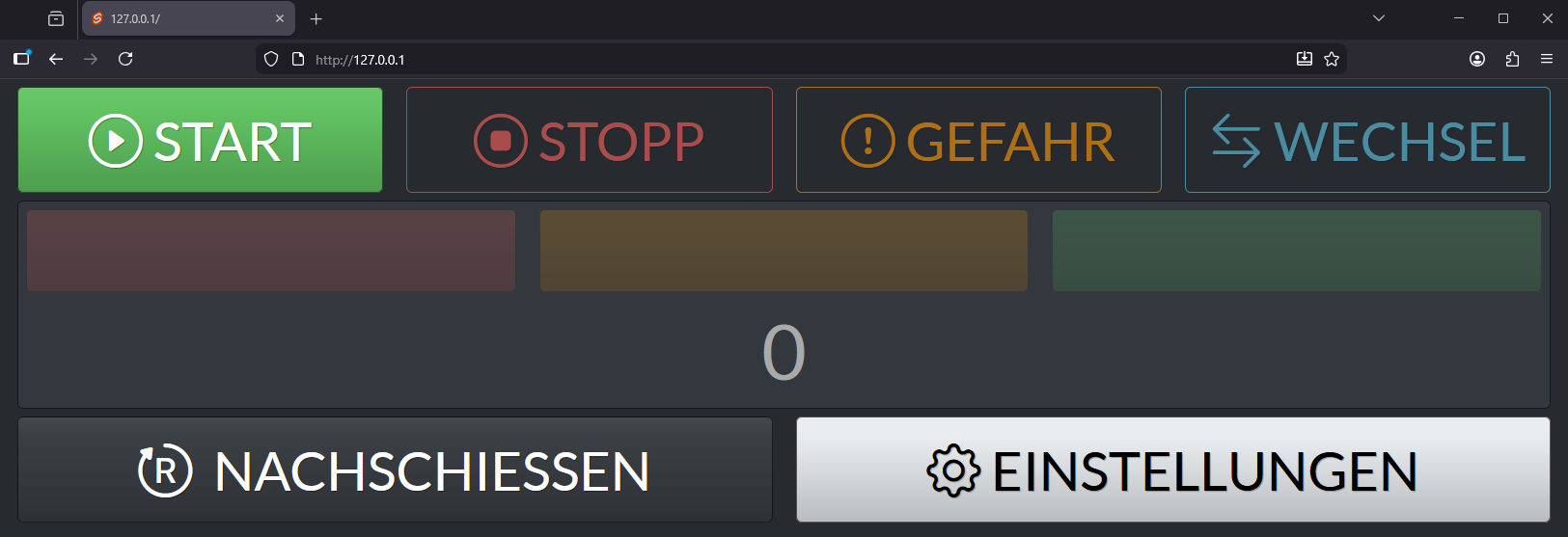
Eine Detailierte Anleitung, wie die Steuerung bedient werden kann gibt es in anderen Kapitel.
Anleitung - Stoppen der Steuerung
Die Steuerung kann über den Docker Desktop einfach gestoppt und gestartet werden. Hierzu unter Container bei der fna-steuerung unter Aktionen Starten bzw. stoppen. Solltest du die Software nicht manuell stoppen, wird sie beim nächsten Start von Docker Desktop, oder deinem PC automatisch gestartet.
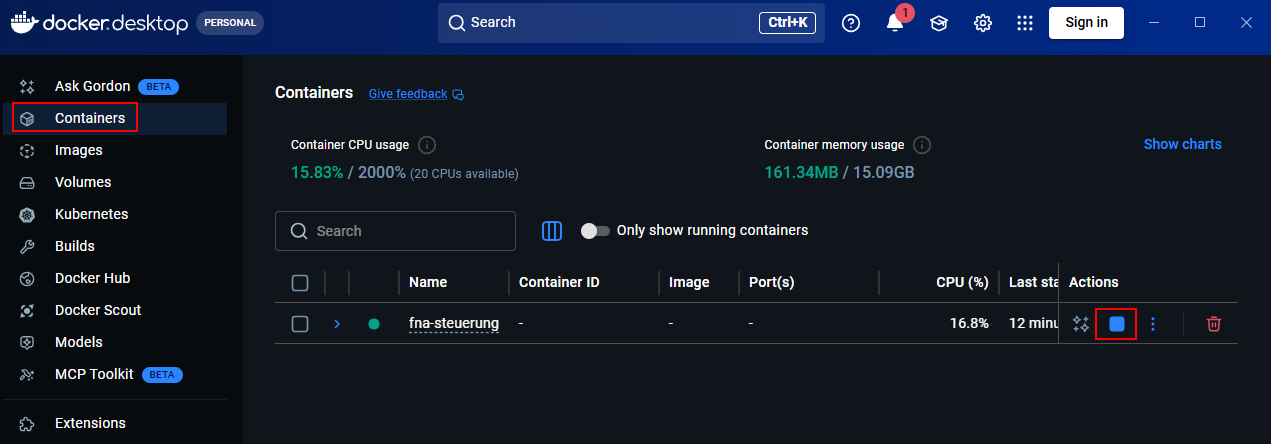
WICHTIG: Im Netzwerk darf nur eine Steuerung gleichzeitig laufen, da sonst die Anzeigegeräte unterschiedliche Informationen erhalten.
Anleitung - Update der Steuerung
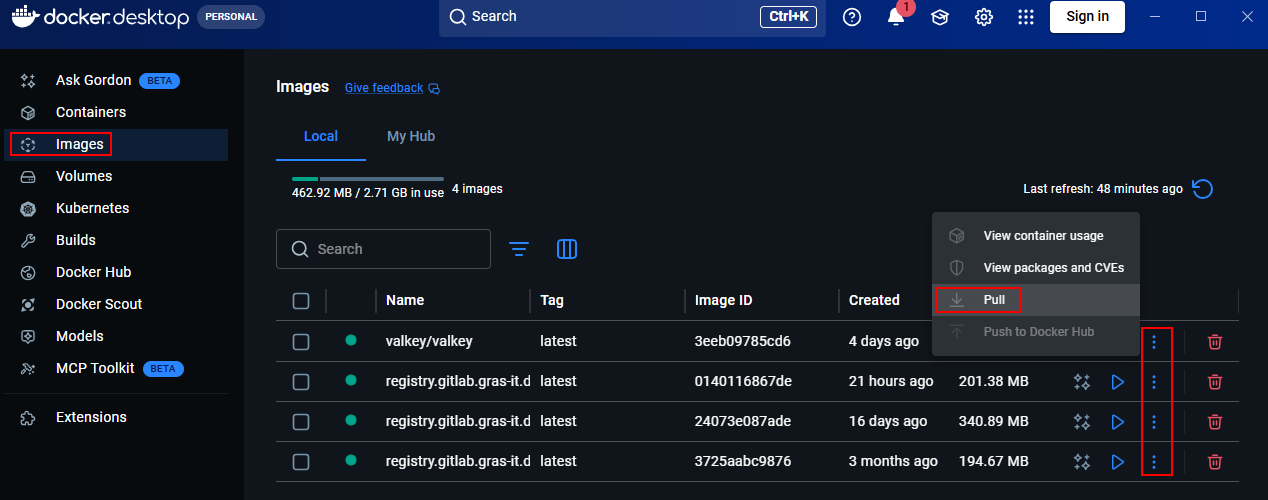
Um die Steuerung auf den aktuellen Stan zu bringen müssen die Container gestoppt werden. Im Anschluss wechselt man auf den Reiter Images, wählt bei Actions die 3 Punkte aus und klickt auf Pull. Dadurch wird die neuste Version der Software heruntergeladen. Du musst dies für alle 4 Images machen einzeln machen.