
Schießleiterprotokoll
Das Schießleiterprotokoll ist eine automatisch erstellte Aufzeichnung aller relevanten Aktionen, die während einer Veranstaltung über die Ampelsteuerung durchgeführt wurden. Es dient als offizieller Nachweis für den Schießleiter und kann direkt aus der WebUI geöffnet und ausgedruckt werden.
Übersicht der Protokoll-Schaltflächen
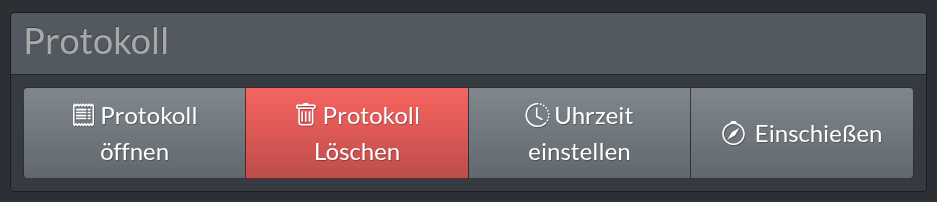
Im Bereich Protokoll der Einstellungsseite stehen vier Schaltflächen zur Verfügung:
| Schaltfläche | Funktion |
|---|---|
| 📋 Protokoll öffnen | Öffnet das aktuelle Protokoll als PDF im Browser |
| 🗑️ Protokoll löschen | Löscht alle gespeicherten Protokolleinträge unwiderruflich |
| 🕐 Uhrzeit einstellen | Ermöglicht die manuelle Synchronisation der Systemzeit |
| ⊘ Einschießen | Markiert die aktuelle Sitzung als Einschieß-Phase |
Hinweis: Die Schaltflächen befinden sich auf der Seite Einstellungen, erreichbar über den Button „EINSTELLUNGEN" auf der Hauptseite der WebUI.
Protokoll öffnen
Ein Klick auf „Protokoll öffnen" generiert das Schießleiterprotokoll als PDF und öffnet es im Browser. Das Protokoll enthält:
- Kopfbereich mit Feldern für Name, Veranstaltung, Datum und Unterschrift (manuell auszufüllen nach dem Ausdruck)
- Eine tabellarische Auflistung aller Aktionen mit:
- Zeitpunkt – genaues Datum und Uhrzeit des Ereignisses
- Aktion – z. B. START, STOPP, WECHSEL, NACHSCHIESSEN, STECHEN
- Infos – zusätzliche Details wie aktiver Modus, Gruppe (AB/CD), Anzahl Pfeile oder Schützen
Beispiel eines Protokolleintrags
| Zeitpunkt | Aktion | Infos |
|---|---|---|
| 3.4.2026, 20:50:13 | START gedrückt | AB/CD: –, Einschießen: False, Alternierend: True |
| 3.4.2026, 20:49:37 | STECHEN Einzeln | Anzahl Schützen: 2 |
| 3.4.2026, 20:48:41 | NACHSCHIESSEN | Anzahl Pfeile: 3 |
Das PDF kann direkt aus dem Browser gedruckt oder gespeichert werden.
Protokoll löschen
⚠️ Achtung: Das Löschen des Protokolls ist nicht rückgängig zu machen. Alle bisher gespeicherten Einträge werden dauerhaft entfernt.
Ein Klick auf „Protokoll löschen" (rot hinterlegt) entfernt sämtliche Protokolleinträge. Dies sollte erst nach dem Ausdruck bzw. der Speicherung des Protokolls für die zurückliegende Veranstaltung erfolgen – typischerweise zu Beginn einer neuen Veranstaltung, um ein sauberes Protokoll zu erhalten.
Uhrzeit einstellen
Da die Ampelsteuerung auch offline betrieben werden kann, kann die interne Systemzeit von der tatsächlichen Uhrzeit abweichen – etwa nach einem Neustart ohne Internetzugang.
Warum ist das wichtig?
Alle Protokolleinträge werden mit einem Zeitstempel versehen. Ist die Systemzeit falsch, stimmen die Zeitangaben im Protokoll nicht mit dem realen Ablauf überein. Durch das manuelle Einstellen der Uhrzeit werden neue Einträge mit der korrekten Zeit gespeichert.
So stellen Sie die Uhrzeit ein
- Öffnen Sie die Einstellungen über die Hauptseite der WebUI.
- Klicken Sie im Bereich „Protokoll" auf „Uhrzeit einstellen".
- Tragen Sie die aktuelle Uhrzeit in das angezeigte Eingabefeld ein.
- Bestätigen Sie die Eingabe.
⚠️ Wichtig: Die Uhrzeitkorrektur wirkt sich nur auf zukünftige Einträge aus. Bereits im Protokoll gespeicherte Einträge werden nicht nachträglich angepasst. Stellen Sie die Uhrzeit daher vor Beginn der Veranstaltung ein.
Einschießen
Die Schaltfläche „Einschießen" kennzeichnet eine Schießphase explizit als Einschieß-Durchgang. Ist der Einschieß-Modus aktiv, wird dies in jedem Protokolleintrag unter Infos vermerkt (Einschießen: True).
Verwendung
- Aktivieren Sie „Einschießen" vor dem Start einer Einschieß-Phase.
- Alle während dieser Phase protokollierten Aktionen (START, STOPP usw.) werden entsprechend als Einschießen markiert.
- Deaktivieren Sie den Modus wieder, bevor die reguläre Wettkampfphase beginnt, damit die Protokollierung korrekt unterscheidet.
Empfohlene Vorgehensweise bei einer Veranstaltung
-
Vor der Veranstaltung:
- Uhrzeit prüfen und ggf. über „Uhrzeit einstellen" synchronisieren.
- Altes Protokoll der vorherigen Veranstaltung exportieren/drucken.
- Protokoll über „Protokoll löschen" zurücksetzen.
-
Während der Veranstaltung:
- Einschießen über den Button „Einschießen" markieren.
- Die Steuerung protokolliert alle Aktionen automatisch im Hintergrund.
-
Nach der Veranstaltung:
- Über „Protokoll öffnen" das PDF generieren.
- Protokoll ausdrucken und mit Name, Veranstaltung, Datum und Unterschrift vervollständigen.
- Das ausgefüllte Protokoll zu den Veranstaltungsunterlagen nehmen.