# Verein - Details
[**`Rolle Ligaleiter`**](https://docs.bsapp.de/books/ligaleiter "Ligaleiter") `Rolle Administrator` `Rolle Sportleiter`
Auf dieser Seite kannst du die Details eines Vereins bearbeiten, den Verein löschen oder die zugehörigen Mannschaften verwalten. Du erreichst diese Seite über die linke Navigationsleiste. Klicke dort auf „Verwaltung“ und wähle anschließend „[Vereine verwalten](https://docs.bsapp.de/books/funktionen-der-app/page/vereine-verwalten "Vereine verwalten")“ aus. Klicke danach in der Tabelle beim gewünschten Verein in der Spalte „Aktion“ auf das Stift-Symbol.
Als **Sportleiter** gelangst du über den Shortcut-Button "Mannschaften verwalten" auf der Startseite dorthin.
#### **1. Details bearbeiten**
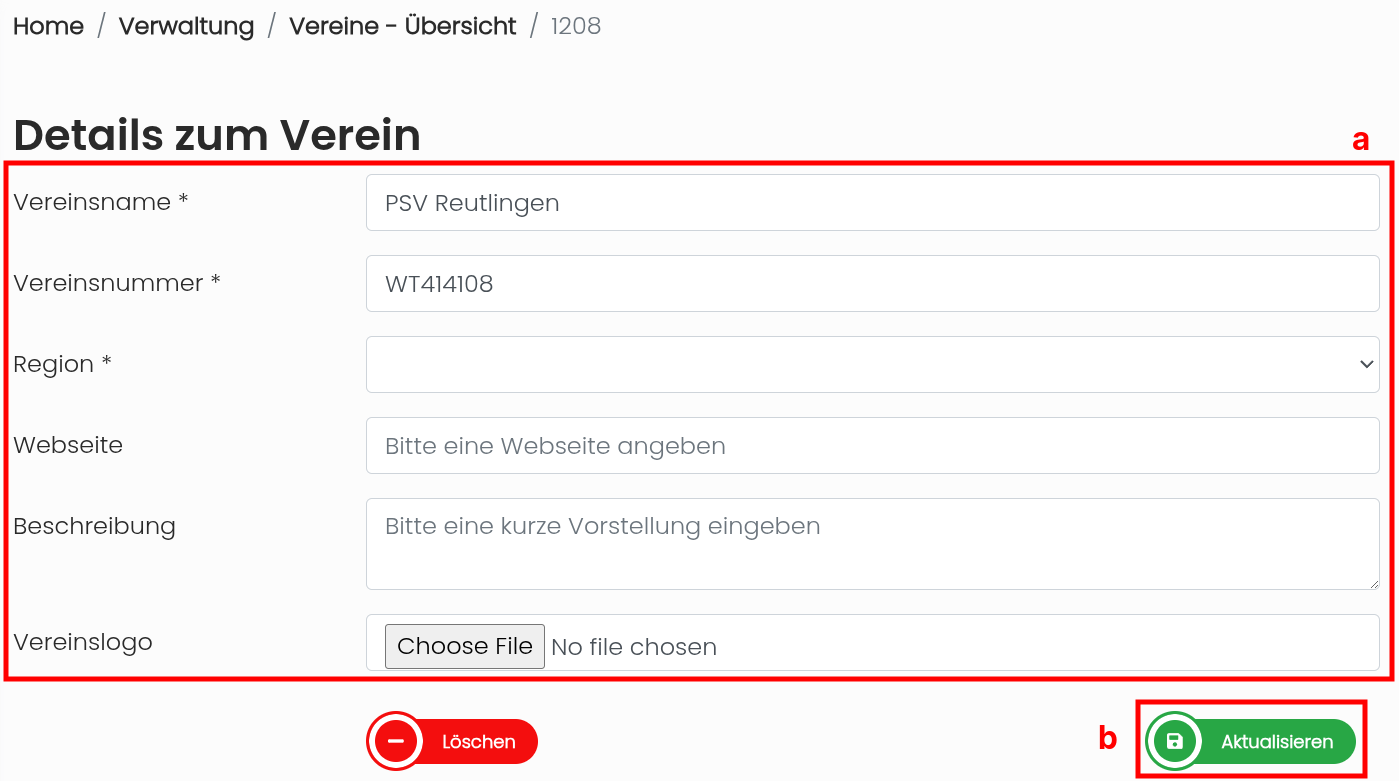
Im oberen Bereich kannst du die Details des Vereins bearbeiten (a in Bild 1).
Mit "\*" markierte Details müssen angegeben werden. In diesem Fall:
- **Vereinsname:** Name des neuen Vereins
- **Vereinsnummer:** "Identifier" Nummer des Vereins
- **Region:** Bezirk oder Kreis des Vereins
Folgende weitere Details können optional auch angeben werden:
- **Webseite:** URL der Vereinswebseite
- **Beschreibung:** Kurze Beschreibung des Vereins
- **Vereinslogo:** Bild des Vereins Logos
Wenn alle Pflichtfelder ausgefüllt sind kannst du darunter rechts über den grünen Button „**Aktualisieren**“ (b in Bild 1) deine Änderungen speichern.
**[](https://docs.bsapp.de/uploads/images/gallery/2026-05/HW7YpCd8ozLRBXFj-verein-details-details.png)**
Bild 1: Details bearbeiten
#### **2. Mannschaftsübersicht**
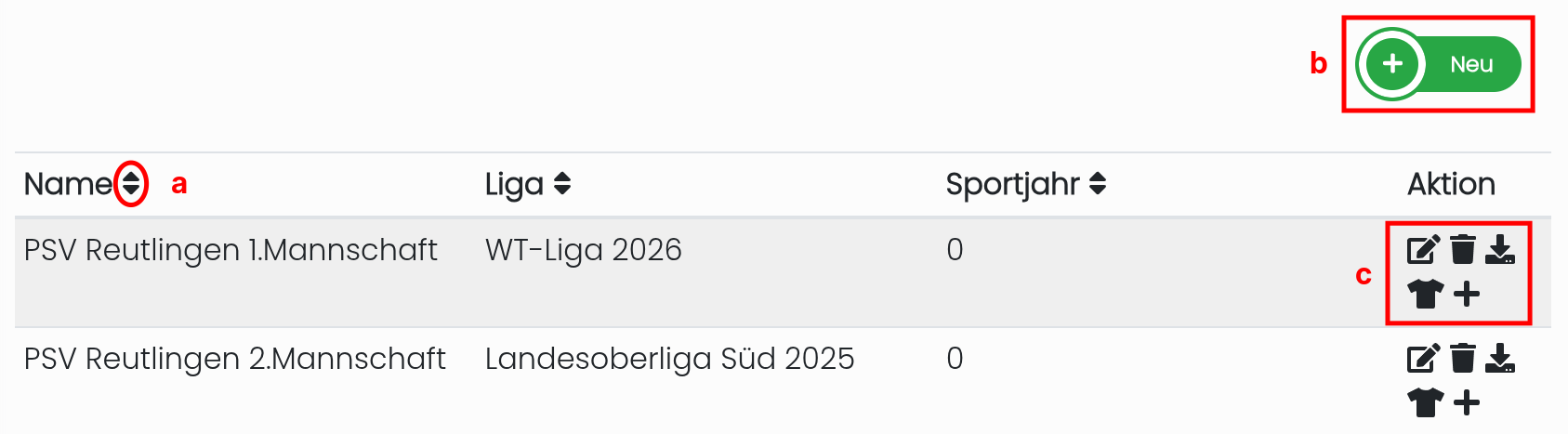
Im unteren Abschnitt findest du eine Tabelle mit den dem Verein zugehörigen Mannschaften.
**[](https://docs.bsapp.de/uploads/images/gallery/2026-05/A7ImtBVWwX3hhkFQ-verein-details-mannschaftsubersicht.png)**
Bild 2: Mannschaftsübersicht
##### **2.1 Tabelle sortieren**
Die Tabelle kann über die Spaltenüberschriften sortiert werden (a in Bild 2).
- Klicke auf die kleinen Pfeile neben einer Spaltenüberschrift.
- Die Einträge werden dann nach dieser Spalte sortiert.
##### **2.2 Neue Mannschaft hinzufügen**
Über den grünen Button „**Neu**“ kannst du eine neue Mannschaft erstellen (b in Bild 2). Mehr Informationen findest du auf der Seite [Vereinsmannschaft anlegen](https://docs.bsapp.de/books/funktionen-der-app/page/vereinsmannschaft-anlegen "Vereinsmannschaft anlegen")
##### **2.3 Aktionen für Mannschaften**
In der Spalte **"Aktion"** findest du fünf Symbole (c in Bild 2).
- Über das **Stift-Symbol** kannst du eine Mannschaft bearbeiten. Mehr Informationen findest du hier: [Vereinsmannschaft bearbeiten](https://docs.bsapp.de/books/funktionen-der-app/page/vereinsmannschaft-bearbeiten "Vereinsmannschaft bearbeiten")
- Über das **Papierkorb-Symbol** kannst du die gewählte Mannschaft löschen.
- Über das **Herunterladen-Symbol** kannst du die Lizenzen der Schützen der gewählten Mannschaft herunterladen.
- Über das **Shirt-Symbol** kannst du die Rückennummern der Schützen der gewählten Mannschaft herunterladen.
- Über das **Plus-Symbol** kannst du die gewählte Mannschaft duplizieren, was ein schnelleres erstellen einer Mannschaft ermöglicht. Das Duplikat erscheint dann in der Mannschaftsliste. Details der Mannschaft müssen dann angepasst werden.