Wettkampfdurchführung
- Wettkampfdurchführung
- Wettkampf durchführen
- Schütze der Mannschaft hinzufügen
- Digitaler Schusszettel (Ergebniseingabe)
- Digitale Treffereingabe aktivieren
- Kampfrichter-Ansicht nutzen
Wettkampfdurchführung
Rolle Ausrichter Rolle Ligaleiter Rolle Administrator
Auf dieser Seite kannst du eine Veranstaltung und einen Wettkampftag auswählen. Danach kannst du Druckdaten öffnen, weitere Funktionen für den Wettkampftag nutzen und zur Durchführung des Wettkampfs wechseln. Du erreichst diese Funktion über die linke Navigationsleiste. Klicke dort auf „Wettkampfdurchführung“.
1. Veranstaltung auswählen
Im Bereich „Veranstaltungen“ wählst du die gewünschte Veranstaltung aus.
- Öffne das Dropdown (a in Bild 1) und wähle eine Veranstaltung aus der Liste (b in Bild 1)
- Über das Suchfeld (c in Bild 1) kannst du gezielt nach einer Veranstaltung suchen
Die ausgewählte Veranstaltung wird anschließend oben angezeigt.
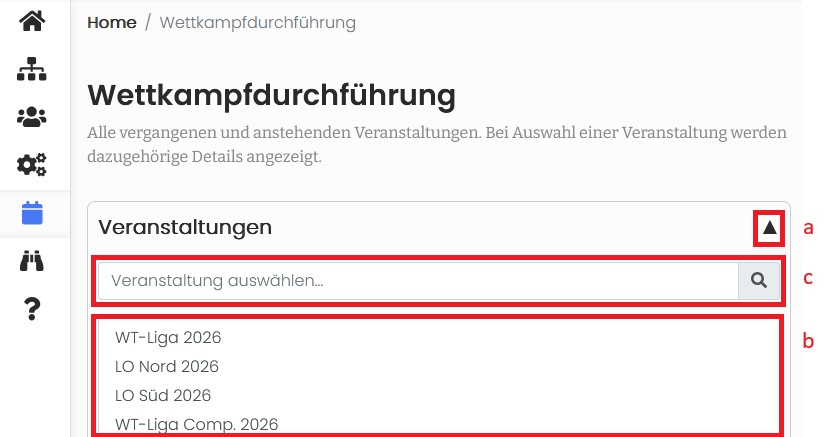
Bild 1: Ligaauswahl
2. Wettkampftag auswählen
Unter „Wettkampftage der Veranstaltung“ werden alle zugehörigen Wettkampftage angezeigt.
- Wähle den gewünschten Wettkampftag über den blauen Button „Auswählen“
- Angezeigt werden Datum, Uhrzeit und Veranstaltungsort
- Die Tabelle kann über die Spaltenüberschriften sortiert werden
Alle weiteren Funktionen beziehen sich auf den ausgewählten Wettkampftag.
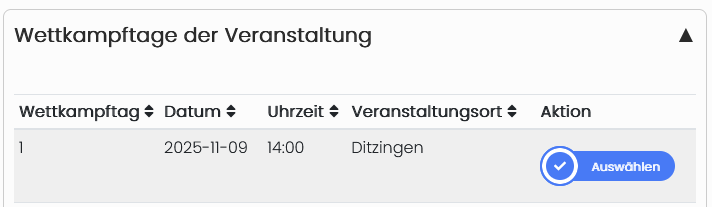
Bild 2: Wettkampftag auswählen
3. Druckdaten nutzen
Unter „Druckdaten“ kannst du verschiedene Unterlagen für den Wettkampf aufrufen und danach drucken. Vor dem Drucken müssen Matches generiert werden:
- Setzliste
Übersicht, wer zu welchem Match an welcher Scheibe und gegen wen schießt - Schusszettel
Protokoll zur Erfassung der Ergebnisse - Bogenkontrollliste
Liste zum Abhaken der anwesenden Teilnehmer - Meldezettel
Übersicht, welche Schützen für die einzelnen Matches eingetragen sind
- Setup Tablet Schusszettel
Tokens für die Einrichtung der Tablets, damit die Ergebnisse auf einem Tablet eingegeben werden können

Bild 3: Druckdaten
4. Weitere Funktionen
Hier findest du weitere Funktionen über den ausgewählten Wettkampftag
- Offline gehen
ermöglicht die Eingabe von Daten ohne Internetverbindung - Wettkampf Durchführung
Öffnet die Ansicht zur Durchführung des ausgewählten Wettkampftages mit Mannschaften und Matches. Mehr Informationen zur Funktion findest du auf der Seite Wettkampf durchführen. - Tabelle in Vollbildmodus
Öffnet die Ligatabelle in einer großformatigen Ansicht zur Anzeige während des Wettkampfs
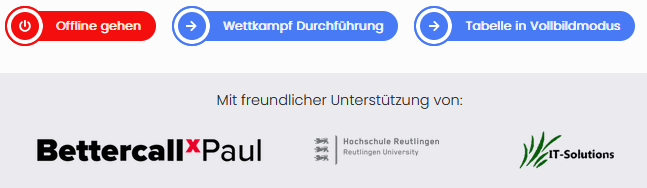
Bild 4: Weitere Funktionen
Folgende Funktionen sind nur für Ligaleiter und Adminstratoren nutzbar:
5. Matches generieren
Vor dem Drucken müssen Matches generiert werden.
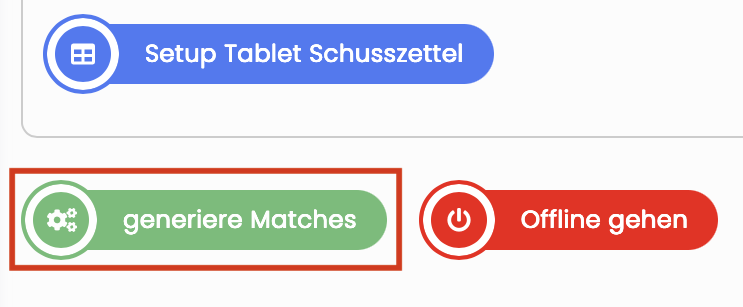
Bild 5: Matches generieren
Nach kurzer Wartezeit sind sämtliche Druckdaten abrufbar.
Folgende Funktionen sind nur für Adminstratoren nutzbar:
6. Offlinetoken löschen
Der Administrator kann einen bestehenden Offlinetoken mit dem Button "Offlinetoken löschen" löschen. Hierbei kann es zu einer Überschreibung der lokalen Daten kommen, daher sollte der Button nur eingesetzt werden wenn es nötig ist.

Bild 6: Offlinetoken löschen
Wettkampf durchführen
Rolle Ausrichter Rolle Ligaleiter Rolle Administrator
Auf dieser Seite verwaltest du einen Wettkampftag. Du siehst die Mannschaften und Begegnungen und kannst Schützen hinzufügen, neue Vereinsmitglieder anlegen und Schusszettel öffnen. Du erreichst diese Funktion über die Wettkampfdurchführung. Wähle dort die gewünschte Veranstaltung und den passenden Wettkampftag aus. Klicke anschließend unten auf den Button „Wettkampf Durchführung“.
1. Seitenaufbau
Die Wettkampfdurchführung ist in die zwei Abschnitte "Teilnehmende Mannschaften" und "Begegnungen / Matches" unterteilt. Die Abschnitte können mittels des Dropdowns ein-/ ausgeklappt werden (a in Bild 1). Mit dem Button "Zurück" gelangst du zurück zu Übersicht (b in Bild 1).
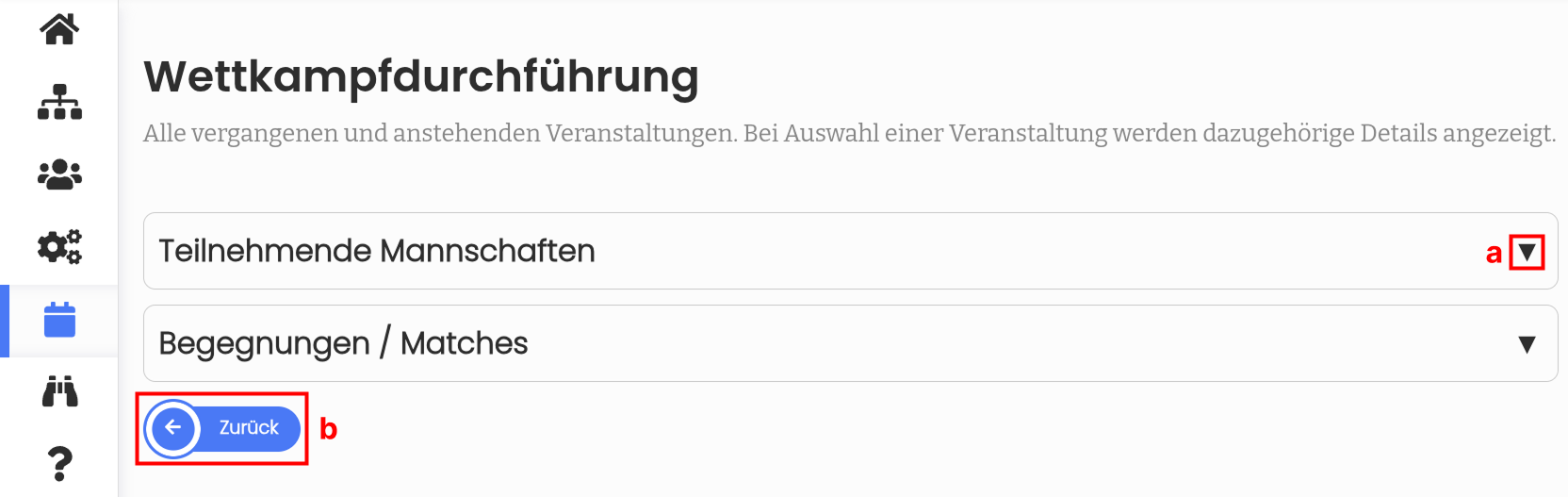
Bild 1: Seitenaufbau / Navigation
2. Teilnehmende Mannschaften
In diesem Abschnitt kannst du die am Wettkampf teilnehmenden Mannschaften verwalten:
- Die Mannschaften können über den Pfeil in der Spaltenüberschrift der Tabelle geordnet werden (a in Bild 2)
- Mit dem Plus-Symbol kannst du zu der jeweiligen Mannschaft einen neuen Schützen hinzufügen (b in Bild 2). Für mehr Informationen zur Funktion siehe: Schütze der Mannschaft hinzufügen
- Mit dem Button "Vereinsmitglied anlegen" kannst du noch kurzfristig neue Vereinsmitglieder, die noch nicht im System registriert sind hinzufügen (c in Bild 2). Mehr Informationen zur Funktion findest du hier: Vereinsmitglied anlegen
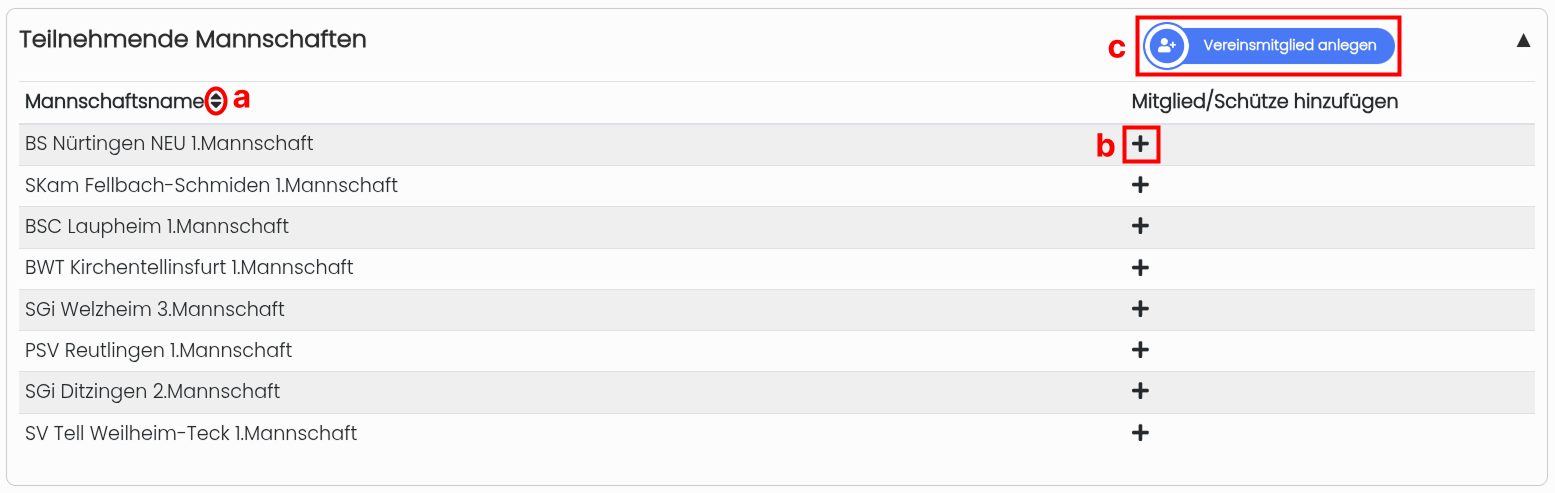
Bild 2: Teilnehmende Mannschaften
3. Begegnungen / Matches
In diesem Abschnitt kannst du die Matches der antretenden Mannschaften bearbeiten:
- Wie bei der vorherigen Sektion können die Tabellen über die Pfeile an den Spaltenüberschriften geordnet werden (a in Bild 3)
- Mit dem Stift-Symbol in der Spalte „Aktion“ (b in Bild 3) kann der Digitaler Schusszettel (Ergebniseingabe) der jeweiligen Begegnung geöffnet und bearbeitet werden.
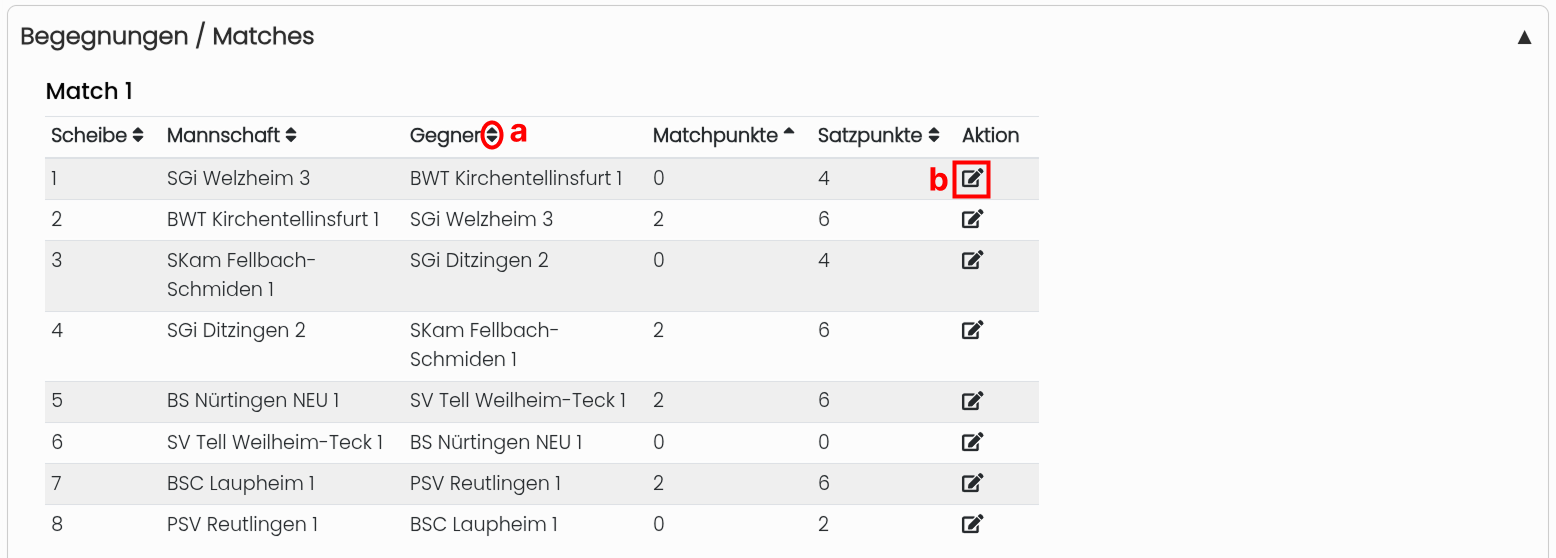
Bild 3: Begegnungen / Matches
Schütze der Mannschaft hinzufügen
Rolle Ausrichter Rolle Ligaleiter Rolle Administrator Rolle Sportleiter
Auf dieser Seite kannst du einen Schützen zu einer teilnehmenden Mannschaft hinzufügen. Du erreichst diese Funktion über die Wettkampfdurchführung. Wähle dort die gewünschte Veranstaltung und den passenden Wettkampftag aus. Klicke anschließend unten auf den Button „Wettkampf Durchführung“. Unter „Teilnehmende Mannschaften“ kannst du rechts über das Plus-Symbol einen Schützen hinzufügen.
Als Sportleiter gelangst du über den Schortcut-Button "Mannschaften verwalten" auf die Mannschaftsübersicht deines Vereins. Hier wählst du, bei der Mannschaft, bei der du einen Schützen hinzufügen möchtest, den "Editieren" Button. Auf dieser Seite drückst du den Button "Neu".
1. Filter setzen
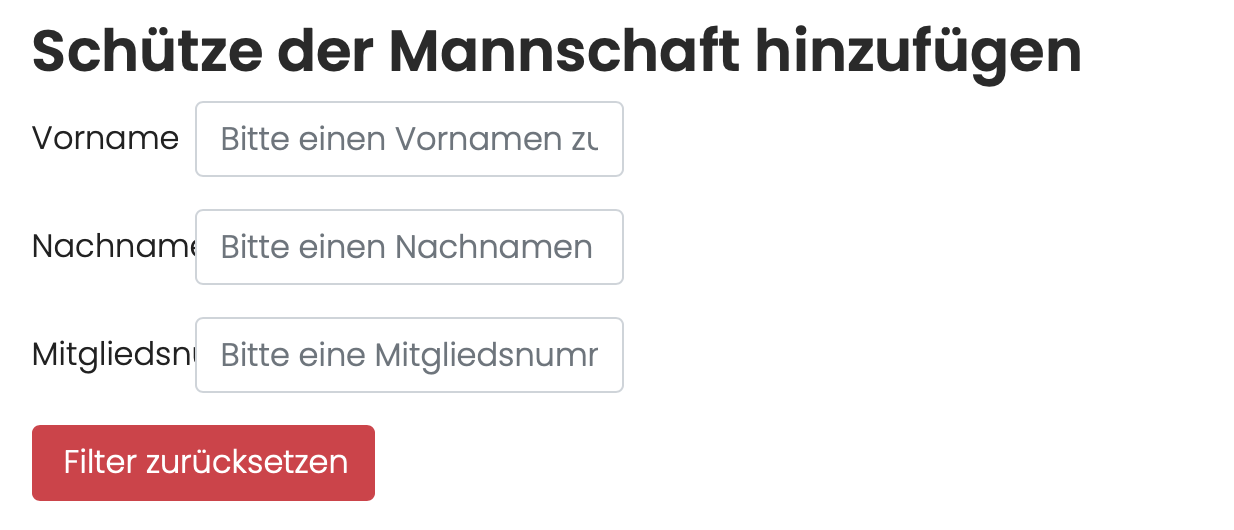
Bild 1: Filtermöglichkeiten
Hier kannst du Vorname, Nachname oder Mitgliedsnummer eingeben um danach zu filtern. Mit dem Button „Filter zurücksetzen“ kannst du die Filter zurücksetzen.
2. Schütze hinzufügen
Hier werden die gefundenen Schützen angezeigt, mit dem Plus (+) kannst du den Schützen hinzufügen.
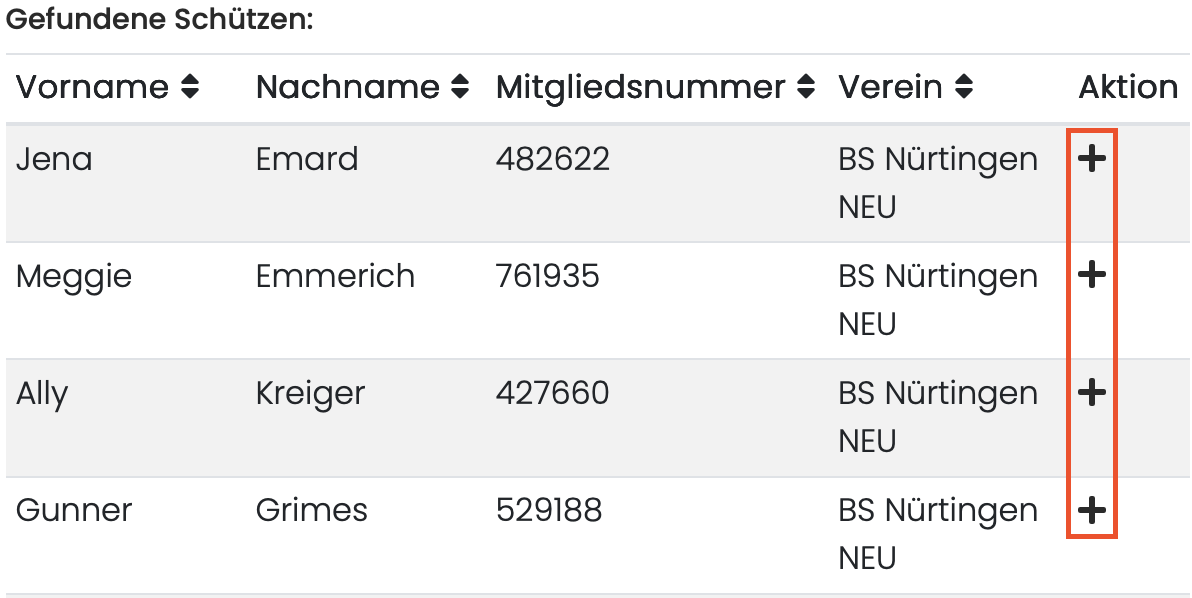
Bild 2: Gefundene Schützen
Digitaler Schusszettel (Ergebniseingabe)
Rolle Ausrichter Rolle Ligaleiter Rolle Administrator
Als Ausrichter eines Wettkampftages bist du dafür verantwortlich, die Ergebnisse der physischen Schusszettel in das System zu übertragen. Der digitale Schusszettel ist so optimiert, dass du alle Ergebnisse blitzschnell über den Nummernblock deiner Tastatur eingeben kannst.
1. Aufruf des Schusszettels
Um Ergebnisse einzutragen, öffnest du zuerst die Wettkampfdurchführung. Wähle dort die gewünschte Veranstaltung und den passenden Wettkampftag aus. Klicke anschließend unten auf den Button „Wettkampf Durchführung“. Scrolle danach nach unten bis zu den Matches. Klicke bei der gewünschten Begegnung in der Spalte „Aktion“ auf das Stift-Symbol. Der digitale Schusszettel öffnet sich danach in einem neuen Browser-Tab.
2. Schützen auswählen
Wähle für jede der drei Zeilen über das Dropdown-Menü die Rückennummer des Schützen aus, der geschossen hat. (Achtung: Fehlt eine Nummer oder ist sie doppelt vergeben, kannst du später nicht speichern.)
3. Punkte blitzschnell eingeben
Die Ringzahlen (Trefferpunkte) pro Pfeil gibst du direkt in die Felder ein:
-
Zahlen 0 bis 9: Tippe einfach die entsprechende Zahl.
-
Für 10: Drücke zwingend die
+(Plus) Taste auf deiner Tastatur. -
Automatischer Sprung: Nach jeder Zahl (oder dem +) springt das System automatisch ins nächste Feld. Du musst keine Tab-Taste drücken!
(Tipp bei Tippfehlern: Klicke einfach wieder in das Feld. Der alte Wert wird markiert und sofort überschrieben, wenn du eine neue Zahl tippst.)

Bild 1: Eingabetabelle für Ringzahlen und Fehlerpunkte
4. Fehlerpunkte eintragen
Hat eine Mannschaft einen Regelverstoß begangen (z.B. Wechselfehler), trägst du die Strafe in die kleine Tabelle "Fehlerpunkte" auf der rechten Seite ein. Diese Punkte werden am Ende automatisch von der Satzsumme abgezogen.
5. Speichern und Navigieren
Am unteren Rand findest du alle wichtigen Buttons für deinen Workflow:
-
Speichern: Sichert deine Eingaben. Das System berechnet Satz- und Matchpunkte komplett automatisch.
-
Drucken: Generiert dir ein PDF des Schusszettels (erst nach dem Speichern möglich).
-
Vorheriges / Nächstes Match: Damit springst du direkt zur nächsten Begegnung des Tages, ohne die Seite verlassen zu müssen.

Bild 2: Aktions-Buttons am unteren Seitenrand
Digitale Treffereingabe aktivieren
1. Einstellungen aufrufen
Um die Funktion zu aktivieren, gehst du in der Wettkampfdurchführung zur Übersicht deiner Veranstaltung. Öffne dort die Einstellungen für die aktuelle Durchführung.
2. Treffereingabe freischalten
Um die funktion zu aktivieren drückst du auf "Setup Tablet Schusszettel".
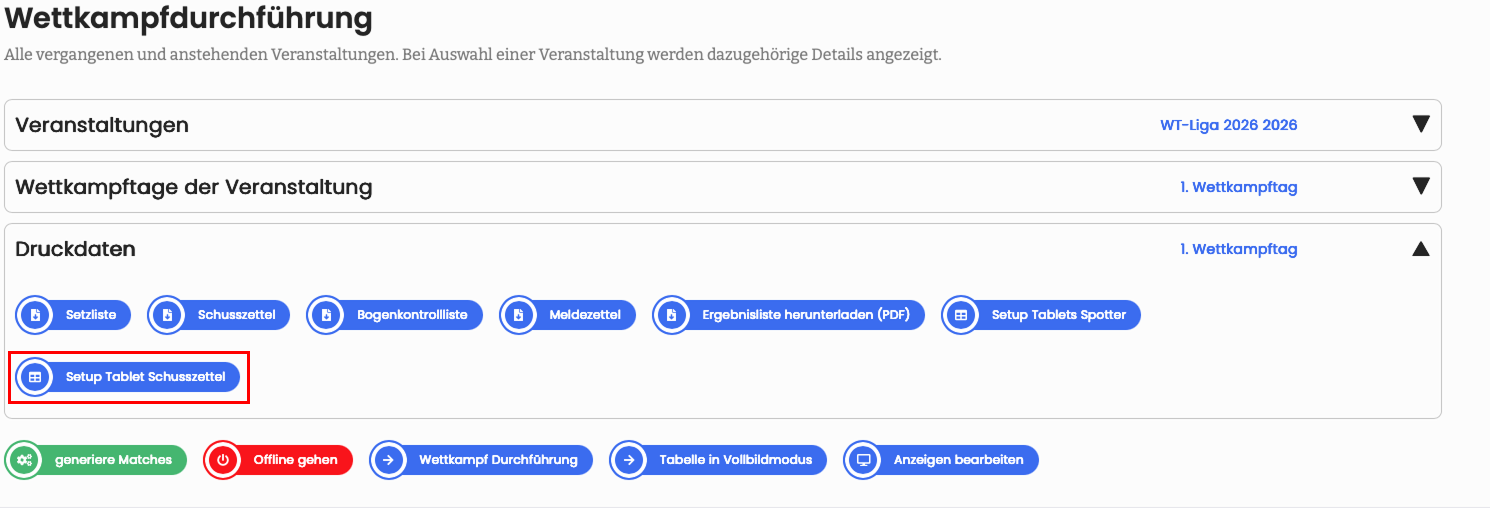
Bild 1: Setup Tablet Schusszettel
Kampfrichter-Ansicht nutzen
Als Kampfricter behälst du während des gesamten Wettkampfs den Überblick. In der speziellen Kampfrichter-Ansicht wird dir in Echtzeit angezeigt, welche Schützen für das aktuelle Match gemeldet und starberechtigt sind
1. Ansicht öffnen
Um auf deine Ansicht zuzugreifen, erhältst du als Kampfrichter einen QR-Code. Scanne diesen bequem mit deinem mobilen Endgerät, um die Kampfrichteransicht zu öffnen.
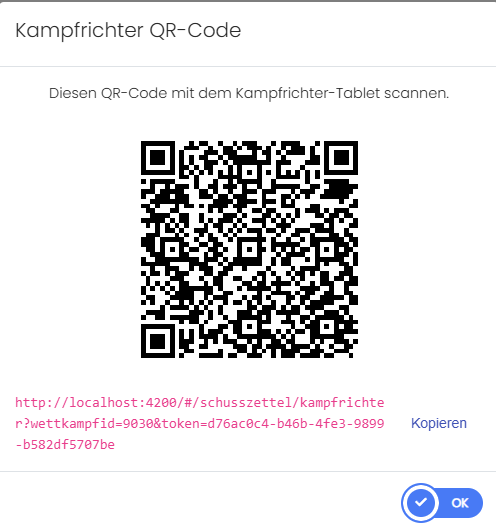
Bild 1: Kampfrichter QR-Code
2. Schützen Kontrollieren
Sobald du den QR-Code erfolgreich mit deinem Handy oder Tablet gescannt hast, öffnet sich eine übersichtliche Liste.
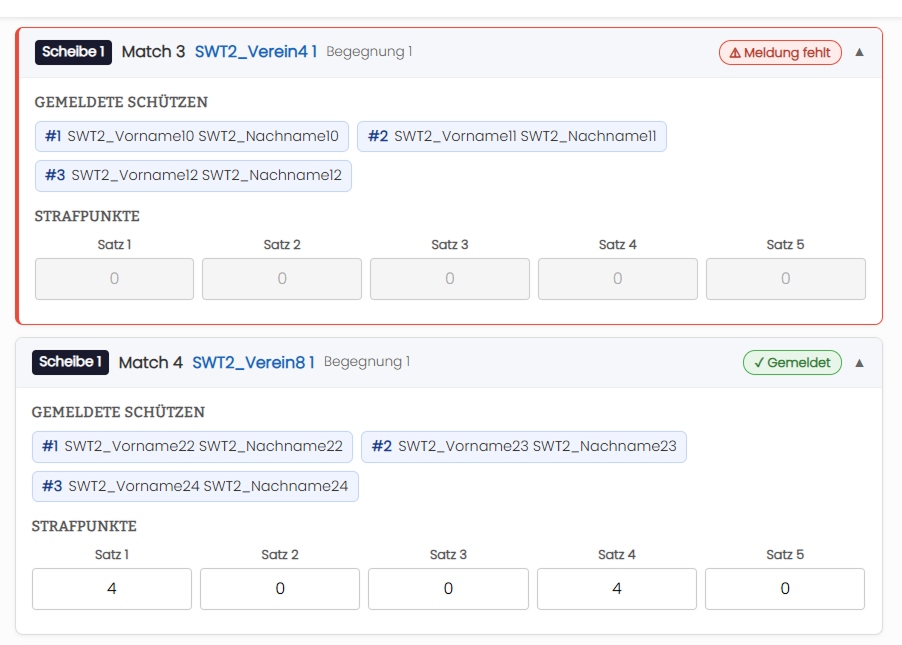
Bild 2: Kampfrichter Liste
Mit dieser Liste kannst du folgende Aufgaben erledigen:
-
Den Meldestatus der einzelnen Matches überprüfen.
-
Kontrollieren, ob die richtigen Schützen gemeldet wurden.
-
Strafpunkte einsehen und verwalten.