# Verwaltung

# Vereinsmitglied anlegen

<span style="color: rgb(45, 194, 107);">`<a href="https://docs.bsapp.de/books/ausrichter" title="Ausrichter"><strong><span style="color: rgb(45, 194, 107);">Rolle Ausrichter</span></strong></a>` [**`<span style="color: rgb(53, 152, 219);"><span style="color: rgb(35, 111, 161);">Rolle Ligaleiter</span></span>`**](https://docs.bsapp.de/books/ligaleiter "Ligaleiter")<span style="color: rgb(132, 63, 161);"> `<strong><a href="https://docs.bsapp.de/books/administrator" style="color: rgb(132, 63, 161);" title="Administrator">Rolle Administrator</a></strong>` <span style="color: rgb(230, 126, 35);">`<strong><a href="https://docs.bsapp.de/books/sportleiter" style="color: rgb(230, 126, 35);" title="Sportleiter">Rolle Sportleiter</a></strong>`</span></span></span>

Auf dieser Seite kannst du ein neues Vereinsmitglied anlegen und die wichtigsten Daten zum Mitglied eintragen. Du erreichst diese Funktion über die [Wettkampfdurchführung](https://docs.bsapp.de/books/funktionen-der-app/page/wettkampfdurchfuhrung "Wettkampfdurchführung"). Wähle dort die gewünschte Veranstaltung und den passenden Wettkampftag aus. Klicke anschließend unten auf den Button „Wettkampf Durchführung“. Scrolle runter bis zu [den teilnehmenden Mannschaften](https://docs.bsapp.de/books/funktionen-der-app/page/wettkampf-durchfuhren#bkmrk-2.-teilnehmende-mann "Wettkampf durchführen"). Dort findest du einen blauen Button "Vereinsmitglied anlegen".  
Als **Sportleiter** gelangst du dorthin über den Schortcut-Button "Vereinsmitglieder verwalten" auf die Vereinsmitglieder - Übersicht. Dort findest du den Button "Neu".

#### **1. Details angeben**

Hier gibst du Details, des Mitglieds an, dass du anlegen willst.

[![image.png](https://docs.bsapp.de/uploads/images/gallery/2026-04/scaled-1680-/aS4wIfe3L7OPV6LH-image.png)](https://docs.bsapp.de/uploads/images/gallery/2026-04/aS4wIfe3L7OPV6LH-image.png)

Bild 1: Eingabefelder

Die mit einem Asteriks(\*) markierten Felder müssen angegeben werden.

[![image.png](https://docs.bsapp.de/uploads/images/gallery/2026-04/scaled-1680-/1f3eezdV6jlrI75A-image.png)](https://docs.bsapp.de/uploads/images/gallery/2026-04/1f3eezdV6jlrI75A-image.png)

Bild 2: Datumeingabe

Du kannst das Datum selbst eingeben oder im Kalender auswählen. Über die Pfeile im Kalender kannst du die Monate wechseln, mit dem Punkt kommst du zum aktuellen Monat.

[![image.png](https://docs.bsapp.de/uploads/images/gallery/2026-04/scaled-1680-/n4OlJlGPWIsIC48q-image.png)](https://docs.bsapp.de/uploads/images/gallery/2026-04/n4OlJlGPWIsIC48q-image.png)

Bild 3: Datumseingabe mit einem Kalender

#### **2. Speichern oder abbrechen**

Mit dem Zurück-Button brichst du den Vorgang ab, mit dem **Speichern**-Button legst du das Mitglied an.

[![image.png](https://docs.bsapp.de/uploads/images/gallery/2026-04/scaled-1680-/Ly7M9gSGgoNbHNXs-image.png)](https://docs.bsapp.de/uploads/images/gallery/2026-04/Ly7M9gSGgoNbHNXs-image.png)

Bild 4: Zurück- und Speichern-Button

# Veranstaltung verwalten

<span style="color: rgb(45, 194, 107);">[**`<span style="color: rgb(53, 152, 219);"><span style="color: rgb(35, 111, 161);">Rolle Ligaleiter</span></span>`**](https://docs.bsapp.de/books/ligaleiter "Ligaleiter")<span style="color: rgb(132, 63, 161);"> `<strong><a href="https://docs.bsapp.de/books/administrator" title="Administrator"><span style="color: rgb(132, 63, 161);">Rolle Administrator</span></a></strong>`</span></span>

Auf dieser Seite erhältst du einen Überblick über alle Veranstaltungen. Außerdem kannst du Veranstaltungen bearbeiten, löschen oder eine neue Veranstaltung anlegen. Auf diese Seite kommst du, wenn du links in der Navigationsleiste "Verwaltung" auswählst und dann "Veranstaltung verwalten" anklickst (Bild 1).

[![Ligaleiter_Verwaltung_Veranstaltung.png](https://docs.bsapp.de/uploads/images/gallery/2026-05/scaled-1680-/p8Vf4bHDYSkAgZL5-ligaleiter-verwaltung-veranstaltung.png)](https://docs.bsapp.de/uploads/images/gallery/2026-05/p8Vf4bHDYSkAgZL5-ligaleiter-verwaltung-veranstaltung.png)

Bild 1: Verwaltungsbereich

#### **1. Die Übersicht**

Direkt im oberen Bereich kannst du das gewünschte Sportjahr auswählen. Darunter befindet sich die Tabelle mit den vorhandenen Veranstaltungen.

In der Tabelle siehst du wichtige Informationen zur Veranstaltung:

- **Veranstaltung Name:** Name der Veranstaltung
- **Liganame:** zugehörige Liga
- **Wettkampftyp Name:** Art des Wettkampfs, z. B. Liga Satzsystem
- **Sportjahr:** Sportjahr der Veranstaltung
- **Meldedeadline:** letzter Termin für Meldungen
- **Phase:** aktueller Status der Veranstaltung
- **Ligaleiter Mail:** E-Mail-Adresse des Ligaleiters
- **Aktion:** Veranstaltung bearbeiten oder löschen

Die Phase zeigt, in welchem Status sich eine Veranstaltung gerade befindet. Eine Veranstaltung kann die Phasen „Geplant“, „Laufend“ oder „Abgeschlossen“ haben.

**Geplant:** Die Veranstaltung wurde angelegt und kann noch bearbeitet werden. In dieser Phase können Mannschaften bearbeitet, Platzhalter hinzugefügt oder gelöscht und Auf- und Abstiege übernommen werden.

**Laufend:** Diese Phase beginnt nach dem Erstellen der initialen Ligatabelle. Ab diesem Zeitpunkt können Mannschaften und Platzhalter nicht mehr regulär geändert werden.

**Abgeschlossen:** Nach dem Ende aller Wettkampftage kann die Veranstaltung abgeschlossen werden. Danach können keine Ergebnisse mehr geändert werden.

**Wichtig:** Vor der ersten Wettkampfdurchführung muss die initiale Ligatabelle erstellt werden. Erst danach kann die Veranstaltung durchgeführt werden.

[![Ligaleiter_Verwaltung_Veranstaltung_Übersicht.png](https://docs.bsapp.de/uploads/images/gallery/2026-05/scaled-1680-/SEyyUACB1DeGanAY-ligaleiter-verwaltung-veranstaltung-ubersicht.png)](https://docs.bsapp.de/uploads/images/gallery/2026-05/SEyyUACB1DeGanAY-ligaleiter-verwaltung-veranstaltung-ubersicht.png)

Bild 2: Übersicht der Veranstaltungen

#### **2. Sportjahr auswählen**

Links über der Tabelle kannst du ein Sportjahr auswählen (a in Bild 2).

#### **3. Tabelle sortieren**

<span class="ng-star-inserted">Durch Klicken auf die kleinen Pfeile neben den Spaltenüberschriften kannst du die Tabelle nach Kriterien wie Name, Sportjahr, Meldedeadline oder Phase sortieren</span> (b in Bild 2).


#### **4. Veranstaltung bearbeiten**

In der Spalte **Aktion** kannst du über das **Stift-Symbol** eine Veranstaltung bearbeiten (c in Bild 2). Danach öffnet sich die Seite [Veranstaltung - Details](https://docs.bsapp.de/books/funktionen-der-app/page/veranstaltung-details "Veranstaltung - Details"). Dort kannst du die Grunddaten der Veranstaltung anpassen, Mannschaften hinzufügen und die Wettkampftage verwalten.

#### **5. Neue Veranstaltung hinzufügen**

Über den grünen Button „**Neu**“ kannst du eine neue Veranstaltung erstellen (d in Bild 2). Mehr Informationen findest du auf der Seite [Neue Veranstaltung hinzufügen](https://docs.bsapp.de/books/funktionen-der-app/page/neue-veranstaltung-hinzufugen "Neue Veranstaltung hinzufügen").

<p class="callout info">Folgende Funktionen sind nur für Adminstratoren nutzbar:</p>

#### **6. Veranstaltung löschen**

In der Spalte **Aktion** über das **Papierkorb-Symbol** kannst du eine Veranstaltung löschen (c in Bild 2).

<div _ngcontent-ng-c477477490="" aria-busy="false" aria-live="polite" class="markdown markdown-main-panel stronger enable-updated-hr-color" dir="ltr" id="bkmrk--3" inline-copy-host=""><div _ngcontent-ng-c2084632671="" class="container"><div _ngcontent-ng-c477477490="" aria-busy="false" aria-live="off" class="markdown markdown-main-panel stronger enable-updated-hr-color" dir="ltr" id="bkmrk--4" inline-copy-host=""></div></div></div><div _ngcontent-ng-c477477490="" aria-busy="false" aria-live="polite" class="markdown markdown-main-panel stronger enable-updated-hr-color" dir="ltr" id="bkmrk--5" inline-copy-host=""></div>

# Veranstaltung - Details

<span style="color: rgb(45, 194, 107);"><span style="color: rgb(35, 111, 161);">[**`Rolle Ligaleiter`**](https://docs.bsapp.de/books/ligaleiter "Ligaleiter")</span><span style="color: rgb(132, 63, 161);"> `<strong><a href="https://docs.bsapp.de/books/administrator" title="Administrator"><span style="color: rgb(132, 63, 161);">Rolle Administrator</span></a></strong>`</span></span>

Auf dieser Seite kannst du die Grunddaten der Veranstaltung bearbeiten, Mannschaften hinzufügen und Wettkampftage verwalten. Wenn du links in der Navigationsleiste "Verwaltung" auswählst, auf [Veranstaltung verwalten](https://docs.bsapp.de/books/funktionen-der-app/page/veranstaltung-verwalten "Veranstaltung verwalten") und dort bei der Veranstaltung auf das **Stift-Symbol** "editieren" geklickt hast, öffnet sich diese Detailseite der Veranstaltung.

#### **1. Grunddaten der Veranstaltung**

Im oberen Bereich siehst du die wichtigsten Daten der Veranstaltung. <span data-teams="true">Du kannst in deiner Ansicht nur Veranstaltungen sehen und bearbeiten, denen du als Ligaleiter zugeordnet bist. Wenn du eine neue Veranstaltung anlegst, bist du in dem Dropdown "Ligaleiter-Email" automatisch ausgewählt. Du kannst dieses Feld nicht ändern (das kann nur ein Admin).</span>

Hier kannst du folgende Angaben bearbeiten:

- **Veranstaltung Name:** Name der Veranstaltung
- **Liganame:** Liga, zu der die Veranstaltung gehört
- **Wettkampftyp Name:** Art des Wettkampfs, standardmäßig Liga Satzsystem
- **Anzahl Mannschaften:** Anzahl der Mannschaften, meistens 8, es kann aber auch 6 und 4 eingestellt werden
- **Sportjahr:** Jahr der Veranstaltung
- **Meldedeadline:** letzter Termin für Meldungen
- **Email des Ligaleiters:** zuständiger Ligaleiter ist vor ausgewählt und daher ausgegraut

[![Bildschirmfoto 2026-05-06 um 17.46.50.png](https://docs.bsapp.de/uploads/images/gallery/2026-05/scaled-1680-/MYtQLxos2JDbY42Z-bildschirmfoto-2026-05-06-um-17-46-50.png)](https://docs.bsapp.de/uploads/images/gallery/2026-05/MYtQLxos2JDbY42Z-bildschirmfoto-2026-05-06-um-17-46-50.png)

Bild 1: Details der Veranstaltung

#### **2. Mannschaften zur Veranstaltung hinzufügen**

Unter **„Mannschaften ohne Veranstaltung“** werden Mannschaften angezeigt, die noch keiner Veranstaltung zugeordnet sind.

Du kannst über das Suchfeld gezielt nach einer Mannschaft suchen (a in Bild 2).  
Über den grünen Button **„Zur Veranstaltung hinzufügen“** wird die Mannschaft zur Veranstaltung hinzugefügt (b in Bild 2).

Wenn noch nicht genug echte Mannschaften für die Liga vorhanden sind, kannst du über **„Platzhalter hinzufügen“** Platzhalter einfügen (f in Bild 2).

[![Ligaleiter_Verwaltung_Veranstaltung_Detail_Teil2.png](https://docs.bsapp.de/uploads/images/gallery/2026-05/scaled-1680-/ubCMpfWJRTkH8FoI-ligaleiter-verwaltung-veranstaltung-detail-teil2.png)](https://docs.bsapp.de/uploads/images/gallery/2026-05/ubCMpfWJRTkH8FoI-ligaleiter-verwaltung-veranstaltung-detail-teil2.png)

Bild 2: Mannschaften hinzufügen und Funktionen verwalten

#### **3. Mannschaften aus dem Vorjahr kopieren**

Über den Button **„Mannschaften aus Vorjahr kopieren“** kannst du die Mannschaften aus dem vorherigen Sportjahr übernehmen (c in Bild 2). Dabei wird auch der initiale Tabellenplatz aus dem Vorjahr übernommen. So muss die Reihenfolge der Mannschaften nicht komplett neu eingetragen werden. Das funktioniert nur, wenn die Veranstaltungen gleich groß sind, also z. B. beide 8 Mannschaften beinhalten.

#### **4. Initiale Ligatabelle erstellen**

Bevor der Wettkampf durchgeführt werden kann, muss die initiale Ligatabelle erstellt werden. Dafür nutzt du den Button **„Initiale Ligatabelle erstellen“** (d in Bild 2).

Nach dem Erstellen der initialen Ligatabelle wechselt die Veranstaltung von der Phase „Geplant“ in die Phase „Laufend“. Ab diesem Zeitpunkt können bestimmte Funktionen, wie das Bearbeiten von Mannschaften oder Platzhaltern, nicht mehr genutzt werden.

#### **5. Veranstaltung aktualisieren und abschließen**

Über **„Aktualisieren“** speicherst du Änderungen an der Veranstaltung (g in Bild 2).

Über **„Abschließen“** kann die Veranstaltung abgeschlossen werden (e in Bild 2). Danach befindet sich die Veranstaltung in der Phase „Abgeschlossen“ und ist nicht mehr für weitere Änderungen vorgesehen.

#### **6. Teilnehmende Mannschaften**

Unter **„Teilnehmende Mannschaften“** siehst du alle Mannschaften, die bereits zur Veranstaltung hinzugefügt wurden.

In der Tabelle werden angezeigt:

- **Mannschaft:** Name der Mannschaft
- **Initialer Tabellenplatz:** Startplatz der Mannschaft
- **Aktion:** Mannschaft bearbeiten oder löschen

Die Tabelle kann über die Spaltenüberschriften sortiert werden. Über das **Stift-Symbol** kannst du eine Mannschaft bearbeiten. Über das **Papierkorb-Symbol** kannst du eine Mannschaft entfernen.

[![Ligaleiter_Verwaltung_Veranstaltung_Detail_Teil3.png](https://docs.bsapp.de/uploads/images/gallery/2026-05/scaled-1680-/XvaEIRAVeaxsM6cB-ligaleiter-verwaltung-veranstaltung-detail-teil3.png)](https://docs.bsapp.de/uploads/images/gallery/2026-05/XvaEIRAVeaxsM6cB-ligaleiter-verwaltung-veranstaltung-detail-teil3.png)

Bild 3: Teilnehmende Mannschaften

#### **7. Wettkampftage verwalten**

Über den Button **„Wettkampftage“** gelangst du zur Verwaltung der Wettkampftage (h in Bild 2).

Auf der linken Seite kannst du einen vorhandenen Wettkampftag auswählen (a in Bild 4). Rechts werden die Daten des ausgewählten Wettkampftags angezeigt.

Du kannst folgende Angaben bearbeiten:

- **Datum:** Datum des Wettkampftags (b in Bild 4)
- **Adresse:** Ort des Wettkampftags (c in Bild 4)
- **Beginn:** Startzeit des Wettkampftags (d in Bild 4)
- **Ausrichter:** zuständiger Ausrichter (e in Bild 4)
- **Kampfrichter:** ausgewählte Kampfrichter für den Wettkampftag

[![Ligaleiter_Verwaltung_Veranstaltung_Wettkampftage.png](https://docs.bsapp.de/uploads/images/gallery/2026-05/scaled-1680-/HU60FkaOCuwIH1C8-ligaleiter-verwaltung-veranstaltung-wettkampftage.png)](https://docs.bsapp.de/uploads/images/gallery/2026-05/HU60FkaOCuwIH1C8-ligaleiter-verwaltung-veranstaltung-wettkampftage.png)

Bild 4: Wettkampftage der Veranstaltung verwalten

#### **8. Buttons bei den Wettkampftagen**

Unten findest du mehrere Buttons zur Verwaltung der Wettkampftage.

- **Löschen:** löscht den ausgewählten Wettkampftag (f in Bild 4)
- **Neu:** legt einen neuen Wettkampftag an (g in Bild 4)
- **Kopieren:** kopiert den ausgewählten Wettkampftag (h in Bild 4)
- **Speichern:** speichert die Änderungen am Wettkampftag (i in Bild 4)

# Neue Veranstaltung hinzufügen

<span style="color: rgb(45, 194, 107);">[**`<span style="color: rgb(53, 152, 219);"><span style="color: rgb(35, 111, 161);">Rolle Ligaleiter</span></span>`**](https://docs.bsapp.de/books/ligaleiter "Ligaleiter")<span style="color: rgb(132, 63, 161);"> `<strong><a href="https://docs.bsapp.de/books/administrator" style="color: rgb(132, 63, 161);" title="Administrator">Rolle Administrator</a></strong>`</span></span>

Hier trägst du die Grunddaten der neuen Veranstaltung ein. Du erreichst diese Seite über die linke Navigationsleiste. Klicke dort auf „Verwaltung“ und wähle anschließend bei "[Veranstaltung verwalten](https://docs.bsapp.de/books/funktionen-der-app/page/veranstaltung-verwalten "Veranstaltung verwalten")" auf den grünen Button „**+ Neu**“ geklickt hast.

#### **1. Grunddaten eintragen**

Im Formular gibst du alle wichtigen Informationen zur neuen Veranstaltung an.

Folgende Felder müssen ausgefüllt werden:

- **Veranstaltung Name:** Name der neuen Veranstaltung
- **Liganame:** Liga, zu der die Veranstaltung gehört
- **Wettkampftyp Name:** Art des Wettkampfs
- **Anzahl Mannschaften:** Anzahl der Mannschaften
- **Sportjahr:** Sportjahr der Veranstaltung
- **Meldedeadline:** letzter Termin für Meldungen
- **Email des Ligaleiters:** zuständiger Ligaleiter

[![Ligaleiter_Verwaltung_Veranstaltung_neu.png](https://docs.bsapp.de/uploads/images/gallery/2026-05/scaled-1680-/dT3PFsHGoiS3aLOi-ligaleiter-verwaltung-veranstaltung-neu.png)](https://docs.bsapp.de/uploads/images/gallery/2026-05/dT3PFsHGoiS3aLOi-ligaleiter-verwaltung-veranstaltung-neu.png)

Bild 1: Neue Veranstaltung anlegen

#### **2. Veranstaltung speichern**

Wenn alle Pflichtfelder ausgefüllt sind, kannst du die neue Veranstaltung speichern.

- Klicke unten rechts auf den grünen Button „**Speichern**“ (Siehe Bild 1).
- Die Veranstaltung wird anschließend angelegt.
- Danach kann sie in der Veranstaltungsübersicht angezeigt und weiter bearbeitet werden.

#### **3. Danach weiter bearbeiten**

Nach dem Speichern können weitere Schritte folgen.

Dazu gehören zum Beispiel:

- Mannschaften zur Veranstaltung hinzufügen
- Mannschaften aus dem Vorjahr kopieren
- Platzhalter hinzufügen
- Wettkampftage anlegen
- initiale Ligatabelle erstellen

Diese Funktionen werden auf der Seite [Veranstaltung - Details](https://docs.bsapp.de/books/funktionen-der-app/page/veranstaltung-details "Veranstaltung - Details") erklärt.

# Neuen Benutzer anlegen

<span style="color: rgb(45, 194, 107);">[**`<span style="color: rgb(53, 152, 219);"><span style="color: rgb(35, 111, 161);">Rolle Ligaleiter</span></span>`**](https://docs.bsapp.de/books/ligaleiter "Ligaleiter")<span style="color: rgb(132, 63, 161);"> `<strong><a href="https://docs.bsapp.de/books/administrator" style="color: rgb(132, 63, 161);" title="Administrator">Rolle Administrator</a></strong>`</span></span>

<div _ngcontent-ng-c1597626718="" class="paragraph normal ng-star-inserted" data-start-index="244" id="bkmrk-in-dieser-maske-kann"><span class="ng-star-inserted" data-start-index="244">In dieser Maske kannst du einen neuen Benutzer anlegen. </span><span class="ng-star-inserted" data-start-index="244">Du kannst nur einen neuen Benutzer für ein vorhandenes Vereinsmitglied anlegen</span><span class="ng-star-inserted" data-start-index="378">. Felder, die mit einem \* markiert sind, müssen ausgefüllt werden</span><span class="ng-star-inserted" data-start-index="443">. <span class="ng-star-inserted" data-start-index="244">Du kommst auf diese Seite über [Benutzer verwalten](https://docs.bsapp.de/books/funktionen-der-app/page/benutzer-verwalten "Benutzer verwalten").</span></span></div><div _ngcontent-ng-c1597626718="" class="paragraph normal ng-star-inserted" data-start-index="244" id="bkmrk-"></div>#### **<span class="ng-star-inserted" data-start-index="443"><span class="ng-star-inserted" data-start-index="244">1. Benutzerdaten eingeben</span></span>**

<div _ngcontent-ng-c1597626718="" class="paragraph normal ng-star-inserted" data-start-index="244" id="bkmrk--1"></div>1. **Vorhandenes Vereinsmitglied**<span class="ng-star-inserted" data-start-index="471">\*: Hier wählst du das Vereinsmitglied aus, für das du den Benutzer anlegen willst. Mit der Eingabe kannst du die Liste nach Vereinsmitgliedern filtern</span><span class="ng-star-inserted" data-start-index="621">.</span>
2. **E-Mail**<span class="ng-star-inserted" data-start-index="628">\*: Hier gibst du eine gültige E-Mail-Adresse für den Benutzer an</span><span class="ng-star-inserted" data-start-index="692">.</span>
3. **Neues Passwort**<span class="ng-star-inserted" data-start-index="707">: Hier gibst du das Passwort für den Benutzer ein. Das Passwort muss folgende Anforderungen erfüllen</span><span class="ng-star-inserted" data-start-index="807">:</span>
    - <span class="ng-star-inserted" data-start-index="808">Mindestlänge 8 Zeichen</span>
    - <span class="ng-star-inserted" data-start-index="830">Groß- und Kleinbuchstaben</span>
    - <span class="ng-star-inserted" data-start-index="855">Mindestens eine Zahl</span>
    - <span class="ng-star-inserted" data-start-index="875">Erlaubte Sonderzeichen: #$^+=!\*()@%&amp;?</span>
4. **Verifikation neues Passwort**<span class="ng-star-inserted" data-start-index="939">\*: Hier gibst du das Passwort erneut ein; es muss exakt mit dem Feld „Neues Passwort“ übereinstimmen</span><span class="ng-star-inserted" data-start-index="1039">.</span>
5. **Zwei-Faktor-Authentifizierung aktivieren?**<span class="ng-star-inserted" data-start-index="1081">: Hier kannst du die Zwei-Faktor-Authentifizierung aktivieren. Dies ist nicht zwingend erforderlich, wird aber empfohlen</span><span class="ng-star-inserted" data-start-index="1201">.</span>

<div _ngcontent-ng-c1597626718="" class="paragraph normal ng-star-inserted" data-start-index="1202" id="bkmrk-mit-dem-button-speic"><span class="ng-star-inserted" data-start-index="1202">Mit dem Button **"**</span>**<span class="ng-star-inserted">Speichern"</span>**<span class="ng-star-inserted" data-start-index="1226"> legst du den neuen Benutzer an</span><span class="ng-star-inserted" data-start-index="1257">. Standardmäßig wird dem Benutzer dabei die Rolle </span><span class="ng-star-inserted">Sportleiter</span><span class="ng-star-inserted" data-start-index="1318"> zugewiesen</span><span class="ng-star-inserted" data-start-index="1329">.</span></div>

# Vereine verwalten

<span style="color: rgb(45, 194, 107);">[**`<span style="color: rgb(53, 152, 219);"><span style="color: rgb(35, 111, 161);">Rolle Ligaleiter</span></span>`**](https://docs.bsapp.de/books/ligaleiter "Ligaleiter")<span style="color: rgb(132, 63, 161);"> `<strong><a href="https://docs.bsapp.de/books/administrator" style="color: rgb(132, 63, 161);" title="Administrator">Rolle Administrator</a></strong>`</span></span>

Auf dieser Seite erhältst du als Ligaleiter eine Übersicht über alle Vereine und ihre zugehörigen Mannschaften in deiner Region und kannst diese bearbeiten oder neue Vereine hinzufügen. Als Admin hast du eine Übersicht über alle Vereine und ihre zugehörigen Mannschaften, sowie die Möglichkeit neue Vereine zu erstellen und bestehende Vereine zu bearbeiten oder zu löschen. Du erreichst diese Seite über die linke Navigationsleiste. Klicke dort auf „Verwaltung“ und wähle anschließend „Vereine verwalten“ aus.

[![vereine_verwalten_bild_01.png](https://docs.bsapp.de/uploads/images/gallery/2026-05/scaled-1680-/WRflB1oZt5fzcHL1-vereine-verwalten-bild-01.png)](https://docs.bsapp.de/uploads/images/gallery/2026-05/WRflB1oZt5fzcHL1-vereine-verwalten-bild-01.png)Bild 1: Vereine verwalten

#### **1. Übersicht**

Hier werden dir alle für dich sichtbaren Vereine in einer Tabelle angezeigt. Für den Ligaleiter sind das alle Vereine in seiner Region, für den Administrator alle eingetragenen Vereine.

**[![vereine_verwalten_bild_02.png](https://docs.bsapp.de/uploads/images/gallery/2026-05/scaled-1680-/xpQtvVPJSl0wmLVz-vereine-verwalten-bild-02.png)](https://docs.bsapp.de/uploads/images/gallery/2026-05/xpQtvVPJSl0wmLVz-vereine-verwalten-bild-02.png)**Bild 2: Übersicht der Vereine

#### **2. Tabelle sortieren**

Die Tabelle kann über die Spaltenüberschriften sortiert werden (a in Bild 2).

- Klicke auf die kleinen Pfeile neben einer Spaltenüberschrift.
- Die Einträge werden dann nach dieser Spalte sortiert.

#### **3. Verein Suchen**

Die Tabelle kann über die Suchfunktion nach einem Suchbegriff durchsucht werden (b in Bild 2).

#### **4. Neuen Verein hinzufügen**

Über den grünen Button „**Neu**“ kannst du einen neuen Verein erstellen (c in Bild 2). Mehr Informationen findest du auf der Seite **"**<span style="color: rgb(224, 62, 45);">[Neuen Verein anlegen](https://docs.bsapp.de/books/funktionen-der-app/page/neuen-verein-anlegen "Neuen Verein anlegen")<span style="color: rgb(0, 0, 0);">"</span></span><span style="color: rgb(0, 0, 0);">.</span>

#### **5. Verein bearbeiten**

In der Spalte **"Aktion"** (d in Bild 2) findest du ein **Stift-Symbol** darüber kannst du einen Verein bearbeiten. Danach öffnet sich die Seite**<span style="color: rgb(224, 62, 45);"> </span>**<span style="color: rgb(224, 62, 45);">[Verein - Details](https://docs.bsapp.de/books/funktionen-der-app/page/verein-details "Verein - Details")</span>. Dort kannst du die Grunddaten des Vereins anpassen und die zugehörigen Mannschaften verwalten.

<p class="callout info">Folgende Funktionen sind nur für Administratoren nutzbar:</p>

#### **6. Verein löschen**

Als Administrator findest du in der Spalte **"Aktion"** (d in Bild 2) zusätzlich das **Papierkorb-Symbol** darüber kannst du einen Verein löschen.

# Neuen Verein anlegen

<span style="color: rgb(45, 194, 107);">[**`<span style="color: rgb(53, 152, 219);"><span style="color: rgb(35, 111, 161);">Rolle Ligaleiter</span></span>`**](https://docs.bsapp.de/books/ligaleiter "Ligaleiter")<span style="color: rgb(132, 63, 161);"> `<strong><a href="https://docs.bsapp.de/books/administrator" style="color: rgb(132, 63, 161);" title="Administrator">Rolle Administrator</a></strong>`</span></span>

Auf dieser Seite kannst du einen neuen Verein anlegen. Du erreichst diese Seite über die linke Navigationsleiste. Klicke dort auf „Verwaltung“ und wähle anschließend „[Vereine verwalten](https://docs.bsapp.de/books/funktionen-der-app/page/vereine-verwalten "Vereine verwalten")“ aus. Klicke danach rechts auf den grünen Button „**+ Neu**“.

[![neuen_verein_anlegen_bild_01.png](https://docs.bsapp.de/uploads/images/gallery/2026-05/scaled-1680-/yifpXycDWtNGNgnM-neuen-verein-anlegen-bild-01.png)](https://docs.bsapp.de/uploads/images/gallery/2026-05/yifpXycDWtNGNgnM-neuen-verein-anlegen-bild-01.png)
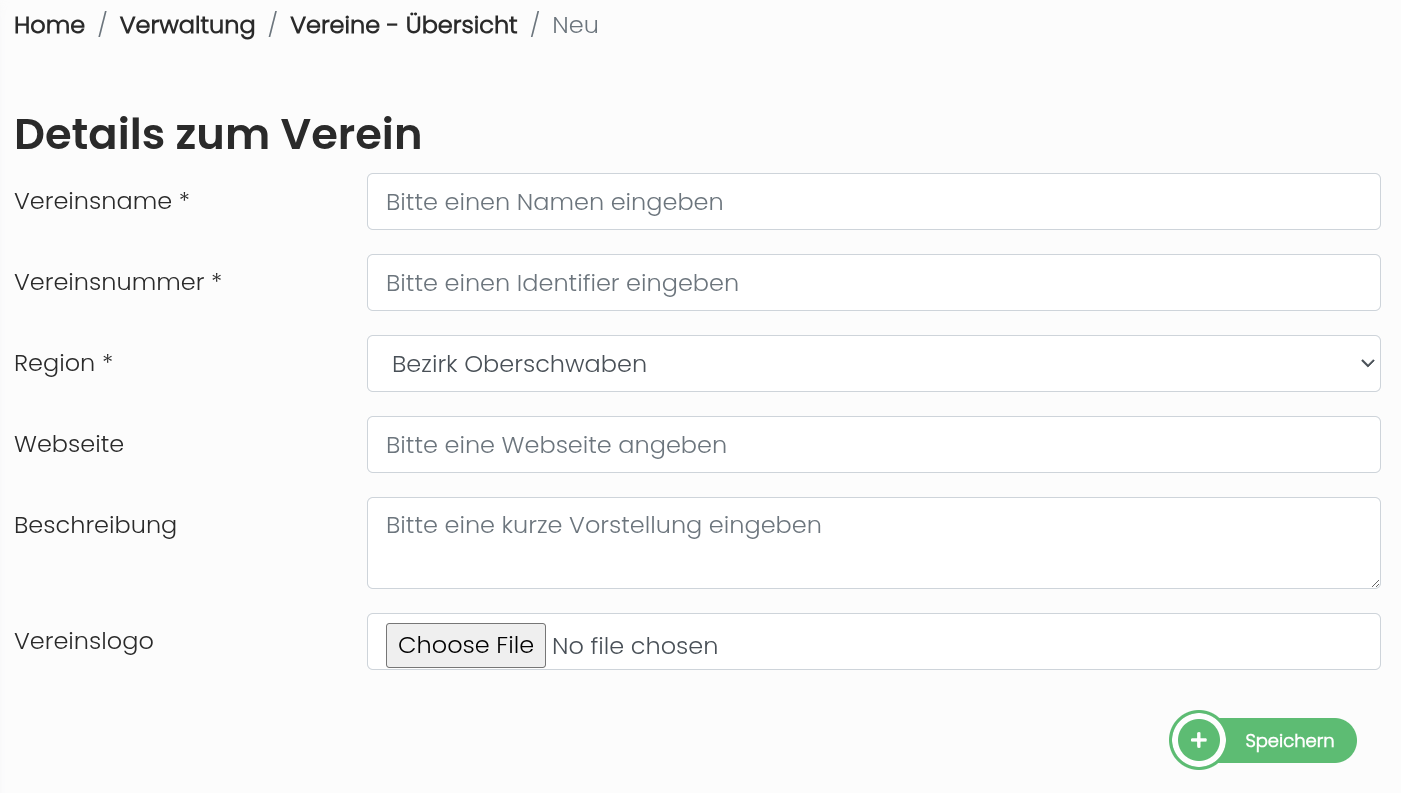
Bild 1: Neuen Verein anlegen

#### **1. Daten eingeben**

Zuerst musst du die Details (Daten) des Vereins eingeben.

Mit "\*" markierte Details müssen angegeben werden. In diesem Fall:

- **Vereinsname:** Name des neuen Vereins
- **Vereinsnummer:** "Identifier" Nummer des Vereins
- **Region:** Bezirk oder Kreis des Vereins

Folgende weitere Details können optional auch angeben werden:

- **Webseite:** URL der Vereinswebseite
- **Beschreibung:** Kurze Beschreibung des Vereins
- **Vereinslogo:** Bild des Vereins Logos

#### **2. Speichern**

Wenn alle Pflichtfelder ausgefüllt sind kannst du unten rechts über den grünen Button „**Speichern**“ (siehe Bild 1) den neuen Verein anlegen.

# Verein - Details

<span style="color: rgb(45, 194, 107);">[**`<span style="color: rgb(53, 152, 219);"><span style="color: rgb(35, 111, 161);">Rolle Ligaleiter</span></span>`**](https://docs.bsapp.de/books/ligaleiter "Ligaleiter")<span style="color: rgb(132, 63, 161);"> `<strong><a href="https://docs.bsapp.de/books/administrator" style="color: rgb(132, 63, 161);" title="Administrator">Rolle Administrator</a></strong>`<span style="color: rgb(45, 194, 107);"><span style="color: rgb(132, 63, 161);"><span style="color: rgb(230, 126, 35);"> `<strong><a href="https://docs.bsapp.de/books/sportleiter" style="color: rgb(230, 126, 35);" title="Sportleiter">Rolle Sportleiter</a></strong>`</span></span></span></span></span>

Auf dieser Seite kannst du die Details eines Vereins bearbeiten, den Verein löschen oder die zugehörigen Mannschaften verwalten. Du erreichst diese Seite über die linke Navigationsleiste. Klicke dort auf „Verwaltung“ und wähle anschließend „[Vereine verwalten](https://docs.bsapp.de/books/funktionen-der-app/page/vereine-verwalten "Vereine verwalten")“ aus. Klicke danach in der Tabelle beim gewünschten Verein in der Spalte „Aktion“ auf das Stift-Symbol.  
Als **Sportleiter** gelangst du über den Shortcut-Button "Mannschaften verwalten" auf der Startseite dorthin.

#### **1. Details bearbeiten**

Im oberen Bereich kannst du die Details des Vereins bearbeiten (a in Bild 1).

Mit "\*" markierte Details müssen angegeben werden. In diesem Fall:

- **Vereinsname:** Name des neuen Vereins
- **Vereinsnummer:** "Identifier" Nummer des Vereins
- **Region:** Bezirk oder Kreis des Vereins

Folgende weitere Details können optional auch angeben werden:

- **Webseite:** URL der Vereinswebseite
- **Beschreibung:** Kurze Beschreibung des Vereins
- **Vereinslogo:** Bild des Vereins Logos

Wenn alle Pflichtfelder ausgefüllt sind kannst du darunter rechts über den grünen Button „**Aktualisieren**“ (b in Bild 1) deine Änderungen speichern.

**[![verein_details_details.png](https://docs.bsapp.de/uploads/images/gallery/2026-05/scaled-1680-/HW7YpCd8ozLRBXFj-verein-details-details.png)](https://docs.bsapp.de/uploads/images/gallery/2026-05/HW7YpCd8ozLRBXFj-verein-details-details.png)**
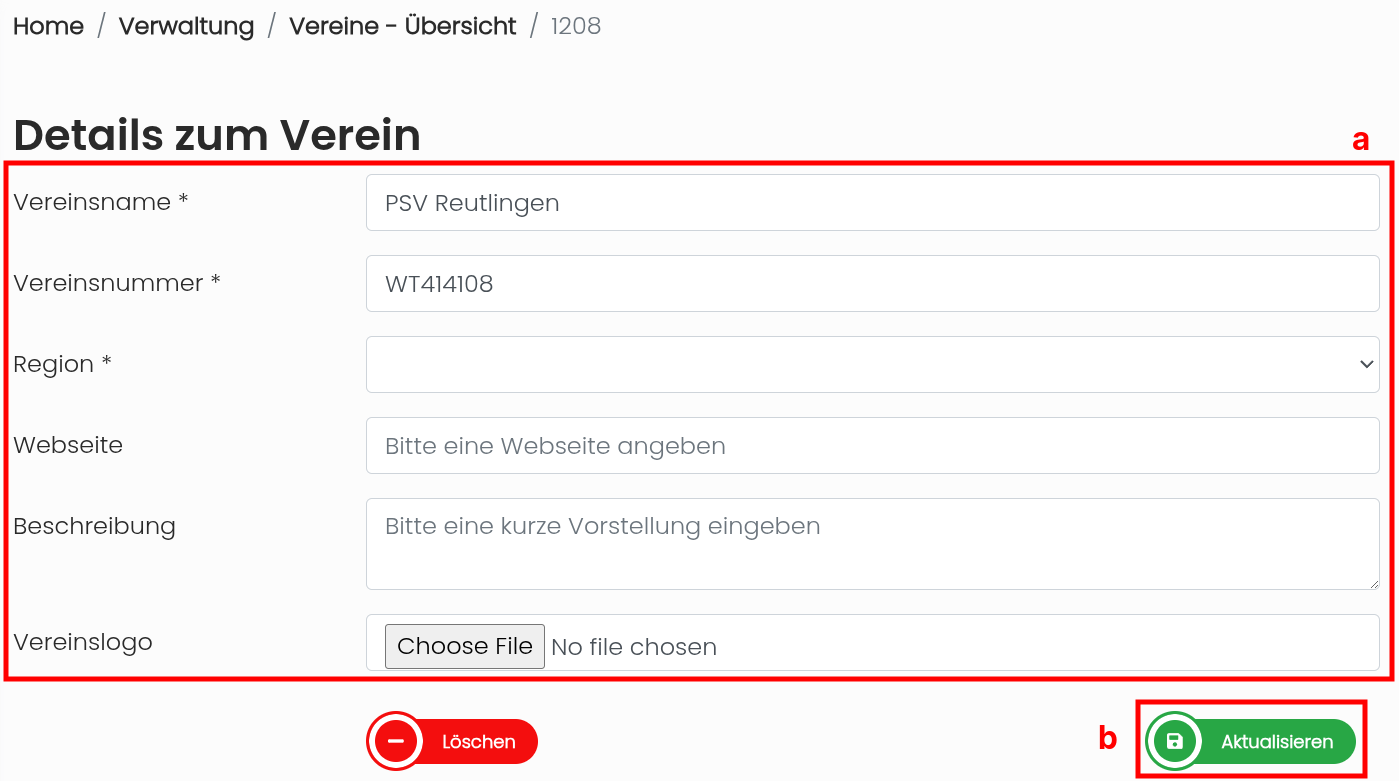
Bild 1: Details bearbeiten

#### **2. Mannschaftsübersicht**

Im unteren Abschnitt findest du eine Tabelle mit den dem Verein zugehörigen Mannschaften.

**[![verein_details_mannschaftsübersicht.png](https://docs.bsapp.de/uploads/images/gallery/2026-05/scaled-1680-/A7ImtBVWwX3hhkFQ-verein-details-mannschaftsubersicht.png)](https://docs.bsapp.de/uploads/images/gallery/2026-05/A7ImtBVWwX3hhkFQ-verein-details-mannschaftsubersicht.png)**
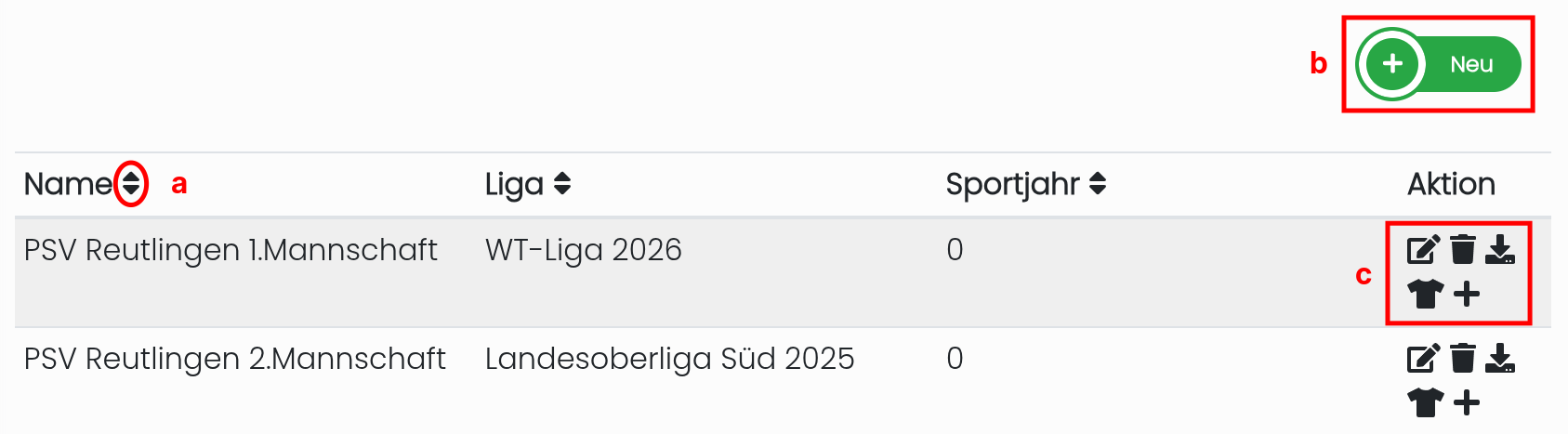
Bild 2: Mannschaftsübersicht

##### **2.1 Tabelle sortieren**

Die Tabelle kann über die Spaltenüberschriften sortiert werden (a in Bild 2).

- Klicke auf die kleinen Pfeile neben einer Spaltenüberschrift.
- Die Einträge werden dann nach dieser Spalte sortiert.

##### **2.2 Neue Mannschaft hinzufügen**

Über den grünen Button „**Neu**“ kannst du eine neue Mannschaft erstellen (b in Bild 2). Mehr Informationen findest du auf der Seite [Vereinsmannschaft anlegen](https://docs.bsapp.de/books/funktionen-der-app/page/vereinsmannschaft-anlegen "Vereinsmannschaft anlegen")

##### **<span style="color: rgb(0, 0, 0);">2.3 Aktionen für Mannschaften</span>**

<span style="color: rgb(0, 0, 0);">In der Spalte **"Aktion"** findest du fünf Symbole (c in Bild 2).</span>

- <span style="color: rgb(0, 0, 0);">Über das **Stift-Symbol** kannst du eine Mannschaft bearbeiten. Mehr Informationen findest du hier: [Vereinsmannschaft bearbeiten](https://docs.bsapp.de/books/funktionen-der-app/page/vereinsmannschaft-bearbeiten "Vereinsmannschaft bearbeiten")</span>
- <span style="color: rgb(0, 0, 0);"><span style="color: rgb(224, 62, 45);"><span style="color: rgb(0, 0, 0);">Über das **Papierkorb-Symbol** kannst du die gewählte Mannschaft löschen.</span></span></span>
- <span style="color: rgb(0, 0, 0);"><span style="color: rgb(224, 62, 45);"><span style="color: rgb(0, 0, 0);">Über das **Herunterladen-Symbol** kannst du die Lizenzen der Schützen der gewählten Mannschaft herunterladen.</span></span></span>
- <span style="color: rgb(0, 0, 0);"><span style="color: rgb(224, 62, 45);"><span style="color: rgb(0, 0, 0);">Über das **Shirt-Symbol** kannst du die Rückennummern der Schützen der gewählten Mannschaft herunterladen.</span></span></span>
- <span style="color: rgb(0, 0, 0);"><span style="color: rgb(224, 62, 45);"><span style="color: rgb(0, 0, 0);">Über das **Plus-Symbol** kannst du die gewählte Mannschaft duplizieren, was ein schnelleres erstellen einer Mannschaft ermöglicht. Das Duplikat erscheint dann in der Mannschaftsliste. Details der Mannschaft müssen dann angepasst werden.</span></span></span>

# Benutzer verwalten

<span style="color: rgb(45, 194, 107);">[**`<span style="color: rgb(53, 152, 219);"><span style="color: rgb(35, 111, 161);">Rolle Ligaleiter</span></span>`**](https://docs.bsapp.de/books/ligaleiter "Ligaleiter")<span style="color: rgb(132, 63, 161);"> `<strong><a href="https://docs.bsapp.de/books/administrator" style="color: rgb(132, 63, 161);" title="Administrator">Rolle Administrator</a></strong>`</span></span>

Hier kannst du Benutzer anlegen und als Administrator auch verändern. Auf diese Seite kommst du, wenn du in der Navigationsleiste links "Verwalten" auswählst und dann auf Benutzer verwalten klickst (Bild 1).

[![Ligaleiter_Verwaltung_Benutzer_verwalten.png](https://docs.bsapp.de/uploads/images/gallery/2026-06/scaled-1680-/w7skIcvwhRZZZd91-ligaleiter-verwaltung-benutzer-verwalten.png)](https://docs.bsapp.de/uploads/images/gallery/2026-06/w7skIcvwhRZZZd91-ligaleiter-verwaltung-benutzer-verwalten.png)
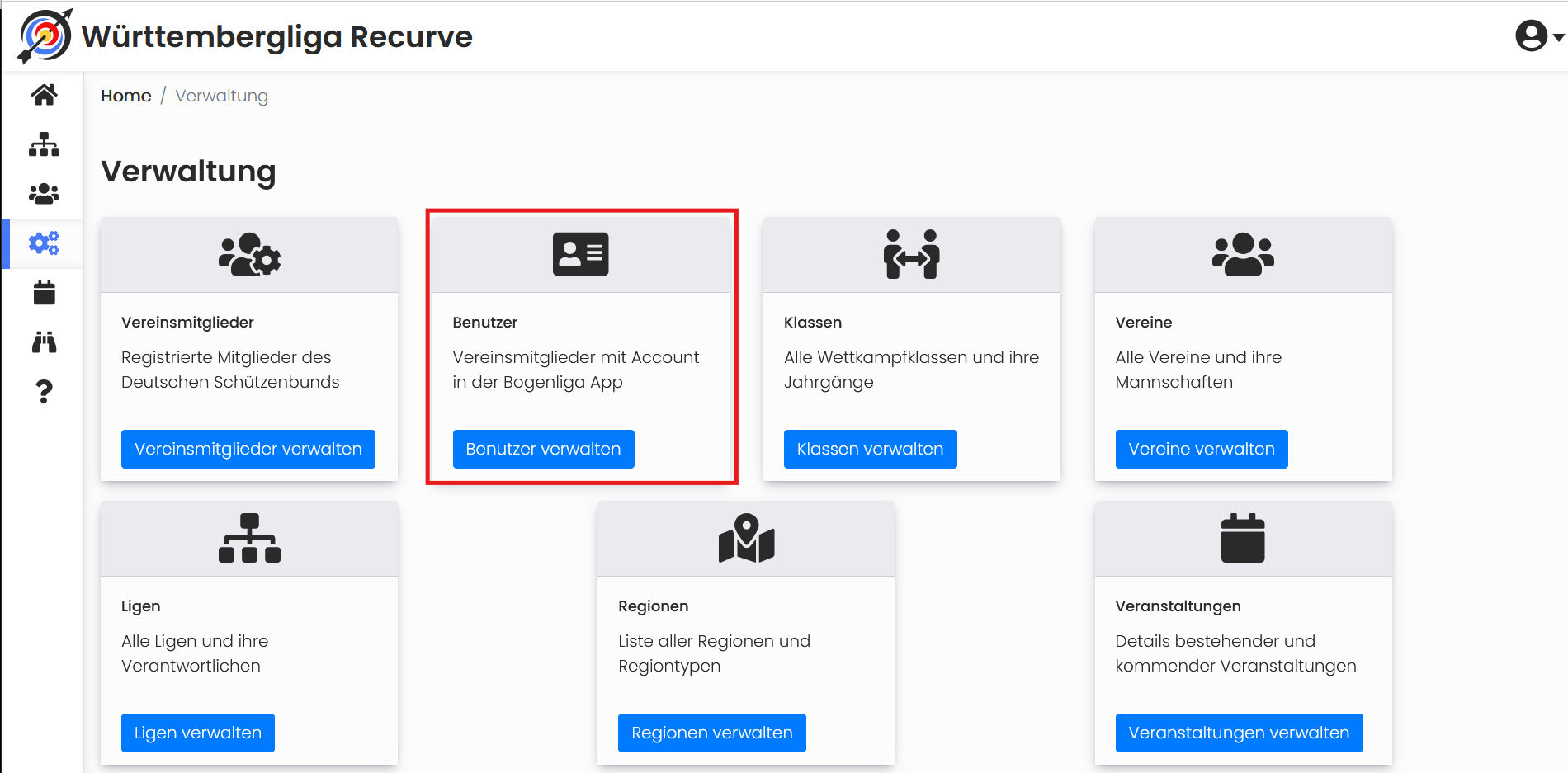
Bild 1: Verwaltung

#### **1. Tabelle sortieren**

Klicke im Tabellenkopf direkt auf die kleinen Pfeile neben "Vorname", "Nachname", "E-Mail" oder "Rolle", um die Liste auf- oder absteigend zu sortieren (Bild 2).

#### **2. Neuen Benutzer anlegen**

Über den grünen Button „**+ Neu**“ kannst du eine neuen Veranstaltung erstellen (Bild 2). Mehr Informationen findest du auf der Seite [Neuen Benutzer anlegen](https://docs.bsapp.de/books/funktionen-der-app/page/neuen-benutzer-anlegen "Neuen Benutzer anlegen").

[![Ligaleiter_Verwaltung_Benutzer.png](https://docs.bsapp.de/uploads/images/gallery/2026-06/scaled-1680-/zKIbxkluIH6xyvnt-ligaleiter-verwaltung-benutzer.png)](https://docs.bsapp.de/uploads/images/gallery/2026-06/zKIbxkluIH6xyvnt-ligaleiter-verwaltung-benutzer.png)
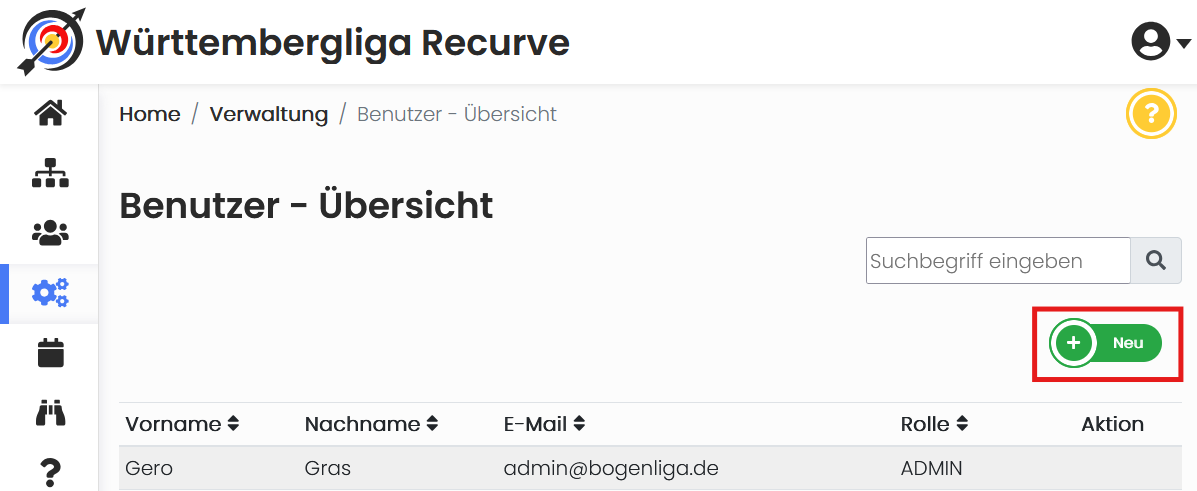
Bild 2: Benutzerübersicht

<p class="callout info">Folgende Funktionen sind nur für Adminstratoren nutzbar:</p>

#### **3. Benutzerdaten ändern**

Als Administrator hast du auch die Möglichkeit die Benutzerdaten zu ändern oder einen Nutzer zu löschen (Bild 3). Wenn du auf das **Stift-Symbol** in der Spalte "Aktion" klickst, kommst du zu [Benutzer - Details](https://docs.bsapp.de/books/funktionen-der-app/page/benutzer-details "Benutzer - Details"). Dort kannst du dem Benutzer Rollen zuweisen oder das Passwort ändern.

[![Administrator_Verwaltung_Benutzer_verwalten.png](https://docs.bsapp.de/uploads/images/gallery/2026-06/scaled-1680-/ATJmsN82EYPhwVo4-administrator-verwaltung-benutzer-verwalten.png)](https://docs.bsapp.de/uploads/images/gallery/2026-06/ATJmsN82EYPhwVo4-administrator-verwaltung-benutzer-verwalten.png)
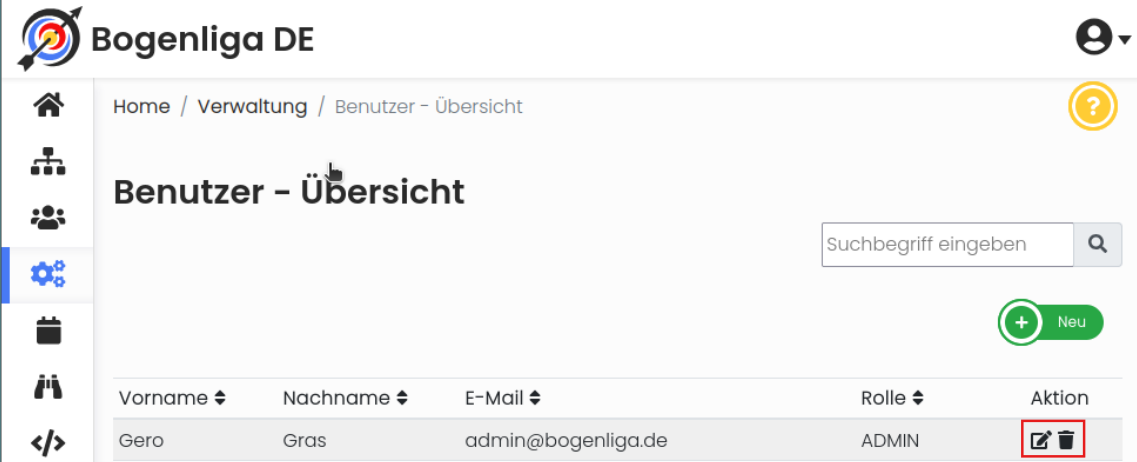
Bild 3: Benutzerübersicht als Admin

# Vereinsmannschaft anlegen

<span style="color: rgb(45, 194, 107);">[**`<span style="color: rgb(53, 152, 219);"><span style="color: rgb(35, 111, 161);">Rolle Ligaleiter</span></span>`**](https://docs.bsapp.de/books/ligaleiter "Ligaleiter")<span style="color: rgb(132, 63, 161);"> `<strong><a href="https://docs.bsapp.de/books/administrator" style="color: rgb(132, 63, 161);" title="Administrator">Rolle Administrator</a></strong>` <span style="color: rgb(45, 194, 107);"><span style="color: rgb(132, 63, 161);"><span style="color: rgb(45, 194, 107);"><span style="color: rgb(132, 63, 161);"><span style="color: rgb(230, 126, 35);">`<strong><a href="https://docs.bsapp.de/books/sportleiter" style="color: rgb(230, 126, 35);" title="Sportleiter">Rolle Sportleiter</a></strong>`</span></span></span></span></span></span></span>

Auf dieser Seite kannst du eine neue Mannschaft für einen Verein anlegen. Du erreichst diese Seite über die linke Navigationsleiste. Klicke dort auf „Verwaltung“ und wähle anschließend „[Vereine verwalten](https://docs.bsapp.de/books/funktionen-der-app/page/vereine-verwalten "Vereine verwalten")“ aus. Klicke danach in der Tabelle beim gewünschten Verein in der Spalte „Aktion“ auf das **Stift-Symbol**. In der Mannschaftsübersicht klickst du rechts auf den grünen Button „**+ Neu**“.

#### **1. Mannschaftsdaten eingeben**

Gib zuerst die Mannschaftsnummer ein (a in Bild 1). Der Mannschaftsname wird danach automatisch angepasst. Die Veranstaltung wird später beim Erstellen einer Veranstaltung vom Ligaleiter zugewiesen.

#### **2. Mannschaft speichern**

Klicke auf den grünen Button „**Speichern**“, um die Mannschaft anzulegen (b in Bild 1).

[![vereine_mannschaft_anlegen.png](https://docs.bsapp.de/uploads/images/gallery/2026-05/scaled-1680-/1YLLXvYERK1fFJiI-vereine-mannschaft-anlegen.png)](https://docs.bsapp.de/uploads/images/gallery/2026-05/1YLLXvYERK1fFJiI-vereine-mannschaft-anlegen.png)
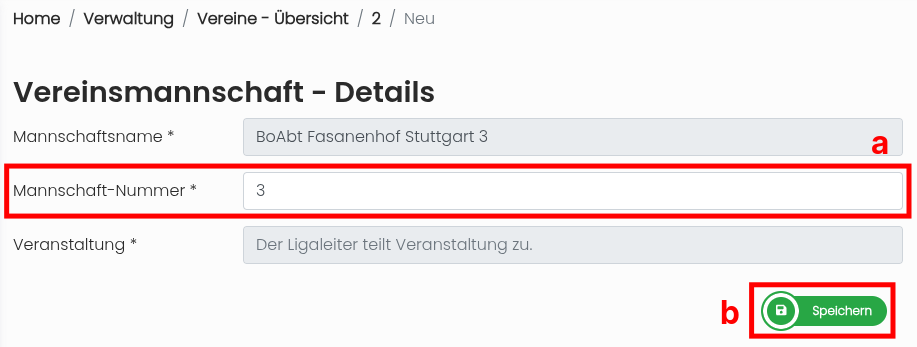
Bild 1: Vereinsmannschaft anlegen

Nach dem erfolgreichen Erstellen einer Mannschaft kannst du diese in der Mannschaftsübersicht des betreffenden Vereins finden. Mehr Informationen findest du auf der Seite "[Verein - Details".](https://docs.bsapp.de/books/funktionen-der-app/page/verein-details "Verein - Details")

# Benutzer - Details

<span style="color: rgb(45, 194, 107);"><span style="color: rgb(132, 63, 161);"> `<strong><a href="https://docs.bsapp.de/books/administrator" style="color: rgb(132, 63, 161);" title="Administrator">Rolle Administrator</a></strong>`</span></span>

Hier kannst du einem Benutzer andere Rollen zuweisen oder das Passwort ändern. Auf diese Seite kommst du, wenn du in der Navigationsleiste links "Verwalten" auswählst, auf [Benutzer verwalten](https://docs.bsapp.de/books/funktionen-der-app/page/benutzer-verwalten#bkmrk-3.-benutzerdaten-%C3%A4nd "Benutzer verwalten") und dann auf das Stiftsymbol bei einem der Benutzer klickst.

#### **1. Rolle ändern**

Du kannst eine neue Rolle für diesen User auswählen (a in Bild 1) und diese Änderung mit Klick auf den grünen Button "**Rolle ändern**" (b in Bild2) bestätigen.

#### **2. Passwort ändern**

Um das Passwort zu ändern gibst du einfach ein neues Passwort ein (c in Bild 1) und bestätigst dies über den grünen Button "**Passwort ändern**" (d in Bild 1).

[![Administrator_Verwaltung_Benutzer_Details.png](https://docs.bsapp.de/uploads/images/gallery/2026-06/scaled-1680-/uqP8Ni6dUQ0Hf5VB-administrator-verwaltung-benutzer-details.png)](https://docs.bsapp.de/uploads/images/gallery/2026-06/uqP8Ni6dUQ0Hf5VB-administrator-verwaltung-benutzer-details.png)
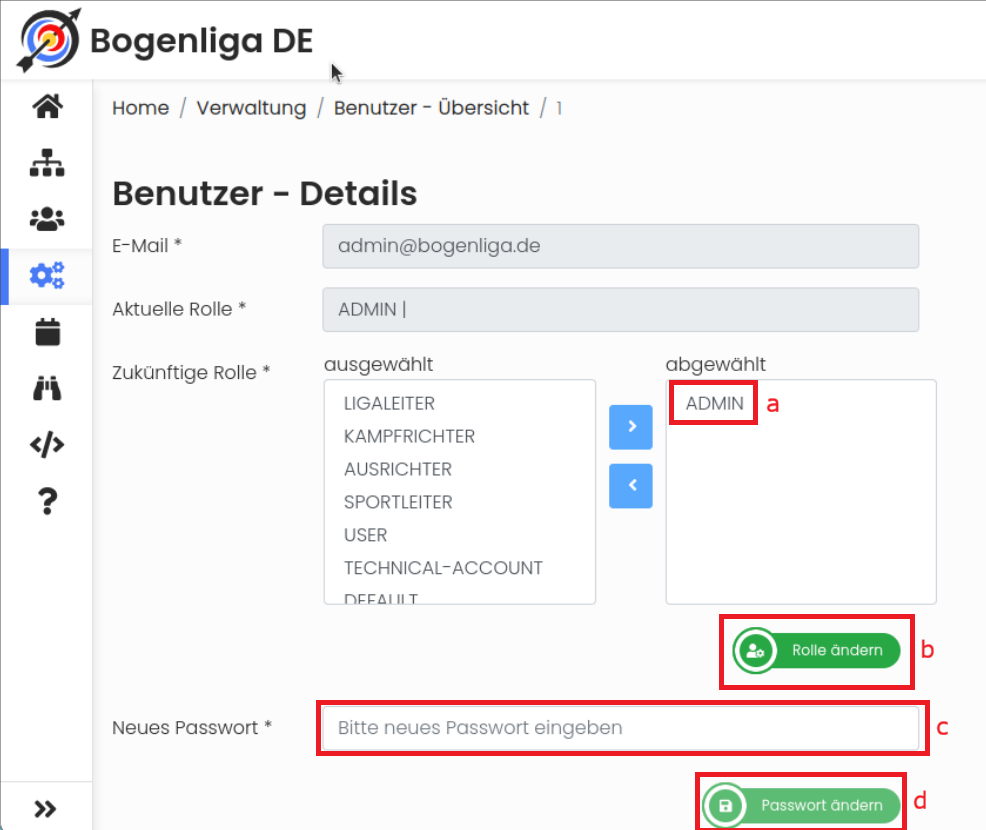
Bild 1: Benutzerdetails

# Vereinsmannschaft bearbeiten

<span style="color: rgb(45, 194, 107);">[**`<span style="color: rgb(53, 152, 219);"><span style="color: rgb(35, 111, 161);">Rolle Ligaleiter</span></span>`**](https://docs.bsapp.de/books/ligaleiter "Ligaleiter")<span style="color: rgb(132, 63, 161);"> `<strong><a href="https://docs.bsapp.de/books/administrator" style="color: rgb(132, 63, 161);" title="Administrator">Rolle Administrator</a></strong>` <span style="color: rgb(45, 194, 107);"><span style="color: rgb(132, 63, 161);"><span style="color: rgb(45, 194, 107);"><span style="color: rgb(132, 63, 161);"><span style="color: rgb(230, 126, 35);">`<strong><a href="https://docs.bsapp.de/books/sportleiter" style="color: rgb(230, 126, 35);" title="Sportleiter">Rolle Sportleiter</a></strong>`</span></span></span></span></span></span></span>

Auf dieser Seite kannst du die Details einer Mannschaft bearbeiten und die Mitglieder der Mannschaft verwalten. Du erreichst diese Seite über die linke Navigationsleiste. Klicke dort auf „Verwaltung“ und wähle anschließend „[Vereine verwalten](https://docs.bsapp.de/books/funktionen-der-app/page/vereine-verwalten "Vereine verwalten")“ aus. Klicke danach in der Tabelle beim gewünschten Verein in der Spalte „Aktion“ auf das Stift-Symbol.   
Als **Sportleiter** gelangst du über den Shortcut-Button "Mannschaften verwalten" auf der Startseite dorthin.   
In der Mannschaftsübersicht klickst du bei der gewünschten Mannschaft in der Spalte „Aktion“ ebenfalls auf das Stift-Symbol.

#### **1. Details bearbeiten**

Hier kannst du die Mannschaft-Nummer ändern (a in Bild 1). Der Mannschaftsname wird dann automatisch angepasst. Die Veranstaltung wird beim Erstellen einer Veranstaltung vom Ligaleiter zugewiesen.

Um das Erstellen der Mannschaft abzuschließen musst du noch auf den grünen Button "**Aktualisieren**" drücken (b in Bild 1).

**[![vereine_mannschaft_bearbeiten.png](https://docs.bsapp.de/uploads/images/gallery/2026-05/scaled-1680-/1iNr49Pn20R9QmXc-vereine-mannschaft-bearbeiten.png)](https://docs.bsapp.de/uploads/images/gallery/2026-05/1iNr49Pn20R9QmXc-vereine-mannschaft-bearbeiten.png)**
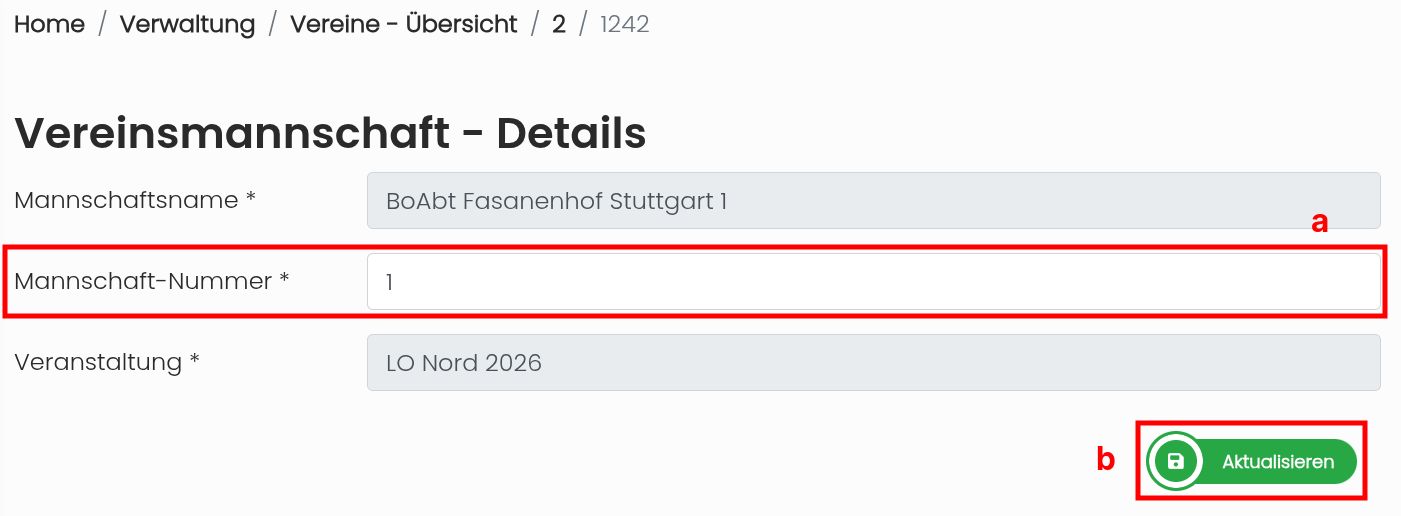
Bild 1: Details bearbeiten

#### **2. Mitglieder-Übersicht**

##### **2.1 Tabelle sortieren**

Die Tabelle kann über die Spaltenüberschriften sortiert werden (a in Bild 2).

- Klicke auf die kleinen Pfeile neben einer Spaltenüberschrift.
- Die Einträge werden dann nach dieser Spalte sortiert.

##### **2.2 Neues Vereinsmitglied hinzufügen**

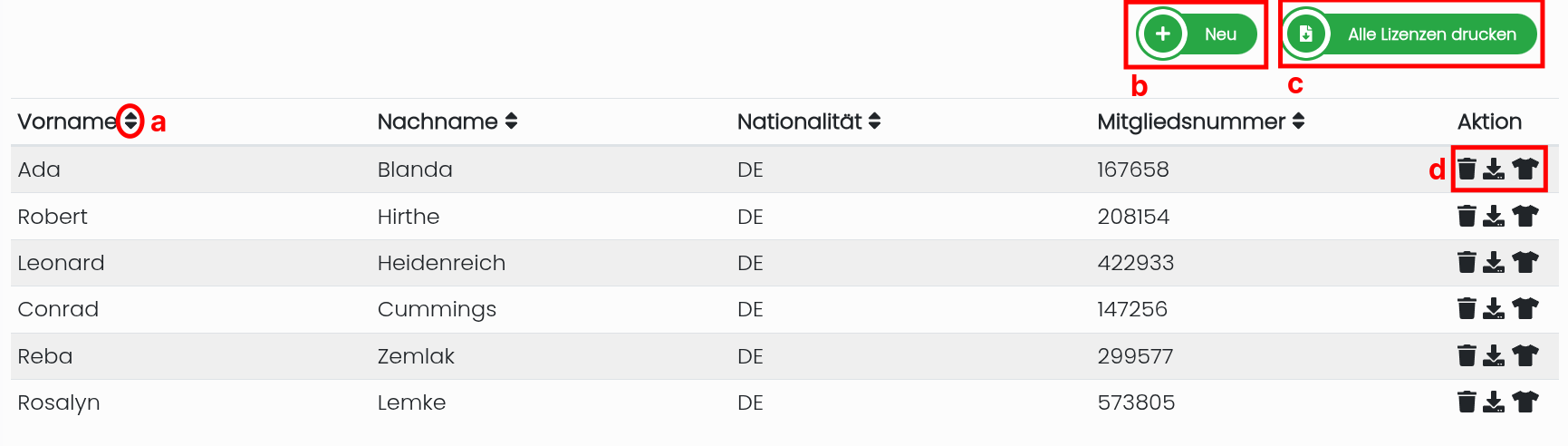
Über den grünen Button „**Neu**“ kannst du ein neues Vereinsmitglied hinzufügen (b in Bild 2). Mehr Informationen findest du auf der Seite [Schütze der Mannschaft hinzufügen](https://docs.bsapp.de/books/funktionen-der-app/page/schutze-der-mannschaft-hinzufugen "Schütze der Mannschaft hinzufügen")

##### **2.3 Alle Lizenzen drucken**

Über den grünen Button „**Alle Lizenzen drucken**“ kannst du alle Lizenzen der Mannschafts Mitglieder zum Drucken ausgeben (c in Bild 2).

##### **<span style="color: rgb(0, 0, 0);">2.4 Aktionen für Mitglieder</span>**

<span style="color: rgb(0, 0, 0);">In der Spalte "**Aktion**" findest du drei Symbole (d in Bild 2).</span>

- <span style="color: rgb(0, 0, 0);"><span style="color: rgb(224, 62, 45);"><span style="color: rgb(0, 0, 0);">Über das **Papierkorb-Symbol** kannst du das gewählte Mitglied aus der Mannschaft löschen.</span></span></span>
- <span style="color: rgb(0, 0, 0);"><span style="color: rgb(224, 62, 45);"><span style="color: rgb(0, 0, 0);">Über das **Herunterladen-Symbol** kannst du die Lizenz des gewählten Schützen herunterladen.</span></span></span>
- <span style="color: rgb(0, 0, 0);"><span style="color: rgb(224, 62, 45);"><span style="color: rgb(0, 0, 0);">Über das **Shirt-Symbol** kannst du die Rückennummern des gewählten Schützen herunterladen.</span></span></span>

[![vereine_mannschaft_mitglieder.png](https://docs.bsapp.de/uploads/images/gallery/2026-05/scaled-1680-/ZO6Cbahup6mhYV7L-vereine-mannschaft-mitglieder.png)](https://docs.bsapp.de/uploads/images/gallery/2026-05/ZO6Cbahup6mhYV7L-vereine-mannschaft-mitglieder.png)

Bild 2: Mitglieder-Übersicht

# Klassen verwalten

<span style="color: rgb(45, 194, 107);">[**`<span style="color: rgb(53, 152, 219);"><span style="color: rgb(35, 111, 161);">Rolle Ligaleiter</span></span>`**](https://docs.bsapp.de/books/ligaleiter "Ligaleiter")<span style="color: rgb(132, 63, 161);"> `<strong><a href="https://docs.bsapp.de/books/administrator" style="color: rgb(132, 63, 161);" title="Administrator">Rolle Administrator</a></strong>`</span></span>

Auf dieser Seite siehst du alle eingerichteten Klassen. Als Administrator kannst du Klassen bearbeiten oder neue Klassen anlegen. Du erreichst diese Seite über die linke Navigationsleiste. Klicke dort auf „Verwaltung“ und wähle anschließend „Klassen verwalten“ aus.

![image.png](https://docs.bsapp.de/uploads/images/gallery/2026-06/scaled-1680-/KmwZWFMCxf1Fgc8O-image.png)

Bild 1: Klassenübersicht

In der Klassenübersicht siehst du die eingerichteten Klassen, mit den Pfeilen kannst du die Sortierung ändern.

<p class="callout info">Nur als Administrator:</p>

Mit dem **Stift-Symbol** in der Aktionen-Spalte kannst du die Klasse [bearbeiten](https://docs.bsapp.de/books/funktionen-der-app/page/wettkampfklasse-details "Wettkampfklasse Details") (Bild 1).

[![image.png](https://docs.bsapp.de/uploads/images/gallery/2026-06/scaled-1680-/KiYqxzdzdY2rRyh0-image.png)](https://docs.bsapp.de/uploads/images/gallery/2026-06/KiYqxzdzdY2rRyh0-image.png)

 Bild 2: Neue Klasse anlegen

Mit dem Button "**+ Neu**" kannst du eine [neue Klasse anlegen](https://docs.bsapp.de/books/funktionen-der-app/page/wettkampfklasse-details "Wettkampfklasse Details").

# Wettkampfklasse Details

<span style="color: rgb(45, 194, 107);"><span style="color: rgb(132, 63, 161);">`<strong><a href="https://docs.bsapp.de/books/administrator" style="color: rgb(132, 63, 161);" title="Administrator">Rolle Administrator</a></strong>`</span></span>

Auf dieser Seite kannst du die Details einer Wettkampfklasse eingeben. Du kannst damit eine neue Wettkampfklasse erstellen oder eine bestehende Wettkampfklasse bearbeiten. Du erreichst diese Seite über die linke Navigationsleiste. Klicke dort auf „Verwaltung“ und wähle anschließend „[Klassen verwalten](https://docs.bsapp.de/books/funktionen-der-app/page/klassen-verwalten "Klassenübersicht")“ aus. Um eine neue Wettkampfklasse anzulegen, klickst du auf den Button „**+ Neu**“. Um eine bestehende Wettkampfklasse zu bearbeiten, klickst du in der Tabelle bei der gewünschten Klasse auf das **Stift-Symbol**.

[![image.png](https://docs.bsapp.de/uploads/images/gallery/2026-06/scaled-1680-/wqbVlDlcNfew8pDh-image.png)](https://docs.bsapp.de/uploads/images/gallery/2026-06/wqbVlDlcNfew8pDh-image.png)
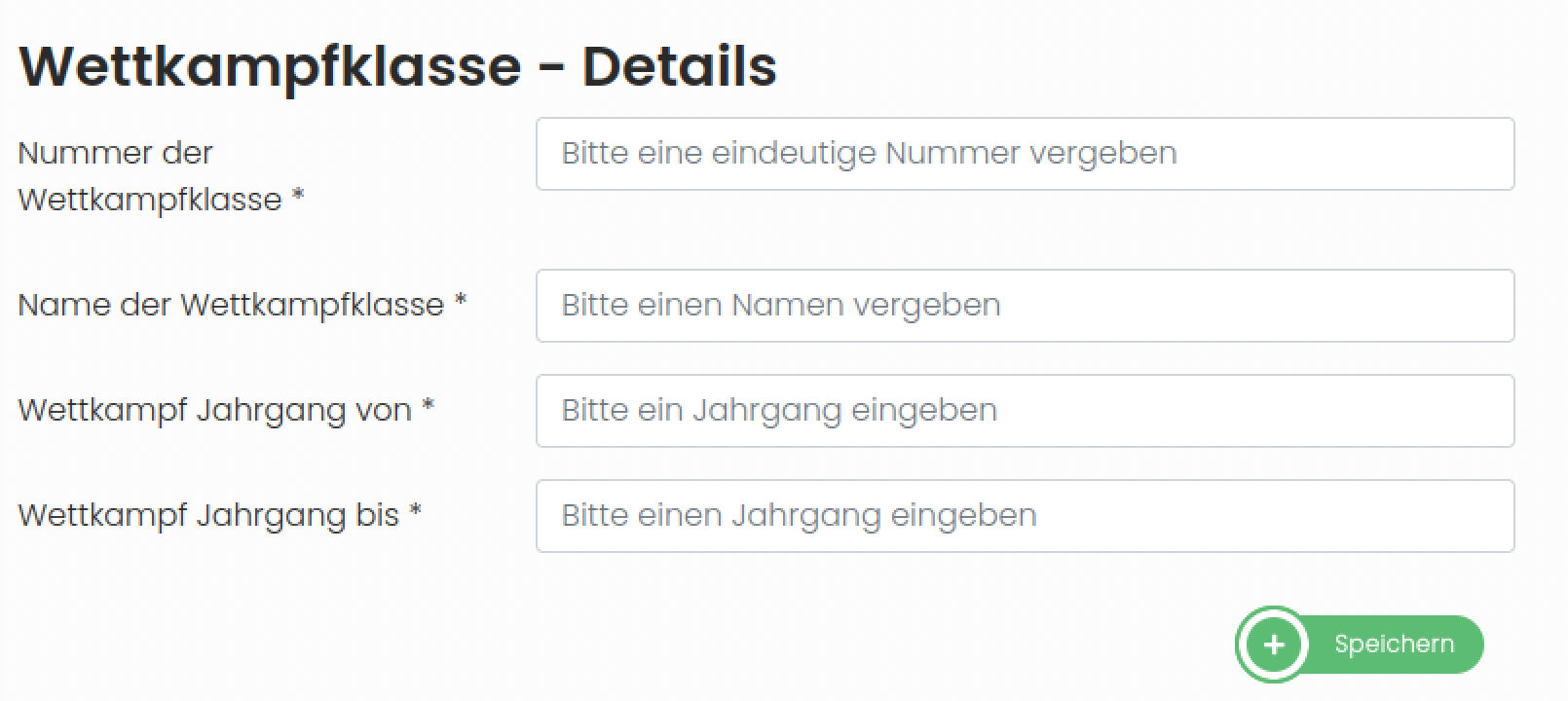
Bild 1: Wettkampfklasse Details

Die mit "\*" markierten Felder müssen ausgefüllt sein.

Mit dem "**Speichern**" Button kannst die die Wettkampfklasse anlegen. Wenn du eine bestehende Klasse bearbeitest, steht hier der Button „**Aktualisieren**“.

# Regionen verwalten

<span style="color: rgb(45, 194, 107);"><span style="color: rgb(132, 63, 161);">`<strong><a href="https://docs.bsapp.de/books/administrator" style="color: rgb(132, 63, 161);" title="Administrator">Rolle Administrator</a></strong>`</span></span>

Als Administrator kannst du Regionen anzeigen, neu anlegen, bearbeiten und löschen. Regionen sind hierarchisch aufgebaut. Das bedeutet: Eine Region kann einer anderen Region untergeordnet sein. Du erreichst diese Seite über die linke Navigationsleiste. Klicke dort auf „Verwaltung“ und wähle anschließend „Regionen verwalten“ aus.

[![image.png](https://docs.bsapp.de/uploads/images/gallery/2026-06/scaled-1680-/VhTxVYZAXitrXaLR-image.png)](https://docs.bsapp.de/uploads/images/gallery/2026-06/VhTxVYZAXitrXaLR-image.png)
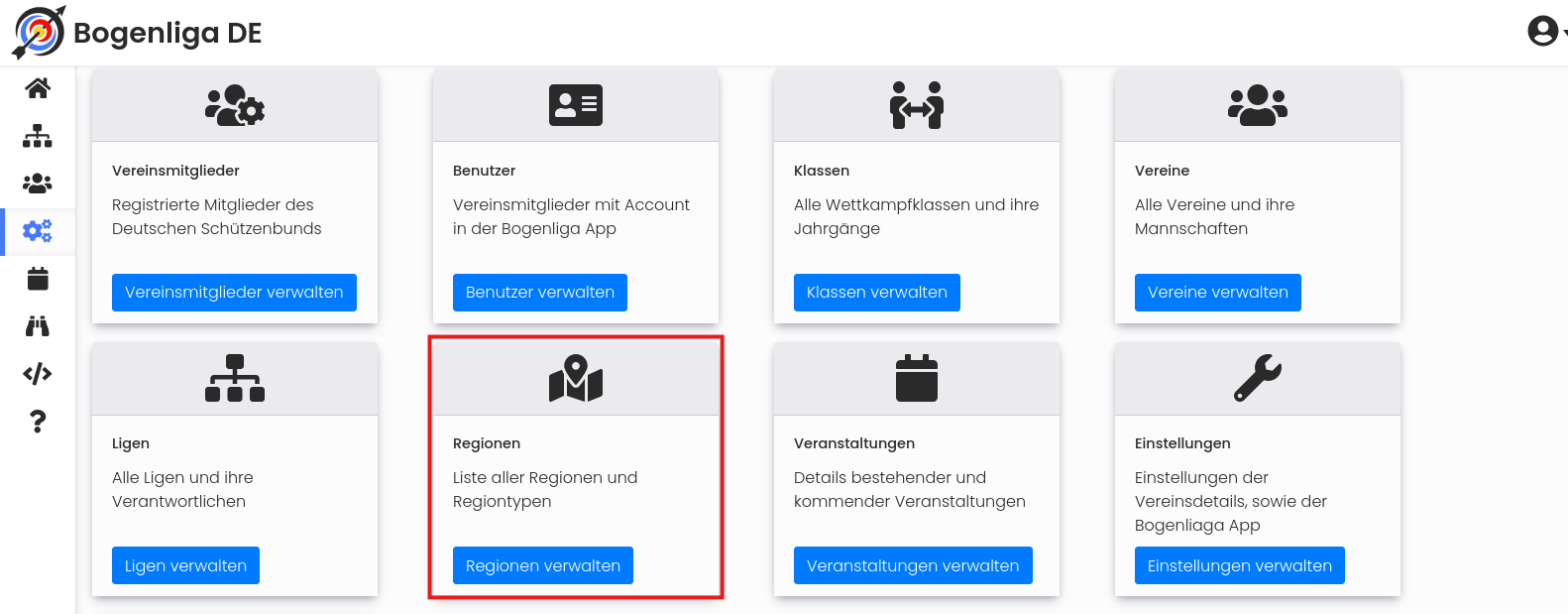
Bild 1: Verwaltungsbereich

<div class="qMYqUG_convSearchResultHighlightRoot" id="bkmrk-regionen---%C3%9Cbersicht"><div class="" data-is-intersecting="true" data-turn-id-container="request-69f76991-955c-8394-907b-6b146373dbcc-1"><section class="text-token-text-primary w-full focus:outline-none has-data-writing-block:pointer-events-none [&:has([data-writing-block])>*]:pointer-events-auto R6Vx5W_threadScrollVars scroll-mb-[calc(var(--scroll-root-safe-area-inset-bottom,0px)+var(--thread-response-height))] scroll-mt-[calc(var(--header-height)+min(200px,max(70px,20svh)))]" data-scroll-anchor="false" data-testid="conversation-turn-30" data-turn="assistant" data-turn-id="request-69f76991-955c-8394-907b-6b146373dbcc-1" data-turn-id-container="request-69f76991-955c-8394-907b-6b146373dbcc-1" dir="auto">#### **1. Die Regionen - Übersicht**

Auf dieser Seite siehst du alle vorhandenen Regionen in einer Tabelle.

In der Tabelle werden folgende Informationen angezeigt:

<div class="text-base my-auto mx-auto pb-10 [--thread-content-margin:var(--thread-content-margin-xs,calc(var(--spacing)*4))] @w-sm/main:[--thread-content-margin:var(--thread-content-margin-sm,calc(var(--spacing)*6))] @w-lg/main:[--thread-content-margin:var(--thread-content-margin-lg,calc(var(--spacing)*16))] px-(--thread-content-margin)"><div class="[--thread-content-max-width:40rem] @w-lg/main:[--thread-content-max-width:48rem] mx-auto max-w-(--thread-content-max-width) flex-1 group/turn-messages focus-visible:outline-hidden relative flex w-full min-w-0 flex-col agent-turn" data-conversation-screenshot-content=""><div class="flex max-w-full flex-col gap-4 grow"><div class="min-h-8 text-message relative flex w-full flex-col items-end gap-2 text-start break-words whitespace-normal outline-none keyboard-focused:focus-ring [.text-message+&]:mt-1" data-message-author-role="assistant" data-message-id="8aa84327-188e-4847-937b-33ed02e7f17b" data-message-model-slug="gpt-5-5-thinking" data-turn-start-message="true" dir="auto" tabindex="0"><div class="flex w-full flex-col gap-1 empty:hidden"><div class="markdown prose dark:prose-invert wrap-break-word w-full dark markdown-new-styling">- **Region Name:** Name der Region
- **Kürzel:** kurze Bezeichnung der Region
- **Region Typ:** Art der Region, z. B. Bundesverband, Landesverband, Bezirk oder Kreis
- **Übergeordnete Region:** Region, der diese Region untergeordnet ist
- **Aktion:** Region bearbeiten oder löschen

</div></div></div></div></div></div>[![image.png](https://docs.bsapp.de/uploads/images/gallery/2026-06/scaled-1680-/HqPtykfvHt2tA9If-image.png)](https://docs.bsapp.de/uploads/images/gallery/2026-06/HqPtykfvHt2tA9If-image.png)

</section><section class="text-token-text-primary w-full focus:outline-none has-data-writing-block:pointer-events-none [&:has([data-writing-block])>*]:pointer-events-auto R6Vx5W_threadScrollVars scroll-mb-[calc(var(--scroll-root-safe-area-inset-bottom,0px)+var(--thread-response-height))] scroll-mt-[calc(var(--header-height)+min(200px,max(70px,20svh)))]" data-scroll-anchor="false" data-testid="conversation-turn-30" data-turn="assistant" data-turn-id="request-69f76991-955c-8394-907b-6b146373dbcc-1" data-turn-id-container="request-69f76991-955c-8394-907b-6b146373dbcc-1" dir="auto">Bild 2: Regionenübersicht #### **2. Regionen suchen und sortieren**

Oben rechts kannst du über das Suchfeld (a in Bild 2) gezielt nach einer Region suchen. Die Tabelle kann außerdem über die kleinen Pfeile neben den Spaltenüberschriften nach Name, Kürzel oder Region Typ sortiert werden (b in Bild 2).

#### **3. Region bearbeiten oder löschen**

In der Spalte "**Aktion**" findest du zwei Symbole (c in Bild 2).

<div class="text-base my-auto mx-auto pb-10 [--thread-content-margin:var(--thread-content-margin-xs,calc(var(--spacing)*4))] @w-sm/main:[--thread-content-margin:var(--thread-content-margin-sm,calc(var(--spacing)*6))] @w-lg/main:[--thread-content-margin:var(--thread-content-margin-lg,calc(var(--spacing)*16))] px-(--thread-content-margin)"><div class="[--thread-content-max-width:40rem] @w-lg/main:[--thread-content-max-width:48rem] mx-auto max-w-(--thread-content-max-width) flex-1 group/turn-messages focus-visible:outline-hidden relative flex w-full min-w-0 flex-col agent-turn" data-conversation-screenshot-content=""><div class="flex max-w-full flex-col gap-4 grow"><div class="min-h-8 text-message relative flex w-full flex-col items-end gap-2 text-start break-words whitespace-normal outline-none keyboard-focused:focus-ring [.text-message+&]:mt-1" data-message-author-role="assistant" data-message-id="8aa84327-188e-4847-937b-33ed02e7f17b" data-message-model-slug="gpt-5-5-thinking" data-turn-start-message="true" dir="auto" tabindex="0"><div class="flex w-full flex-col gap-1 empty:hidden"><div class="markdown prose dark:prose-invert wrap-break-word w-full dark markdown-new-styling">- Über das **Stift-Symbol** kannst du eine bestehende Region bearbeiten: [„Region - Details“](https://docs.bsapp.de/books/funktionen-der-app/page/region-details "Region - Details").
- Über das **Papierkorb-Symbol** kannst du eine Region löschen.

</div></div></div></div></div></div>#### **4. Neue Region hinzufügen**

Über den grünen Button **„+ Neu“** (d in Bild 2) kannst du eine neue Region anlegen. Danach öffnet sich die Seite [„Region - Details“](https://docs.bsapp.de/books/funktionen-der-app/page/region-details "Region - Details") mit leeren Eingabefeldern.

</section></div></div>

# Region - Details

<div class="qMYqUG_convSearchResultHighlightRoot" id="bkmrk-die-seite-%E2%80%9Eregion---"><div class="" data-is-intersecting="true" data-turn-id-container="request-69f76991-955c-8394-907b-6b146373dbcc-1"><section class="text-token-text-primary w-full focus:outline-none has-data-writing-block:pointer-events-none [&:has([data-writing-block])>*]:pointer-events-auto R6Vx5W_threadScrollVars scroll-mb-[calc(var(--scroll-root-safe-area-inset-bottom,0px)+var(--thread-response-height))] scroll-mt-[calc(var(--header-height)+min(200px,max(70px,20svh)))]" data-scroll-anchor="false" data-testid="conversation-turn-30" data-turn="assistant" data-turn-id="request-69f76991-955c-8394-907b-6b146373dbcc-1" data-turn-id-container="request-69f76991-955c-8394-907b-6b146373dbcc-1" dir="auto"><span style="color: rgb(45, 194, 107);"><span style="color: rgb(132, 63, 161);">`<strong><a href="https://docs.bsapp.de/books/administrator" style="color: rgb(132, 63, 161);" title="Administrator">Rolle Administrator</a></strong>`</span></span>

Die Seite **„Region - Details“** gibt es in zwei Varianten.  
Über **„Neu“** legst du eine neue Region an. Über das **Stift-Symbol** bearbeitest du eine bestehende Region.

#### **1. Neue Region anlegen**

Du erreichst diese Seite über die linke Navigationsleiste. Klicke dort auf „Verwaltung“ und wähle anschließend „[Regionen verwalten](https://docs.bsapp.de/books/funktionen-der-app/page/regionen-verwalten "Regionen verwalten")“ aus. Wenn du in der "Regionen - Übersicht" auf „**+ Neu**“ klickst, öffnet sich die Detailseite mit leeren Eingabefeldern.

Hier trägst du die Grunddaten der neuen Region ein:

- **Name der Region:** vollständiger Name der Region
- **Kürzel der Region:** kurze Abkürzung der Region
- **Typ der Region:** Art der Region, z. B. Bezirk, Kreis, Landesverband oder Bundesverband
- **Übergeordnete Region:** Region, zu der die neue Region gehört

Über den grünen Button **„Speichern“** wird die neue Region angelegt.

[![image.png](https://docs.bsapp.de/uploads/images/gallery/2026-06/scaled-1680-/Bd2WIvFJr85Adc0D-image.png)](https://docs.bsapp.de/uploads/images/gallery/2026-06/Bd2WIvFJr85Adc0D-image.png)

Bild 1: Neue Region anlegen #### **2. Region Typ auswählen**

Beim Feld **„**Typ der Region**“** wählst du aus, welche Art von Region angelegt wird.

Mögliche Typen sind:

- **BUNDESVERBAND**
- **LANDESVERBAND**
- **BEZIRK**
- **KREIS**

Der Region Typ hilft dabei, die Region richtig in die Hierarchie einzuordnen.

[![image.png](https://docs.bsapp.de/uploads/images/gallery/2026-06/scaled-1680-/YS1drHT8N3wZrysf-image.png)](https://docs.bsapp.de/uploads/images/gallery/2026-06/YS1drHT8N3wZrysf-image.png)

Bild 2: Region Typ auswählen

#### **3. Übergeordnete Region auswählen**

Beim Feld **„**Übergeordnete Region**“** wählst du aus, zu welcher größeren Region die Region gehört.

Wenn eine Region keine übergeordnete Region hat, kann die passende Auswahl dafür genutzt werden.

[![image.png](https://docs.bsapp.de/uploads/images/gallery/2026-06/scaled-1680-/btpkXZsaeObnVOJm-image.png)](https://docs.bsapp.de/uploads/images/gallery/2026-06/btpkXZsaeObnVOJm-image.png)

Bild 3: Übergeordnete Region auswählen

#### **4. Bestehende Region bearbeiten**

Wenn du in der "[Regionen - Übersicht](https://docs.bsapp.de/books/funktionen-der-app/page/regionen-verwalten "Regionen verwalten")" auf das **Stift-Symbol** klickst, öffnet sich die Detailseite der ausgewählten Region.

Die Felder sind bereits mit den aktuellen Daten ausgefüllt. Du kannst die Angaben anpassen und danach über **„Aktualisieren“** speichern (a in Bild 4).

Über **„Löschen“** kannst du die Region entfernen (b in Bild 4). Eine Region sollte nur gelöscht werden, wenn sie nicht mehr benötigt wird.

[![image.png](https://docs.bsapp.de/uploads/images/gallery/2026-06/scaled-1680-/o9Gc64SAPHJPLyiy-image.png)](https://docs.bsapp.de/uploads/images/gallery/2026-06/o9Gc64SAPHJPLyiy-image.png)

Bild 4: Bestehende Region bearbeiten

</section></div></div>

# Einstellungen verwalten

<span style="color: rgb(45, 194, 107);"><span style="color: rgb(132, 63, 161);">`<strong><a href="https://docs.bsapp.de/books/administrator" style="color: rgb(132, 63, 161);" title="Administrator">Rolle Administrator</a></strong>`</span></span>

Als Administrator kannst du die Einstellungen der Anwendung verwalten. Du kannst vorhandene Einstellungen ansehen und bestehende Werte bearbeiten. Du erreichst diese Seite über die linke Navigationsleiste. Klicke dort auf „Verwaltung“ und wähle anschließend „Einstellungen verwalten“ aus.

[![image.png](https://docs.bsapp.de/uploads/images/gallery/2026-06/scaled-1680-/RPaPD0l6V6jbVwLd-image.png)](https://docs.bsapp.de/uploads/images/gallery/2026-06/RPaPD0l6V6jbVwLd-image.png)

Bild 1: Verwaltungsbereich

#### **1. Die Einstellungs Übersicht**

Auf dieser Seite siehst du alle vorhandenen Einstellungen in einer Tabelle.

Eine Einstellung besteht aus einem Key-Value-Paar:

- **Key:** Name der Einstellung
- **Value:** aktueller Wert der Einstellung
- **Versteckt:** zeigt, ob der Wert verborgen ist
- **Aktion:** Einstellung bearbeiten

Wenn Versteckt auf true steht, wird der eigentliche Wert nicht an das Frontend übertragen. Das ist bei vertraulichen Daten sinnvoll, die nicht offen sichtbar sein sollen, zum Beispiel Passwörter oder Zugangsdaten.

[![image.png](https://docs.bsapp.de/uploads/images/gallery/2026-06/scaled-1680-/ckyUZJU5yBom1WCC-image.png)](https://docs.bsapp.de/uploads/images/gallery/2026-06/ckyUZJU5yBom1WCC-image.png)

Bild 2: Einstellungenübersicht

#### **2. Tabelle sortieren**

Die Tabelle kann außerdem über die kleinen Pfeile neben den Spaltenüberschriften nach Key, Value oder Verstecktsortiert werden (a in Bild 2).

#### **3. Einstellung bearbeiten**

In der Spalte "**Aktion"** findest du das **Stift-Symbol** (b in Bild 2). Über das Stift-Symbol öffnet sich die Seite [„Einstellungen - Detail“](https://docs.bsapp.de/books/funktionen-der-app/page/einstellungen-detail "Einstellungen - Detail"). Dort kannst du den Wert einer Einstellung ändern.

# Einstellungen - Detail

<span style="color: rgb(45, 194, 107);"><span style="color: rgb(132, 63, 161);">`<strong><a href="https://docs.bsapp.de/books/administrator" style="color: rgb(132, 63, 161);" title="Administrator">Rolle Administrator</a></strong>`</span></span>

Auf dieser Seite kannst du eine bestehende Einstellung bearbeiten. Der Key bleibt dabei gleich, nur der dazugehörige Wert wird geändert. Du erreichst diese Seite über die linke Navigationsleiste. Klicke dort auf „Verwaltung“ und wähle anschließend „[Einstellungen verwalten](https://docs.bsapp.de/books/funktionen-der-app/page/einstellungen-verwalten "Einstellungen verwalten")“ aus. In der „Einstellungen - Übersicht“ klickst du bei der gewünschten Einstellung in der Spalte „Aktion“ auf das **Stift-Symbol** zum Editieren.

#### **1. Wert ändern**

Auf der Detailseite siehst du den ausgewählten Key und den aktuellen Value der Einstellung.

Um die Einstellung zu ändern:

1. Gib den neuen Wert in das Feld **„Neuer Value“** ein (a in Bild 1).
2. Wähle bei Bedarf **„Versteckte Einstellungen“** aus (b in Bild 1).
3. Klicke auf **„Ändern“**, um die Änderung zu speichern (c in Bild 1).

[![image.png](https://docs.bsapp.de/uploads/images/gallery/2026-06/scaled-1680-/F4JgJF36xR5Zskz6-image.png)](https://docs.bsapp.de/uploads/images/gallery/2026-06/F4JgJF36xR5Zskz6-image.png)

Bild 1: Einstellung bearbeiten

#### **2. Versteckte Einstellung**

Wenn „Versteckte Einstellungen“ (b in Bild 1) aktiviert ist, wird der Wert nicht sichtbar an das Frontend übertragen. Das sollte für sensible Werte genutzt werden, zum Beispiel für Passwörter oder technische Zugangsdaten.

# Ligen verwalten

<span style="color: rgb(45, 194, 107);">[**`<span style="color: rgb(53, 152, 219);"><span style="color: rgb(35, 111, 161);">Rolle Ligaleiter</span></span>`**](https://docs.bsapp.de/books/ligaleiter "Ligaleiter")<span style="color: rgb(132, 63, 161);"> `<strong><a href="https://docs.bsapp.de/books/administrator" style="color: rgb(132, 63, 161);" title="Administrator">Rolle Administrator</a></strong>`</span></span>

Auf dieser Seite erhältst du als Ligaleiter eine Übersicht über alle Ligen in deiner Region. Als Admin hast du eine Übersicht über alle Ligen, sowie die Möglichkeit neue Ligen zu erstellen und bestehende Ligen zu bearbeiten oder zu löschen. Du erreichst diese Seite über die linke Navigationsleiste. Klicke dort auf „Verwaltung“ und wähle anschließend „Ligen verwalten“ aus.

#### **1. Übersicht**

Hier werden dir alle für dich sichtbaren Ligen in einer Tabelle angezeigt. Für den Ligaleiter sind das alle Ligen in seiner Region, für den Administrator alle Ligen.

In der Tabelle werden folgende Informationen angezeigt:

- **Liga Name:** Name der Liga
- **Region Name:** Name der Region, in der die Liga stattfindet
- **Liga Uebergeordnet Name:** Name der übergeordneten Liga
- **Liga Verantwortlich Mail:** E-Mail der für die Liga verantwortlichen Person
- **Aktion:** Aktionen, die du für die entsprechende Liga ausführen kannst

[![verwaltungLigenÜbersicht.png](https://docs.bsapp.de/uploads/images/gallery/2026-06/scaled-1680-/NDVmN8DMFvaymmK0-verwaltungligenubersicht.png)](https://docs.bsapp.de/uploads/images/gallery/2026-06/NDVmN8DMFvaymmK0-verwaltungligenubersicht.png)

Bild 1: Ligenübersicht

#### **2. Ligen suchen und sortieren**

Oben rechts kannst du über das Suchfeld (a in Bild 1) gezielt nach einer Liga suchen. Die Tabelle kann außerdem über die Spaltenüberschriften sortiert werden (b in Bild 1). So kannst du die Ligen zum Beispiel nach Liga Name, Region Name oder Name der übergeordneten Liga ordnen.

<p class="callout info">Folgende Funktionen sind nur für Administratoren nutzbar:</p>

#### **3. Neue Liga hinzufügen**

Über den grünen Button „**+ Neu**“ (c in Bild 1) kannst du eine neue Liga erstellen. Mehr Informationen findest du auf der Seite [Neue Liga anlegen](https://docs.bsapp.de/books/funktionen-der-app/page/neue-liga-anlegen "Neue Liga anlegen").

#### **4. Ligen bearbeiten oder löschen**

In der Spalte "**Aktion**" findest du zwei Symbole (d in Bild 1).

- Über das **Stift-Symbol** kannst du eine Liga bearbeiten. Danach öffnet sich die Seite [Liga - Details](https://docs.bsapp.de/books/funktionen-der-app/page/liga-details "Liga - Details"). Dort kannst du die Grunddaten der Liga anpassen.
- Über das **Papierkorb-Symbol** kannst du eine Liga löschen.

# Neue Liga anlegen

<span style="color: rgb(45, 194, 107);"><span style="color: rgb(132, 63, 161);"> `<strong><a href="https://docs.bsapp.de/books/administrator" style="color: rgb(132, 63, 161);" title="Administrator">Rolle Administrator</a></strong>`</span></span>

Auf dieser Seite kannst du eine neue Liga anlegen. Du erreichst diese Seite über die linke Navigationsleiste. Klicke dort auf „Verwaltung“ und wähle anschließend „[Ligen verwalten](https://docs.bsapp.de/books/funktionen-der-app/page/ligen-verwalten "Ligen verwalten")“ aus. In der „Liga - Übersicht“ klickst du rechts auf den grünen Button „**+ Neu**“.

[![verwaltungLigenNeu.png](https://docs.bsapp.de/uploads/images/gallery/2026-06/Yg58UWtCVo2uk24b-screenshot-from-2026-06-10-00-52-21.png)](https://docs.bsapp.de/uploads/images/gallery/2026-05/yifpXycDWtNGNgnM-neuen-verein-anlegen-bild-01.png)
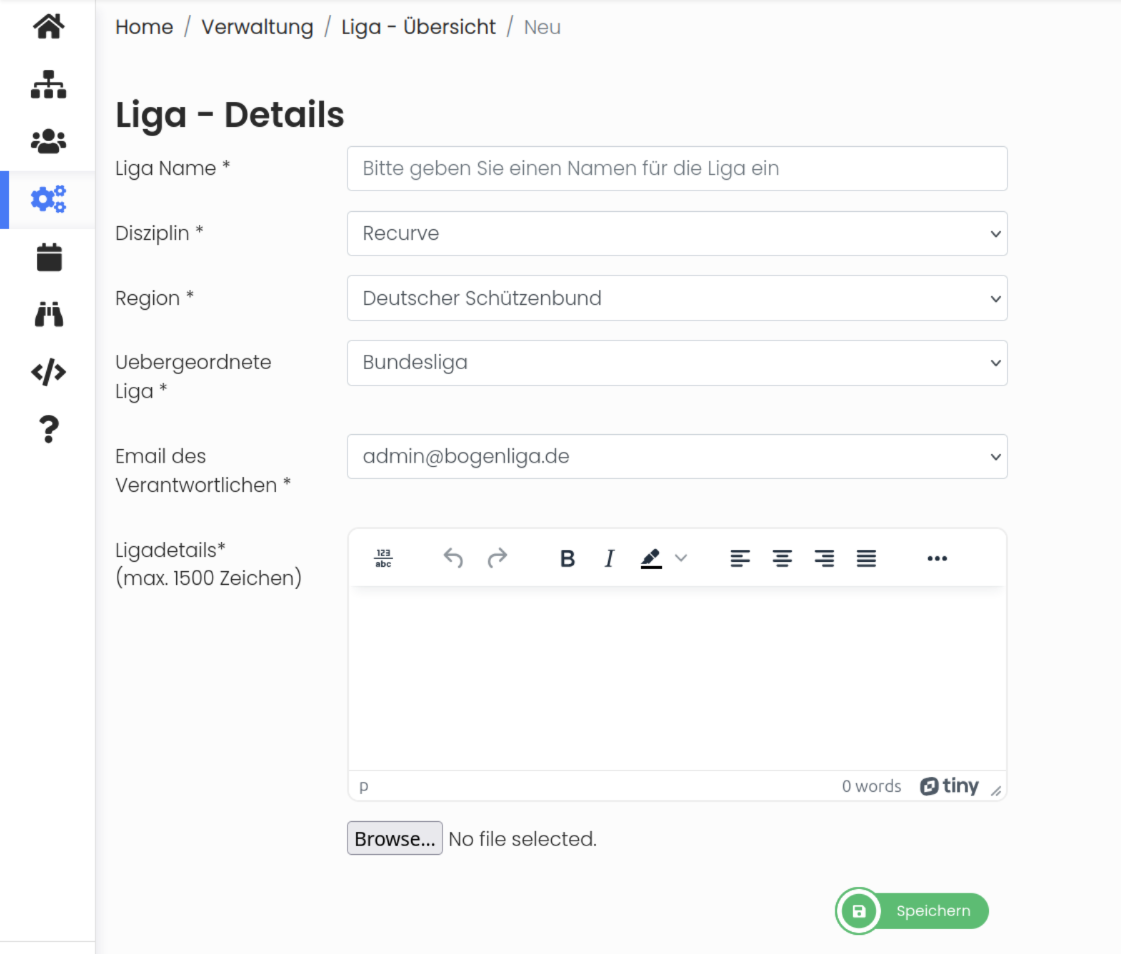
Bild 1: Neue Liga anlegen

#### **1. Daten eingeben**

Zuerst musst du die Details (Daten) der Liga eingeben.

Mit "\*" markierte Details müssen angegeben werden. In diesem Fall:

- **Liga Name:** Name der neuen Liga
- **Disziplin:** Disziplin der Liga (z.b.: Recurve)
- **Region:** Region in der die Liga stattfindet
- **Uebergeordnete Liga:** Die Liga, die der neuen Liga hierarchisch übergeordnet ist
- **Email des Verantwortlichen:** E-mail der für die Liga verantwortlichen Person
- **Ligadetails:** Hier kannst du weiter Details, wie zum Beispiel eine Beschreibung der Liga eingeben.

Außerdem gibt es die Möglichkeit über den grauen Knopf "**Browse...**" Dateien für die Liga zum Download hinzuzufügen.

#### **2. Speichern**

Wenn alle Pflichtfelder ausgefüllt sind kannst du unten rechts über den grünen Button „**Speichern**“ (siehe Bild 1) die neue Liga anlegen.

# Liga - Details

<span style="color: rgb(45, 194, 107);"><span style="color: rgb(132, 63, 161);">`<strong><a href="https://docs.bsapp.de/books/administrator" style="color: rgb(132, 63, 161);" title="Administrator">Rolle Administrator</a></strong>`</span></span>


Auf dieser Seite kannst du die Daten einer bestehenden Liga bearbeiten, Dateien hinzufügen oder die Liga löschen. Du erreichst diese Seite über die linke Navigationsleiste. Klicke dort auf „Verwaltung“ und wähle anschließend „[Ligen verwalten](https://docs.bsapp.de/books/funktionen-der-app/page/ligen-verwalten "Ligen verwalten")“ aus. In der „Liga - Übersicht“ klickst du bei der gewünschten Liga in der Spalte „Aktion“ auf das **Stift-Symbol**.

[![verwaltungLigenDetails.png](https://docs.bsapp.de/uploads/images/gallery/2026-06/scaled-1680-/5aY56jYxhW8s5oqn-screenshot-from-2026-06-10-00-53-19.png)](https://docs.bsapp.de/uploads/images/gallery/2026-06/5aY56jYxhW8s5oqn-screenshot-from-2026-06-10-00-53-19.png)
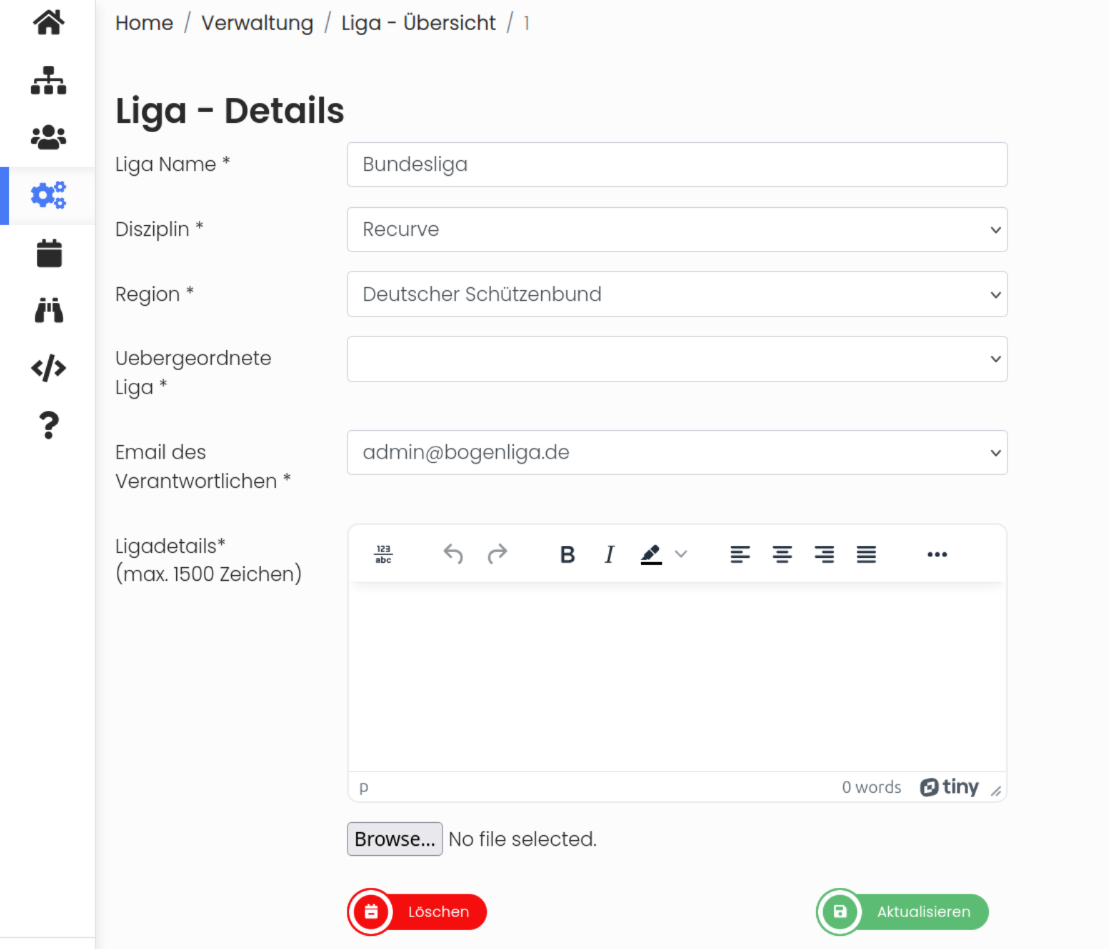
Bild 1: Liga bearbeiten

#### **1. Daten eingeben**

Im oberen Bereich kannst du die Details der Liga bearbeiten.

Mit "\*" markierte Details müssen angegeben werden. In diesem Fall:

- **Liga Name:** Name der neuen Liga
- **Disziplin:** Disziplin der Liga (z.b.: Recurve)
- **Region:** Region in der die Liga stattfindet
- **Uebergeordnete Liga:** Die Liga, die der neuen Liga hierarchisch übergeordnet ist
- **Email des Verantwortlichen:** E-mail der für die Liga verantwortlichen Person
- **Ligadetails:** Hier kannst du weiter Details, wie zum Beispiel eine Beschreibung der Liga eingeben.

Außerdem gibt es die Möglichkeit über den grauen Knopf "Browse..." Dateien für die Liga zum Download hinzuzufügen.

#### **2. Speichern**

Wenn alle Pflichtfelder ausgefüllt sind kannst du darunter rechts über den grünen Button „**Aktualisieren**“ deine Änderungen speichern.

#### **3. Löschen**

Wenn du die Liga löschen möchtest kannst du dies links über den roten Button „**Löschen**“ tun.

# Vereinsmitglieder verwalten

<span style="color: rgb(45, 194, 107);">[**`<span style="color: rgb(53, 152, 219);"><span style="color: rgb(35, 111, 161);">Rolle Ligaleiter</span></span>`**](https://docs.bsapp.de/books/ligaleiter "Ligaleiter")<span style="color: rgb(132, 63, 161);"> `<strong><a href="https://docs.bsapp.de/books/administrator" style="color: rgb(132, 63, 161);" title="Administrator">Rolle Administrator</a></strong>` <span style="color: rgb(45, 194, 107);"><span style="color: rgb(132, 63, 161);"><span style="color: rgb(45, 194, 107);"><span style="color: rgb(132, 63, 161);"><span style="color: rgb(230, 126, 35);">`<strong><a href="https://docs.bsapp.de/books/sportleiter" style="color: rgb(230, 126, 35);" title="Sportleiter">Rolle Sportleiter</a></strong>`</span></span></span></span></span></span></span>

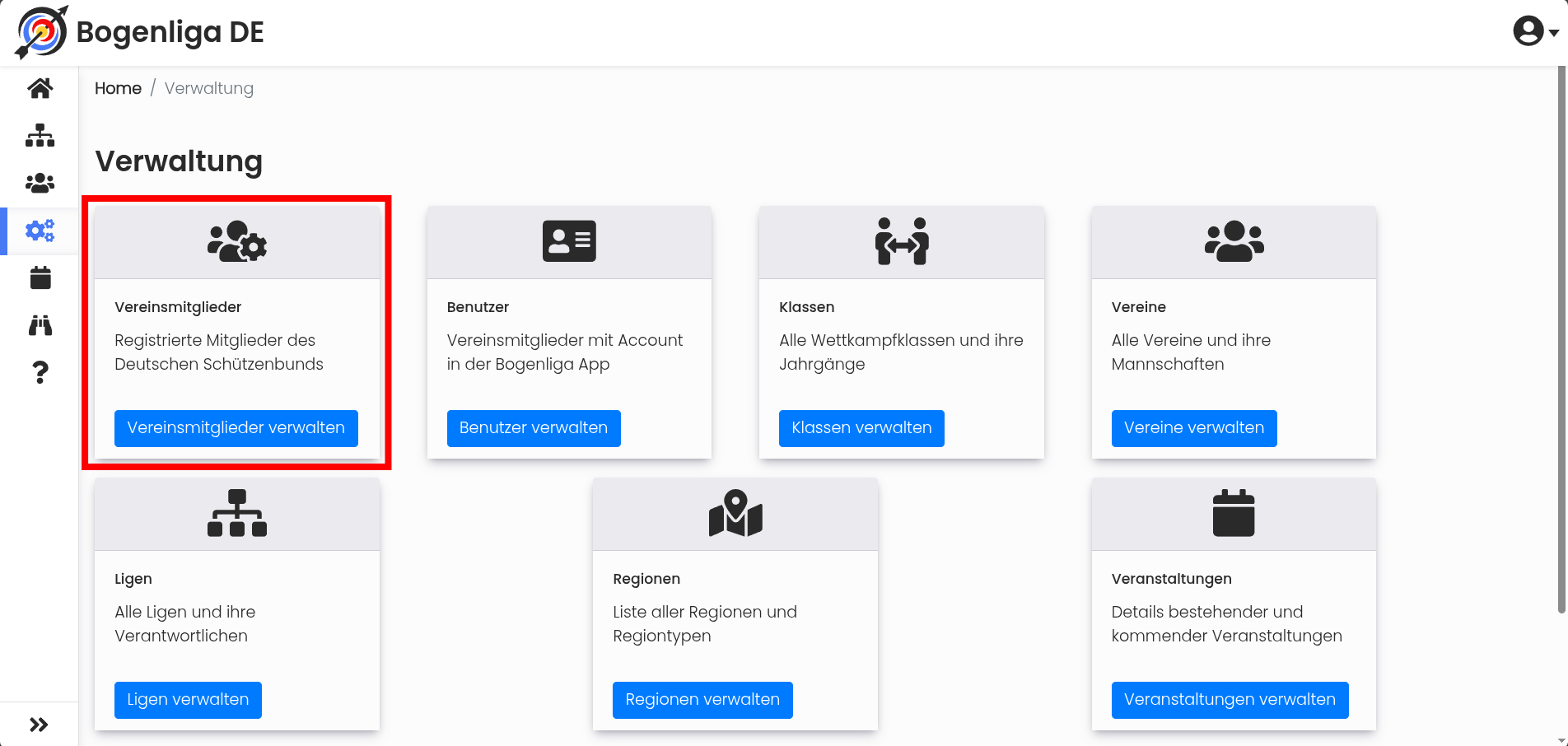
Auf dieser Seite erhältst du als Ligaleiter eine Übersicht über alle Vereinsmitglieder und kannst diese bearbeiten oder neue Vereinsmitglieder hinzufügen. Als Administrator kannst du zusätzlich Vereinsmitglieder löschen. Du erreichst diese Seite über die linke Navigationsleiste. Klicke dort auf „Verwaltung“ und wähle anschließend „Vereinsmitglieder verwalten“ aus.

[![2026-06-30 22.03.59 app.bogenliga.de b311f1739cc1.png](https://docs.bsapp.de/uploads/images/gallery/2026-06/scaled-1680-/4p6JkbuCIwg0mWQZ-2026-06-30-22-03-59-app-bogenliga-de-b311f1739cc1.png)](https://docs.bsapp.de/uploads/images/gallery/2026-06/4p6JkbuCIwg0mWQZ-2026-06-30-22-03-59-app-bogenliga-de-b311f1739cc1.png)Bild 1: Vereinsmitglieder verwalten
#### **1. Übersicht**

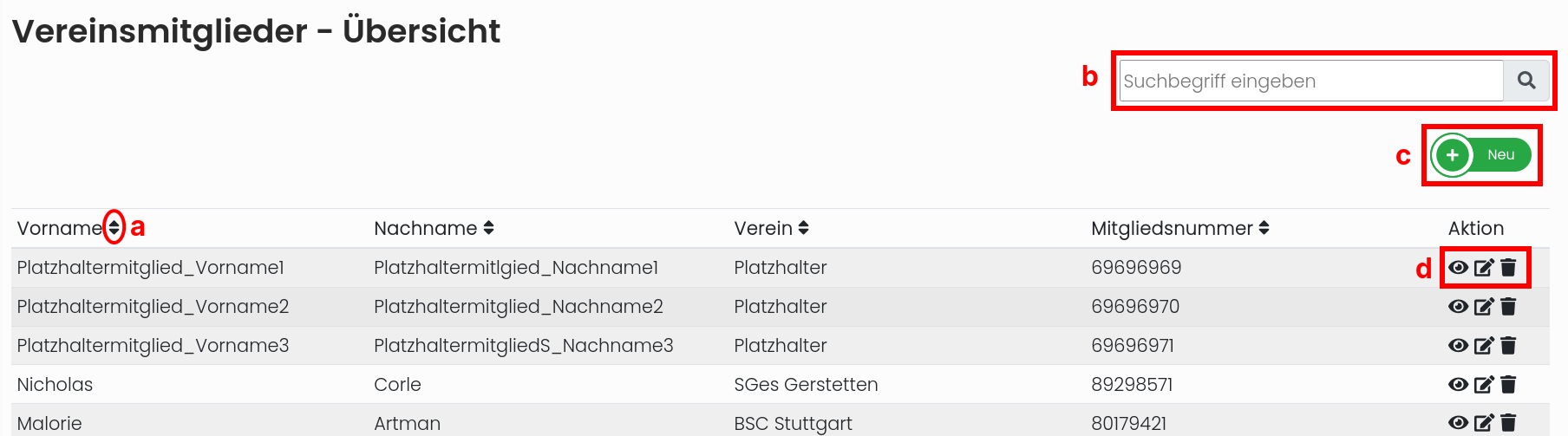
Hier werden dir alle eingetragenen Vereinsmitglieder in einer Tabelle angezeigt.

[![Screenshot_2026-06-30_22-30-45.png](https://docs.bsapp.de/uploads/images/gallery/2026-06/scaled-1680-/WTJgmYtWPio4fqa2-screenshot-2026-06-30-22-30-45.png)](https://docs.bsapp.de/uploads/images/gallery/2026-06/WTJgmYtWPio4fqa2-screenshot-2026-06-30-22-30-45.png)Bild 2: Übersicht der Vereinsmitglieder
#### **2. Tabelle sortieren**

Die Tabelle kann über die Spaltenüberschriften sortiert werden (a in Bild 2).

- Klicke auf die kleinen Pfeile neben einer Spaltenüberschrift.
- Die Einträge werden dann nach dieser Spalte sortiert.

#### **3. Vereinsmitglied Suchen**

Die Tabelle kann über die Suchfunktion nach einem Suchbegriff durchsucht werden (b in Bild 2).

#### **4. Neues Vereinsmitglied hinzufügen**

Über den grünen Button „**Neu**“ kannst du ein neues Vereinsmitglied erstellen (c in Bild 2). Mehr Informationen findest du auf der Seite "[Vereinsmitglied anlegen](https://docs.bsapp.de/books/funktionen-der-app/page/vereinsmitglied-anlegen "Vereinsmitglied anlegen")<span style="color: rgb(224, 62, 45);"><span style="color: rgb(0, 0, 0);">"</span></span><span style="color: rgb(0, 0, 0);">.</span>

#### **5. Vereinsmitglied ansehen**

In der Spalte **"Aktion"** (d in Bild 2) findest du ein **Auge-Symbol** darüber kannst du die Details eines Vereinsmitglieds ansehen.

#### **6. Vereinsmitglied bearbeiten**

In der Spalte **"Aktion"** (d in Bild 2) findest du ein **Stift-Symbol** darüber kannst du ein Vereinsmitglied bearbeiten. Nach dem Aufrufen öffnet sich die Seite**<span style="color: rgb(224, 62, 45);"> </span>**<span style="color: rgb(224, 62, 45);">[Vereinsmitglieder - Details](https://docs.bsapp.de/books/funktionen-der-app/page/vereinsmitglieder-details "Vereinsmitglieder - Details")</span>. Dort kannst du die Grunddaten des Vereinsmitglieds anpassen.

<p class="callout info">Folgende Funktionen sind nur für Administratoren nutzbar:</p>

#### **7. Vereinsmitglied löschen**

Als Administrator findest du in der Spalte **"Aktion"** (d in Bild 2) zusätzlich das **Papierkorb-Symbol** darüber kannst du ein Vereinsmitglied löschen.

# Vereinsmitglieder - Details

<span style="color: rgb(45, 194, 107);">[**`<span style="color: rgb(53, 152, 219);"><span style="color: rgb(35, 111, 161);">Rolle Ligaleiter</span></span>`**](https://docs.bsapp.de/books/ligaleiter "Ligaleiter")<span style="color: rgb(132, 63, 161);"> `<strong><a href="https://docs.bsapp.de/books/administrator" style="color: rgb(132, 63, 161);" title="Administrator">Rolle Administrator</a></strong>`</span></span>

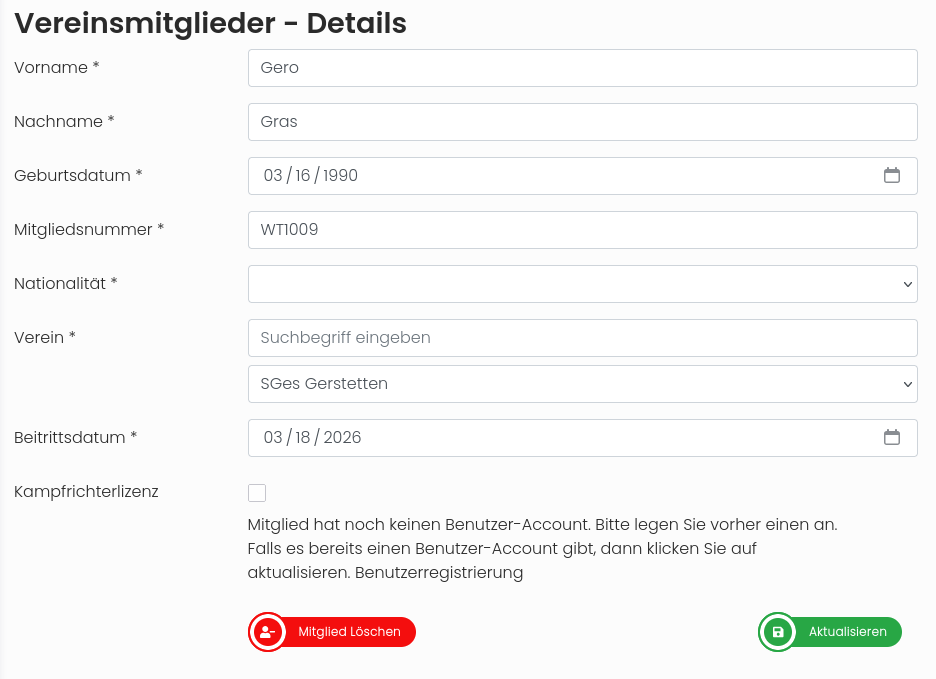
Auf dieser Seite kannst du die Daten eines bestehenden Vereinsmitglieds bearbeiten oder das Vereinsmitglied löschen. Du erreichst diese Seite über die linke Navigationsleiste. Klicke dort auf „Verwaltung“ und wähle anschließend „[Vereinsmitglieder verwalten](https://docs.bsapp.de/books/funktionen-der-app/page/vereinsmitglieder-verwalten "Vereinsmitglieder verwalten")“ aus. In der „Vereinsmitglieder - Übersicht“ klickst du beim gewünschten Vereinsmitglied in der Spalte „Aktion“ auf das **Stift-Symbol**.

[![Screenshot_2026-06-30_22-35-20.png](https://docs.bsapp.de/uploads/images/gallery/2026-06/scaled-1680-/zVfBhYaFbueJ1ICx-screenshot-2026-06-30-22-35-20.png)](https://docs.bsapp.de/uploads/images/gallery/2026-06/zVfBhYaFbueJ1ICx-screenshot-2026-06-30-22-35-20.png)Bild 1: Vereinsmitglied bearbeiten
#### **1. Daten eingeben**

Im oberen Bereich kannst du die Details des Vereinsmitglieds bearbeiten.

Mit "\*" markierte Details müssen angegeben werden. In diesem Fall:

- **Vorname**
- **Nachname**
- **Geburtsdatum**
- **Mitgliedsnummer**
- **Nationalität**
- **Verein**
- **Beitrittsdatum**

#### **2. Kampfrichterlizenz**

Um den Haken für die Kampfrichterlizenz setzen zu dürfen muss für das gewählte Vereinsmitglied ein Benutzer-Account bestehen. Eine Übersicht über alle Benutzer-Accounts findest du in der [Benutzer Verwaltung](https://docs.bsapp.de/books/funktionen-der-app/page/benutzer-verwalten "Benutzer verwalten"). Einen neuen Benutzer-Account anlegen kannst du mit der Funktion: [Neuen Benutzer anlegen](https://docs.bsapp.de/books/funktionen-der-app/page/neuen-benutzer-anlegen "Neuen Benutzer anlegen").

#### **3. Speichern**

Wenn alle Pflichtfelder ausgefüllt sind kannst du darunter rechts über den grünen Button „**Aktualisieren**“ deine Änderungen speichern.

<p class="callout info">Folgende Funktionen sind nur für Administratoren nutzbar:</p>

#### **4. Löschen**

Wenn du das Vereinsmitglied löschen möchtest kannst du dies links über den roten Button „**Löschen**“ tun.