Treffereingabe an der Scheibe
Funktionen der digitalen Treffereingabe über Tablet/Smartphone
Öffnen per QR-Code
Als Schütze trägst du deine erzielten Ringe direkt nach dem Durchgang an der Scheibe über dein eigenes Smartphone oder Tablet ein. Die Eingabe ist für mobile GEräte optimiert und benötigt keine Installation einer App.
1. Aufruf der Eingabemaske
Auf deinem ausgedruckten Schusszettel befindet sich ein QR-Code, den du für den Zugang zur Eingabemaske benötigst.
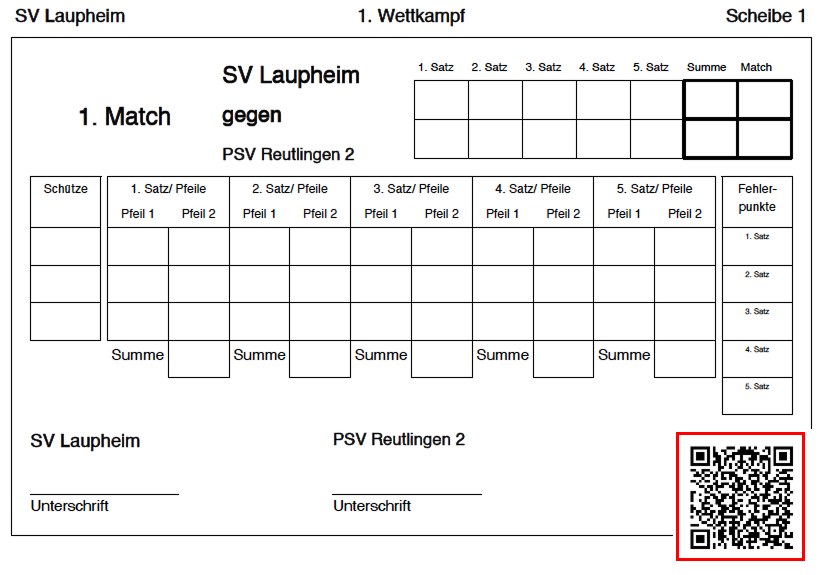
Bild 1: Schusszettel mit QR-Code
Öffne die Kamera-App deines Smartphones und scanne den QR-Code. Danach Tippe auf den gezeiften Link, um die Seite in deinem Browser zu öffnen.
Mannschaft aufstellen (Schützenmeldung)
Bevor die eigentliche Ergebniseingabe für das Match beginnen kann, musst du die drei aktiven Schützen deines Teams für dieses Match im System anmelden.
1. Wettkampf-Informationen überprüfen
Nach dem Login per QR-Code gelangst du zunächst auf die Übersichtsseite.
-
Hier siehst du alle relevanten Informationen zum aktuellen Match auf einen Blick, wie z.B. die Liga, dein Team, das gegnerische Team und die Match-Nummer.
-
Kontrolliere diese Daten auf ihre Richtigkeit.
-
Klicke auf Weiter, um zur Schützenmeldung zu gelangen.
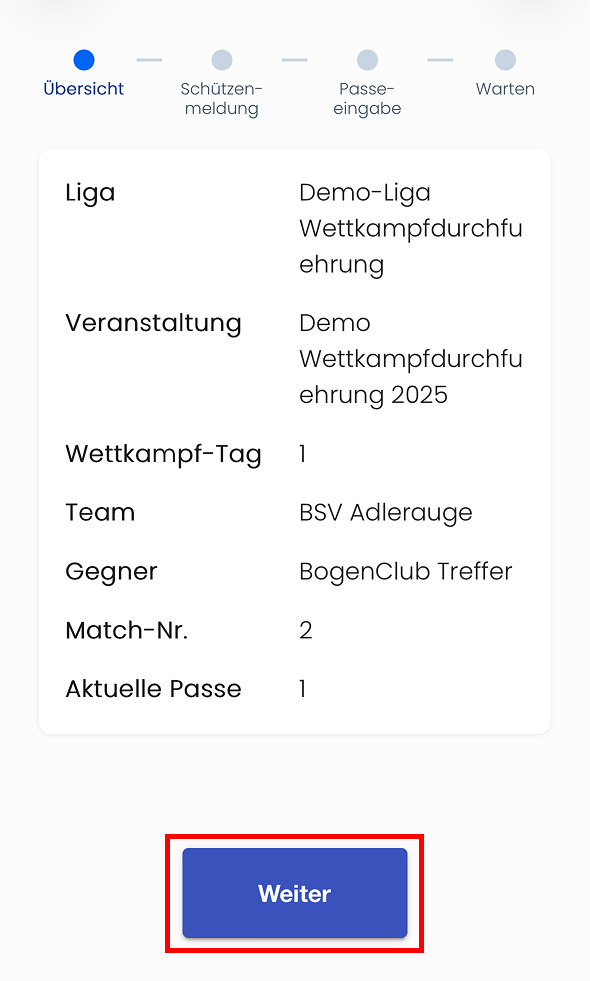
Bld 1: Übersicht der Match-Informationen
2. Schützen auswählen
Auf der Seite "Schützenmeldung" musst du nun die drei Schützen aus dem Dropdown-Menü auswählen, die in diesem Match antreten.
-
Wähle für Menü 1 den Schützen 1 aus.
-
Wähle für Menü 2 den Schützen 2 aus.
-
Wähle für Menü 3 den Schützen 3 aus.
Hinweis: Solange du nicht alle drei Schützen ausgewählt hast, zeigt dir das System in roter Schrift eine Warnung an.

Bild 2: Dropdown-Menüs zur Auswahl der Schützen
3. Aufstellung melden und bestätigen
Hast du alle drei Schützen korrekt ausgewählt, klickst du auf den Button Melden.
-
Es erscheint ein zusätzlicher Warnhinweis. Das System bittet dich, die Aufstellung noch einmal zu prüfen, da eine Falschmeldung zum Verlust des Matches führen kann.
-
Klicke auf Ja, Meldung bestätigen, wenn die Angaben korrekt sind.
-
Tipp: Mit "Abbrechen" gelangst du zurück zur Auswahl, falls du dich vertippt hast.

4. Weiter zur Treffereingabe
Nach erfolgreichem Melden, und sobald auch das gegnerische Team bereit ist, kannst du direkt mit der Treffereingabe fortschreiten.
-
Das System leitet dich automatisch zur sogenannten Passeeingabe weiter.
-
Ab hier nutzt du den Nummernblock, um deine Pfeilwerte für das Match einzutragen.
Wie genau die Eingabemaske funktioniert, liest du in der Anleitung: Treffer digital erfassen
Treffer digital erfassen
Nach dem erfolgreichen öffnen befindest du dich direkt in der Eingabemaske für dein aktuelles Match. Hier kannst du deine geschossenen Ringe eintragen.
1. Punkte blitzschnell eingeben
Die Ringzahl pro Pfeil gibst du direkt in die dafür vorgesehene Felder ein:
- Nutze den angezeigten Nummernblock auf deinem Bildschirm, um die Treffer einzutragen.
- Automatischer Sprung: Nach jeder Zahl springt das System automatisch ins nächste Feld. Du musst nicht manuell weiterklicken!
(Tipp bei Tippfehlern: Tippe einfach wieder in das entsprechende Feld. Der alte Wert wird markiert und sofort überschrieben, wenn du eine neue Zahl tippst.)
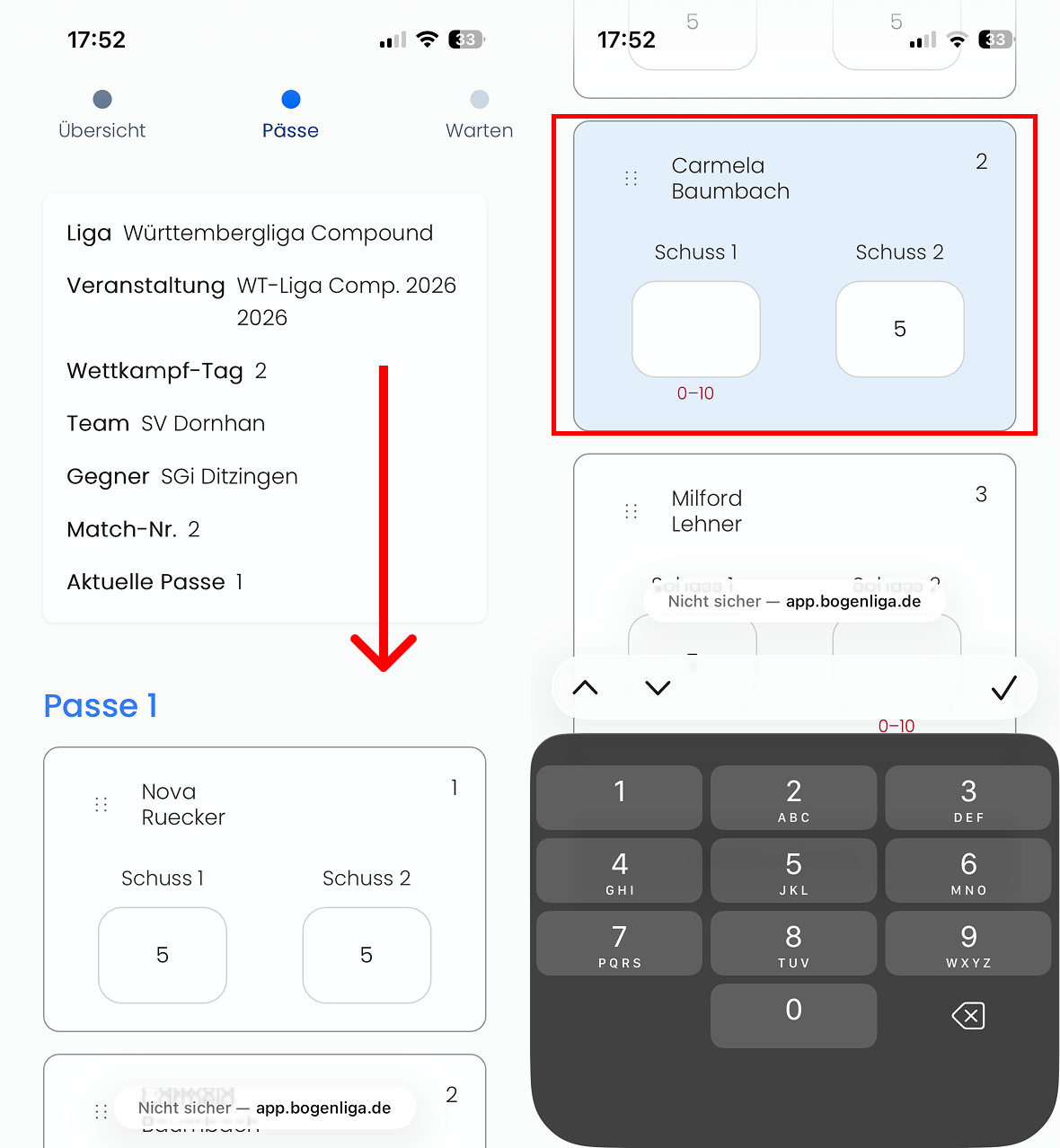
Bild 1: Handy Ansicht Punkte eintragen
2. Speichern und Übertragen
Am unteren Rand der Eingabemaske findest du den wichtigsten Button für deinen Workflow, "Eingabe bestätigen": Sichert deine Eingaben.
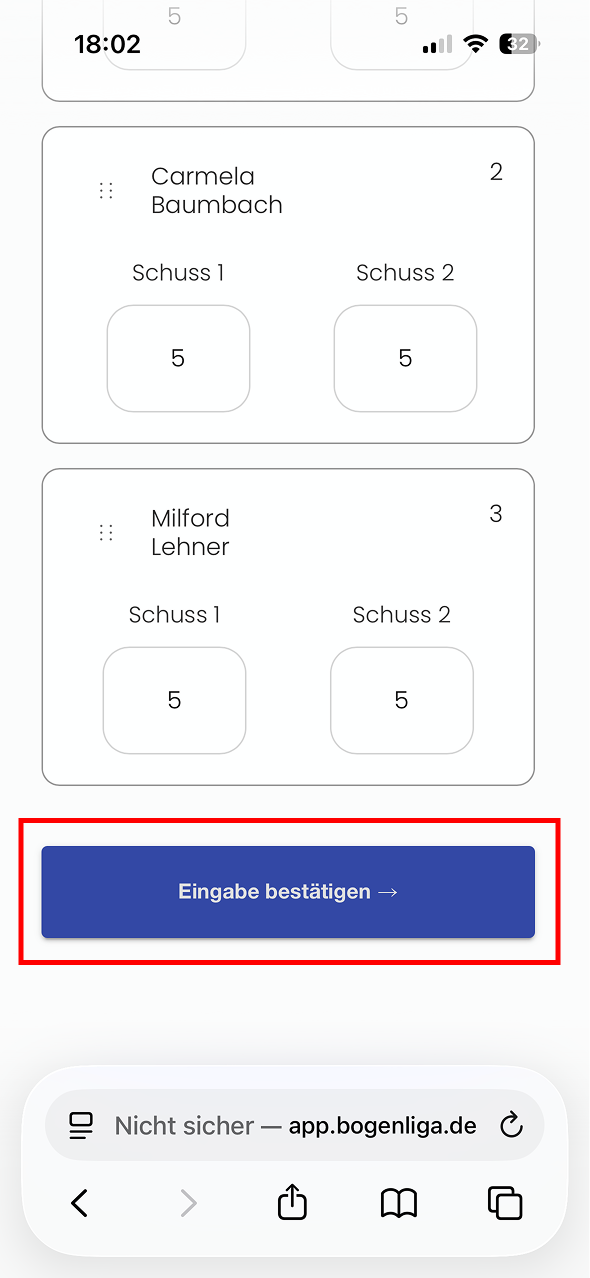
Bild 2: Handy Ansicht Eingabe bestätigung
3. Auf Gegner warten
Sobald du deine Eingabe bestätigt hast, wird dir angezeigt, dass das System deine Meldung erhalten hat.
-
Das System prüft nun im Hintergrund, ob auch das gegnerische Team seine Schützen bereits gemeldet hat.
-
Ist der Gegner noch nicht fertig: Warte einen Moment. Du kannst zwischendurch auf den Button Nochmal nachfragen, ob es weitergehen kann klicken, um den Status manuell zu aktualisieren.
-
Sobald der Gegner fertig ist: Das System leitet dich automatisch zum nächsten Schritt (der "Passeeingabe") weiter, wo du deine Ringe eintragen kannst.
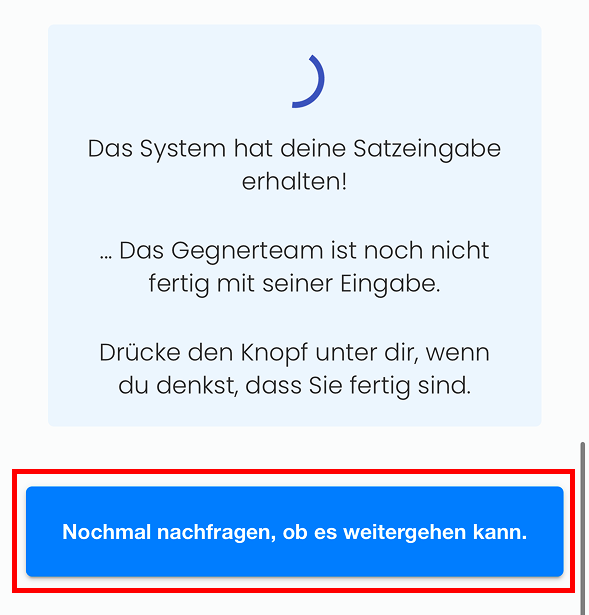
Bild 3: Wartebildschirm auf das Gegnerteam