Startseite
Funktionen der Startseite (/home)
- Willkommen - Wie starte ich
- Detailseite - Details zu Wettkampftagen und Ausschreibungen einsehen
- Login
- Profil
Willkommen - Wie starte ich
Diese Anleitung führt dich durch die ersten Schritte in unserer App, damit du schnell in die Welt des Sports eintauchen kannst. Wenn du die App öffnest, wirst du mit einem Bildschirm begrüßt, der dir einen schnellen Überblick über deine Interessen gibt.
1. Der Startbildschirm: Dein persönlicher Liga-Überblick
Hier findest du zwei Hauptbereiche:
Deine zuletzt besuchten Ligen: Direkt oben siehst du die 3 Ligen, die du zuletzt angesehen hast. Das macht es einfach, schnell zu deinen Lieblingsligen zurückzukehren.
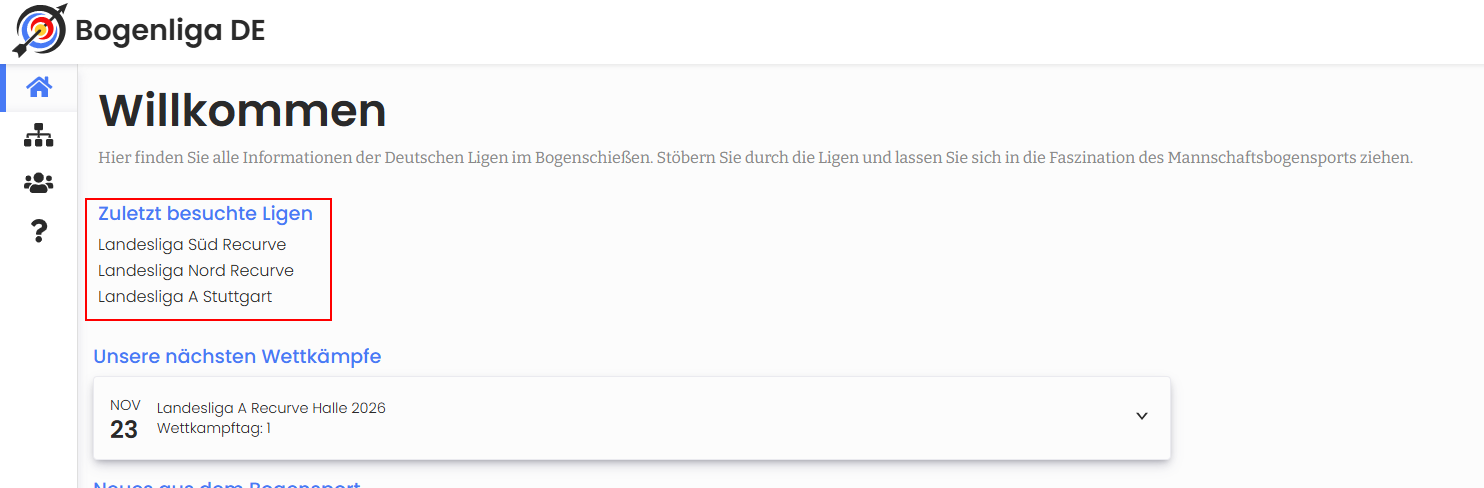
Bild 1: Zuletzt besuchte Ligen
Die nächsten Wettkämpfe: Darunter siehst du eine Liste der nächsten 5 Wettkämpfe aus allen Ligen, denen du folgst. So verpasst du keine wichtigen Ereignisse.
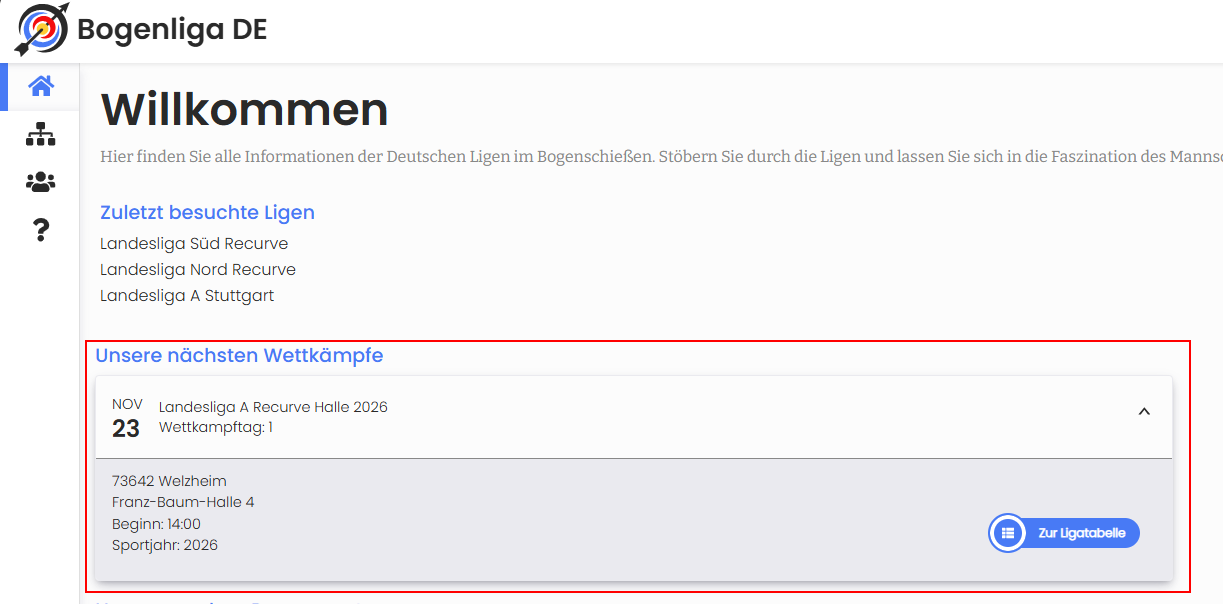
Bild 2: Nächste Wettkämpfe
2. Liga auswählen: Dein Weg zum Sport-Event
Um eine Liga im Detail zu erkunden, folge diesen Schritten:
- Liga auswählen: Du kannst eine Liga entweder über die Übersicht der "Zuletzt besuchte Ligen", über die Liste der "nächsten Wettkämpfe" auswählen oder über den Menüpunkt Ligaübersicht. Tippe einfach auf die Liga, die dich interessiert.
- Liga-Detailseite: Nach dem Antippen öffnet sich die Detailseite der Liga.
3. Liga-Daten im Detail: Mehr als nur Ergebnisse
Auf der nun auswählbaren Menüpunkten findest du eine Fülle an Informationen:
- Aktuelle Ergebnisse
- Detaillierte Statistiken
- Historischer Verlauf
4. Login und Profil
Um dich anzumelden findest du den Login-Button in der oberen rechten Ecke, bist du bereits angemeldet findest du dort dein Profil.
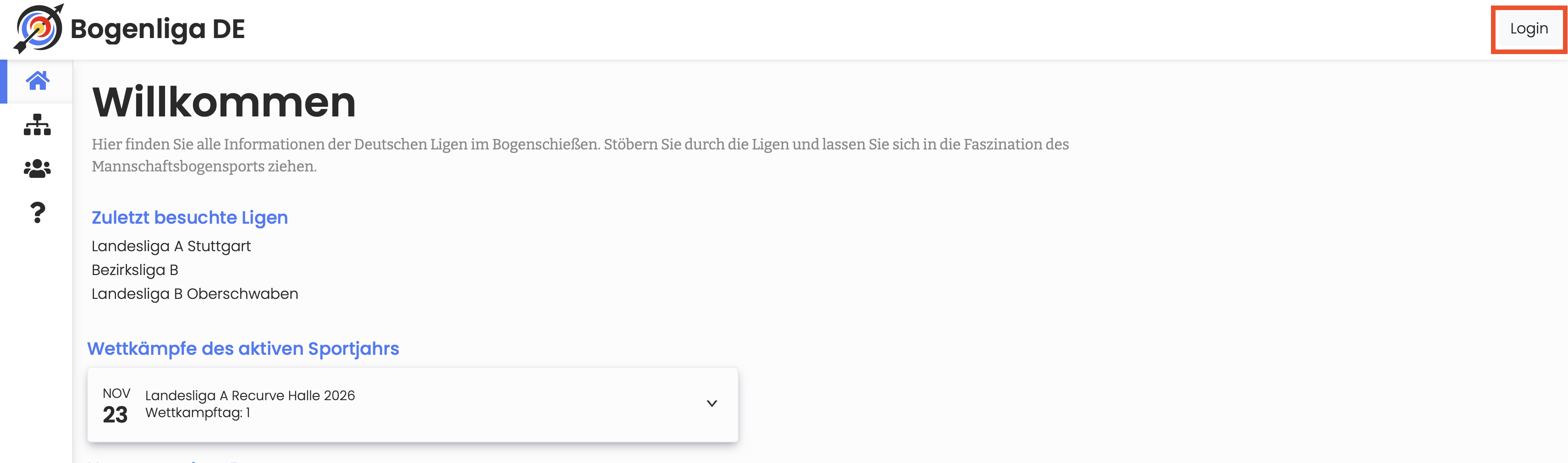
Bild 3: Login
Detailseite - Details zu Wettkampftagen und Ausschreibungen einsehen
In dieser Ansicht findest du alle organisatorischen Informationen zu deinem Wettbewerb. Während Ergebnisse und Statistiken in eigenen Bereichen geführt werden, dient die Detailseite als zentrale Anlaufstelle für die Planung und Vorbereitung. Diese Seite kommt wenn du in der Ligaübersicht eine Liga auswählst.
1. Allgemeine Wettkampfinformationen
Auf der Detailseite findest du die harten Fakten zu den anstehenden Terminen. So weißt du immer genau, wann und wo du sein musst.
- Ort: Der Austragungsort oder die Sportstätte.
- Datum: Der Kalendertag des Wettkampfs.
- Zeit: Die genaue Uhrzeit für den Beginn oder das Wiegen/Einlass.
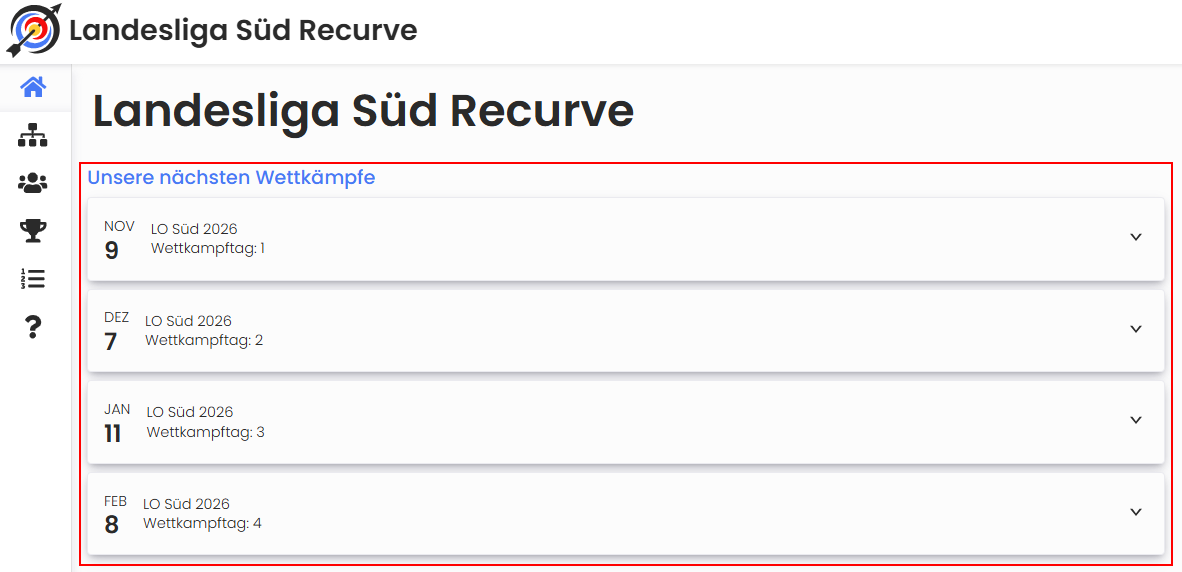
Bild 1: Ligaauswahl
2. Ausschreibung und Einladung
Um sicherzustellen, dass du alle Regeln und Voraussetzungen kennst, hinterlegt der Ligaleiter hier die offiziellen Dokumente.
- Klicke auf das entsprechende Dokument (meist ein PDF), um die Ausschreibung zu lesen oder herunterzuladen.
- Hier findest du Details zu Startgebühren, Altersklassen oder speziellen Wettkampfbestimmungen.
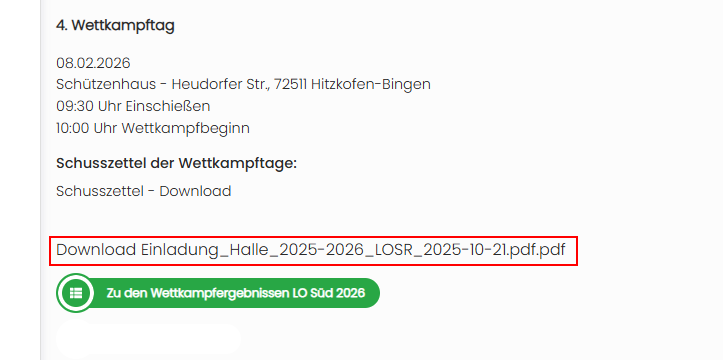
Bild 2: Download Einladung
3. Nützliche Links
Zusätzlich kann die Ligaleitung wichtige externe Ressourcen verlinken. Dies können zum Beispiel sein:
- Anfahrtsbeschreibungen (Google Maps).
- Hotel-Empfehlungen in der Nähe.
- Partnerseiten oder Live-Streams.
- Wettkampfergebnisse (Bild 2 grüner Button).
Login
Rolle Ausrichter Rolle Ligaleiter Rolle Administrator Rolle Sportleiter
Auf dieser Seite kannst du dich mit deinem Account anmelden. Auf diese Seite kommst du wenn du nicht angemeldet bist und auf der Start-Seite in der oberen rechten Ecke auf den Login-Button klickst.
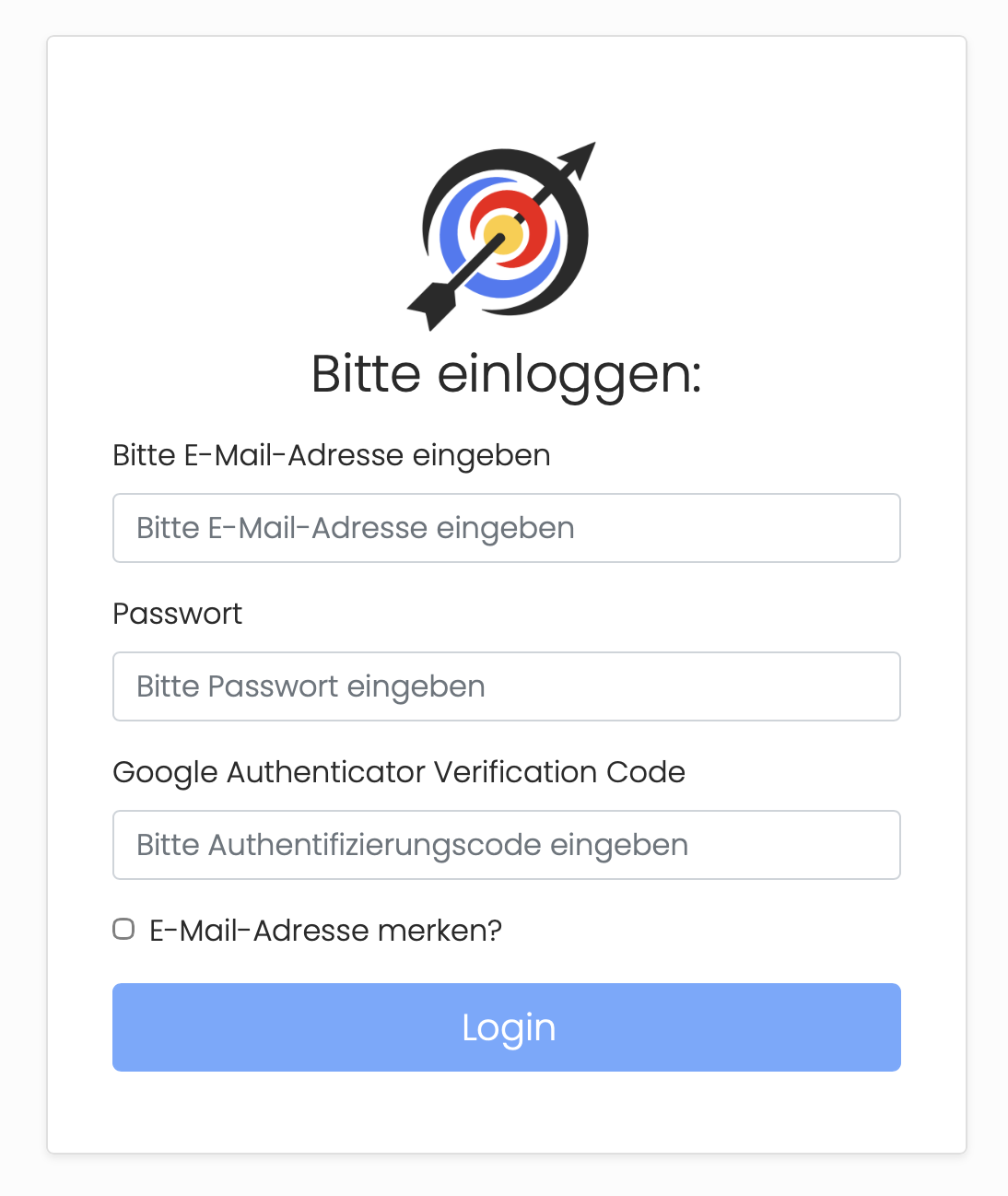
Bild 1: Login
Um dich anzumelden benötigst du deine E-Mail-Adresse und dein Passwort, diese musst du in die jeweiligen Felder eingeben. Hast du eine Zwei-Faktor-Authentifizierung eingerichtet gibst du den Code in das dritte Feld ein.
Mit "E-Mail-Adresse merken?" musst du deine E-Mail-Adresse nicht jedesmal neu eingeben sondern sie wird in deinem Browser hinterlegt.
Hast du alles eingegeben drücke auf den blauen Login-Button.
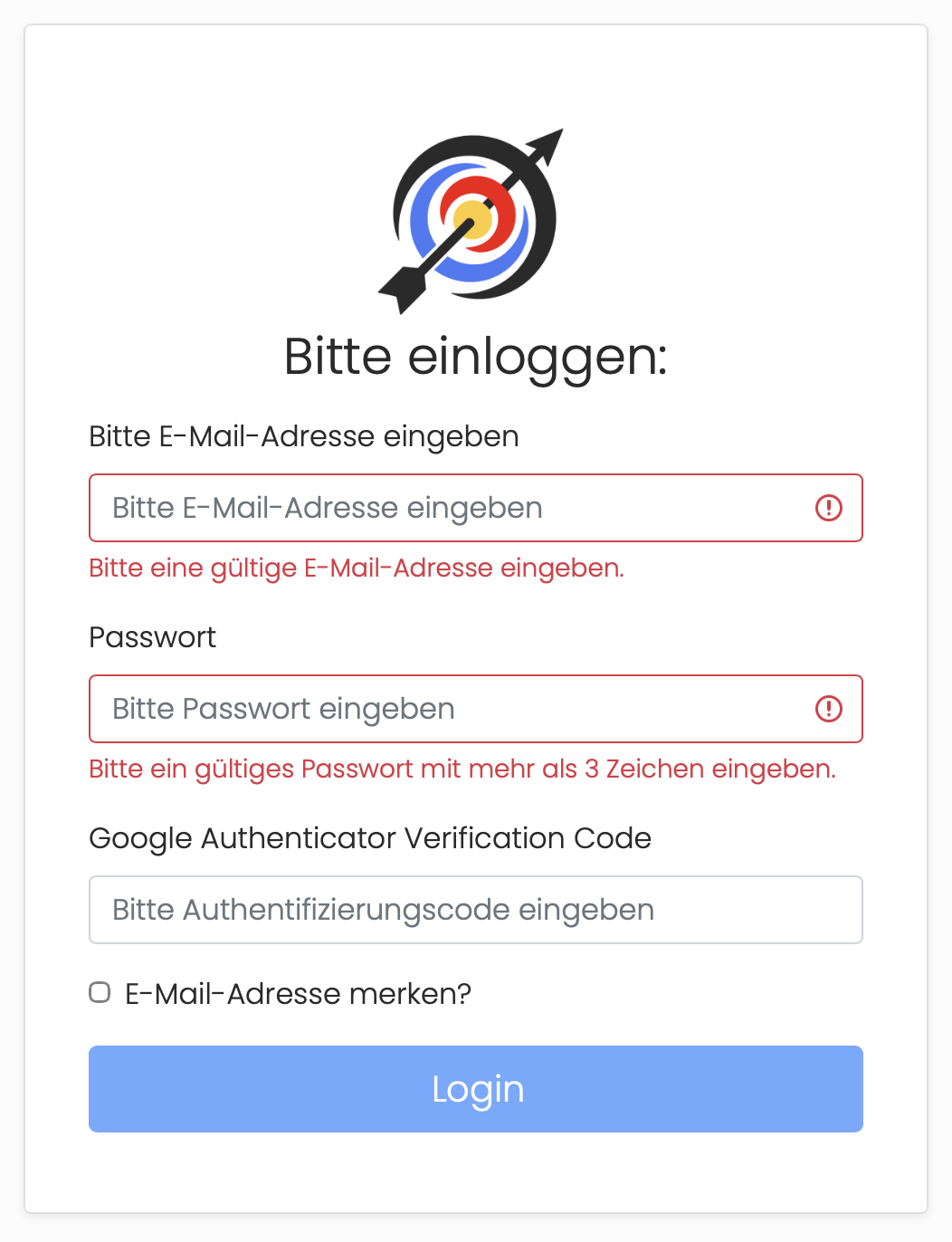
Bild 2: Fehlgeschlagener Login
Wenn du die in Bild 2 gezeigten Fehlermeldung siehst, war die eingegebene E-Mail-Adresse oder das eingegebene Passwort nicht korrekt, bitte versuche es erneut.
Falls du dein Passwort vergessen hast bitte kontaktiere den Admin.
Profil
Rolle Ausrichter Rolle Ligaleiter Rolle Administrator Rolle Sportleiter
In deinem Profil, findest du Informationen zu deinem Profil. Auf diese Seite kommst du wenn du angemeldet bist und auf der Start-Seite in der oberen rechten Ecke auf das Profil-Icon klickst.
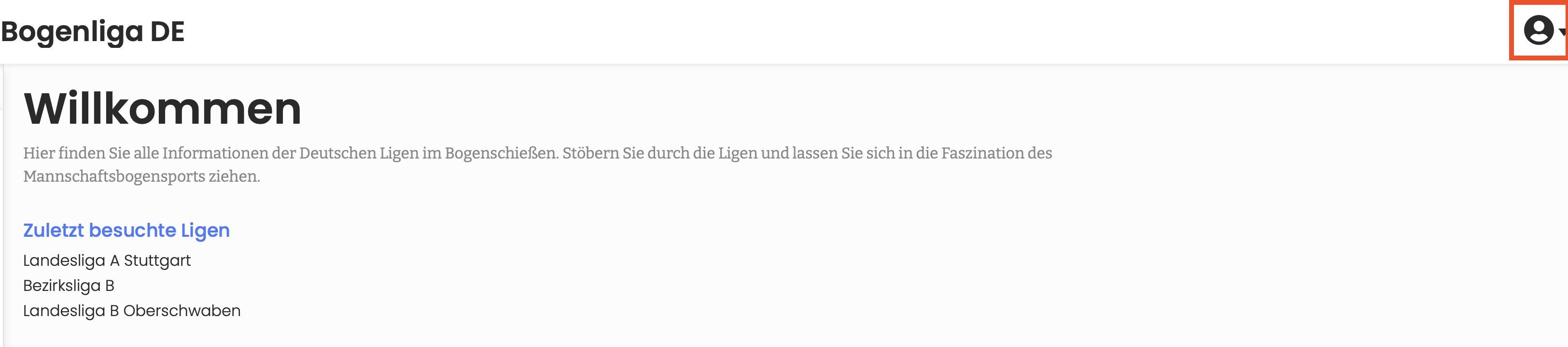
Bild 1: Profil
Klicke auf das Profil-Icon um mehr Optionen zu sehen.
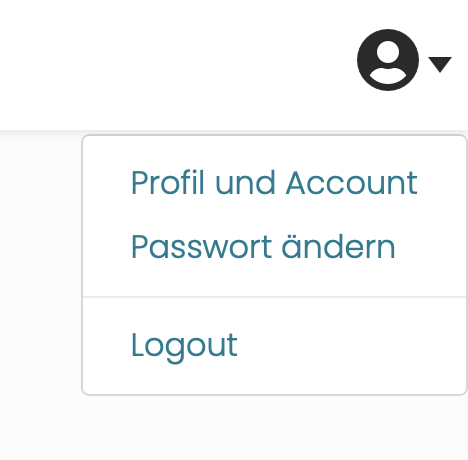
Bild 2: Profil Optionen
Um mehr Informationen über dein Profil zu sehen klicke auf "Profil und Account".
Mit "Passwort ändern" kannst du dein Passwort ändern.
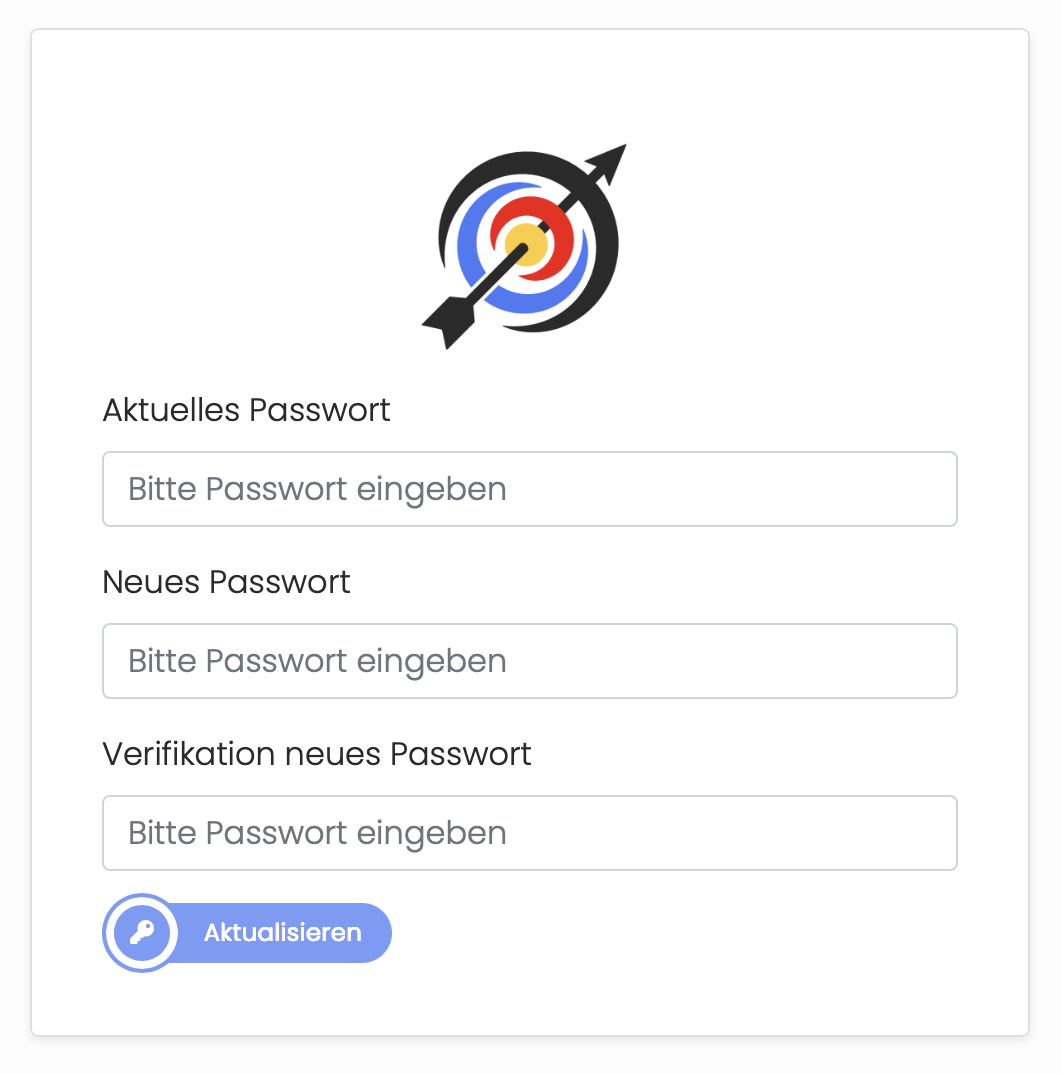
Bild 3: Passwort ändern
Wenn du dein Passwort ändern willst, benötigst du dein aktuelles Passwort, dieses gibst du unter "Aktuelles Passwort" ein.
Danach gibst du das neue Passwort unter "Neues Passwort" und "Verifikation neues Passwort", dies Anforderungen an ein neues Passwort findest du hier. Bestätige die Änderung mit dem Aktualisieren-Button.
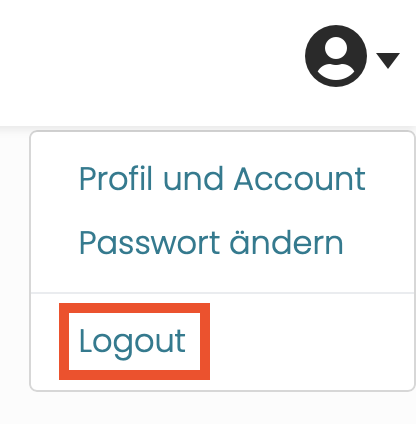
Bild 3: Logout
Um dich abzumelden klicke auf Logout.