Die WebUI
Wie wir die Webbasierte Oberfläche verwendet. Wie stelle ich die Ampel korrekt ein und wie nutze ich diese in einem Wettkampf
Benutzen der Steuerung
Hauptoberfläche (Main Interface)
Die Weboberfläche der FNA-Steuerung ist über den Browser erreichbar (z. B. http://sv-ampel oder http://127.0.0.1).
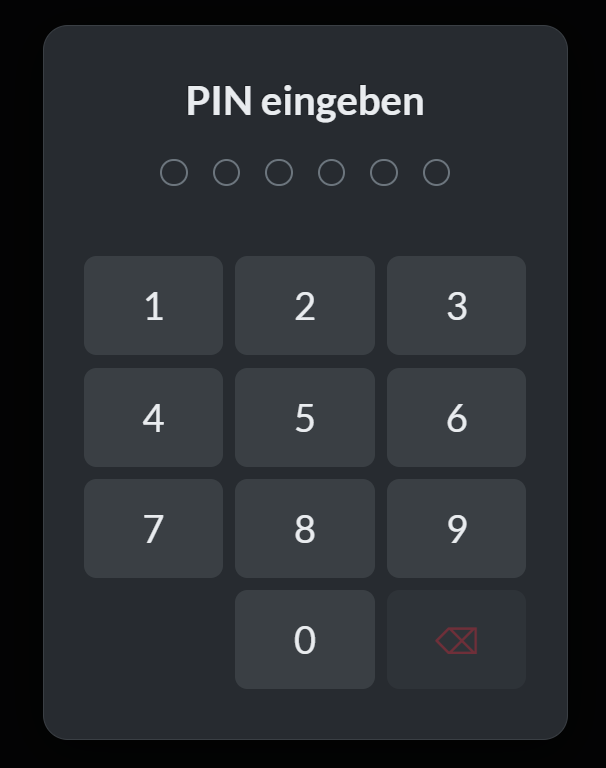
Um nicht mit jedem Gerät im Netzwerk die Ampel steuern zu können, muss man sich Anmelden. Der 6 stellige initiale Pin lautet 123456.
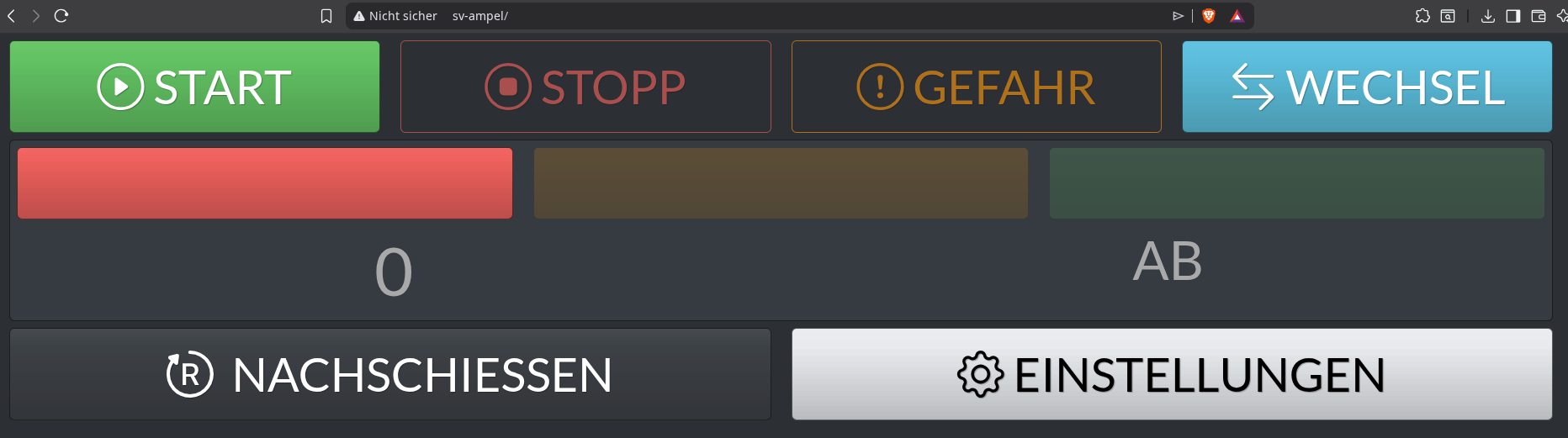
Je nach konfiguriertem Modus erscheint eine von zwei Ansichten: der Standard-Modus für Wettkämpfe und Liga
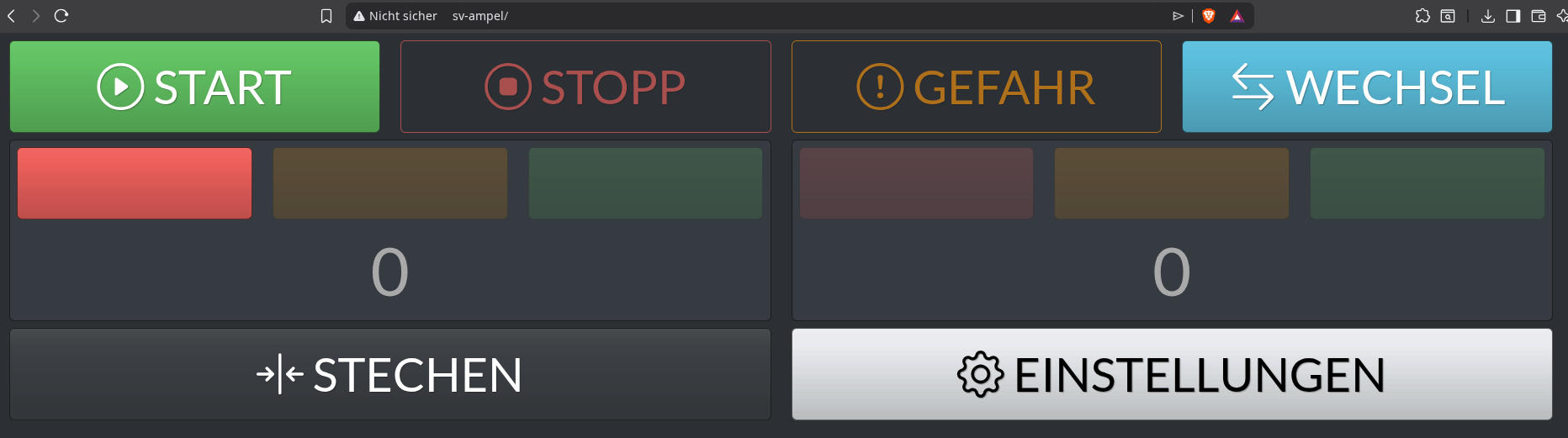
sowie der Alternierend-Modus
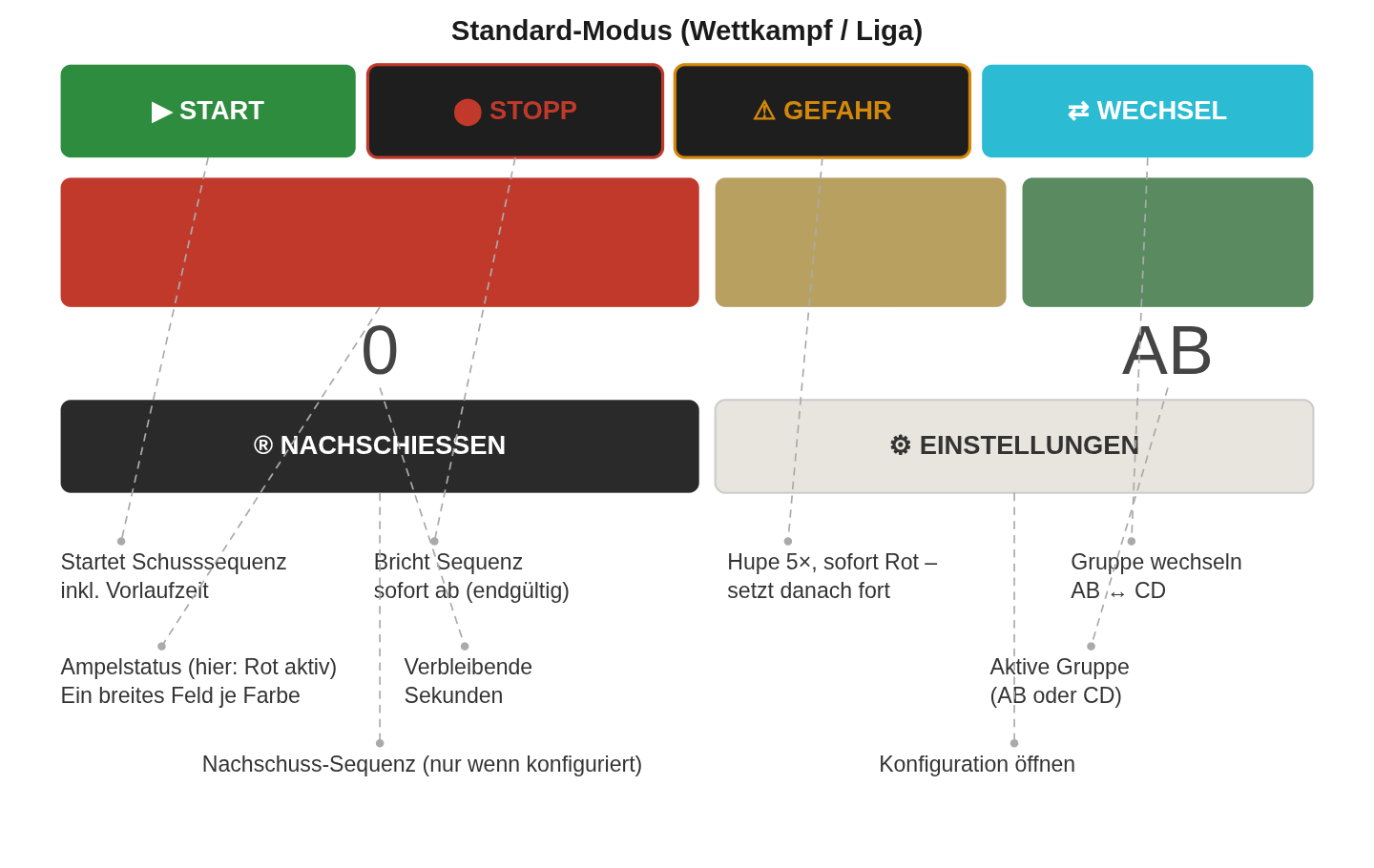
Kurzübersicht
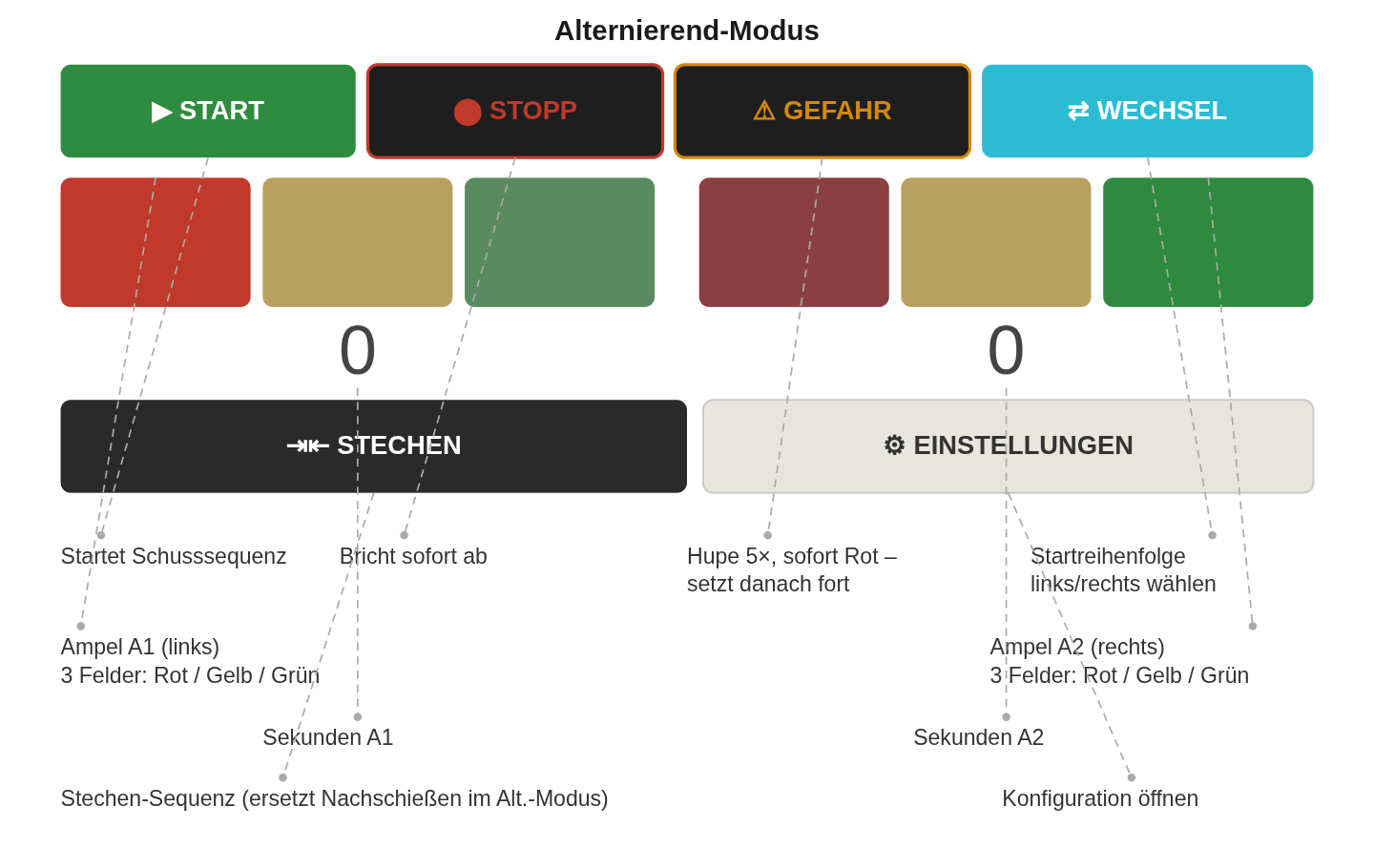
Steuerleiste
Die vier Schaltflächen oben sind in beiden Ansichten identisch vorhanden.
| Schaltfläche | Funktion |
|---|---|
| START | Startet die aktive Schusssequenz. Die Ampel beginnt mit der konfigurierten Vorlaufzeit. |
| STOPP | Bricht die laufende Sequenz sofort ab. Die Ampel wechselt auf Rot. |
| GEFAHR | Löst ein Gefahrensignal aus: Die Hupe ertönt 5-mal, die Ampel wechselt sofort auf Rot. Nach Beenden des Gefahrenmodus setzt die Ampel an der Stelle fort, an der sie unterbrochen wurde. |
| WECHSEL | Abhängig vom aktiven Modus – siehe die jeweiligen Abschnitte unten. |
Hinweis: STOPP und GEFAHR sind unterschiedliche Aktionen. STOPP beendet die Sequenz kontrolliert und endgültig. GEFAHR unterbricht die laufende Sequenz für eine Sicherheitssituation und setzt sie danach automatisch fort.
Standard-Modus (Wettkampf / Liga)
Dieser Modus wird für normale Wettkämpfe und Ligabetrieb verwendet. Alle Ampelanlagen geben die gleichen Informationen aus.
Anzeigebereich
Der mittlere Bereich zeigt zwei Informationen nebeneinander:
Links – Ampelstatus und Zeit: Die drei farbigen Felder (Rot, Gelb, Grün) spiegeln den aktuellen Zustand der physischen Ampel wider. Inaktive Farben erscheinen dunkel/gedimmt, die aktive Farbe leuchtet hell. Die große Zahl darunter zeigt die verbleibenden Sekunden im aktuellen Schussabschnitt.
Rechts – Gruppe: Das Kürzel AB oder CD zeigt an, welche Gruppe gerade an der Reihe ist.
WECHSEL im Standard-Modus
Im Standard-Modus wechselt WECHSEL die aktive Gruppe von AB nach CD (oder umgekehrt). Dies wird eingesetzt, wenn die Gruppen abwechselnd auf die Scheibe schießen.
Untere Schaltflächen
Die untere linke Schaltfläche ändert sich je nach Konfiguration:
| Schaltfläche | Wann sichtbar | Funktion |
|---|---|---|
|
NACHSCHIESSEN |
Nachschießen nicht konfiguriert | Startet eine Nachschieß-Sequenz für einzelne Athleten, die einen oder mehrere Pfeile nachholen müssen. Die Anzahl der Nachschusspfeile ist in den Einstellungen konfigurierbar. |
| BEENDEN / ANPASSEN | Nachschießen konfiguriert | Beendet das Nachschießen und wechselt wieder in den vorherigen Modus |
| EINSTELLUNGEN | Immer | Öffnet die Konfigurationsseite für Zeiten, Modi und Voreinstellungen. |
Alternierend-Modus
Im Alternierend-Modus schießen zwei Mannschaften oder Athleten abwechselnd. Dabei sind zwei separate Ampeln (A1 links, A2 rechts) aktiv, die unabhängig voneinander gesteuert werden.
Anzeigebereich
Der Anzeigebereich ist horizontal in zwei gleichwertige Hälften geteilt:
Linke Hälfte (A1): Zeigt den Ampelstatus von Ampel 1 (Rot, Gelb, Grün) sowie darunter die verbleibenden Sekunden für diese Ampel.
Rechte Hälfte (A2): Zeigt den Ampelstatus von Ampel 2 (Rot, Gelb, Grün) sowie darunter die verbleibenden Sekunden für diese Ampel.
Beide Ampeln laufen im Wechsel: Während eine Ampel auf Grün schaltet (Schussfreigabe), bleibt die andere auf Rot.
WECHSEL im Alternierend-Modus
Im Alternierend-Modus bestimmt WECHSEL, welche Ampel (links oder rechts) den ersten Durchgang beginnt. Dies kann vor dem START genutzt werden, um die Startreihenfolge festzulegen.
Untere Schaltflächen
| Schaltfläche | Funktion |
|---|---|
| STECHEN | Startet eine Stechen-Sequenz für Entscheidungssituationen. Im Alternierend-Modus gibt es kein Nachschießen – stattdessen steht diese Schaltfläche zur Verfügung. |
| EINSTELLUNGEN | Öffnet die Konfigurationsseite. |
Schnellübersicht: Unterschiede der beiden Modi
| Merkmal | Standard-Modus | Alternierend-Modus |
|---|---|---|
| Anzahl Ampeln | 1 | 2 (A1 links, A2 rechts) |
| Zeitanzeige | Verbleibende Sekunden + Gruppe AB/CD | Verbleibende Sekunden je Ampel |
| WECHSEL-Funktion | Gruppe AB ↔ CD wechseln | Startreihenfolge (links/rechts) festlegen |
| Nachschießen | ✓ Möglich (wenn konfiguriert) | ✗ Nicht verfügbar |
| Stechen | ✗ Nicht verfügbar | ✓ Möglich |
| GEFAHR-Verhalten | Hupe 5× + sofort Rot, danach Fortsetzung | Hupe 5× + sofort Rot, danach Fortsetzung |
Einstellen der Parameter (Zeiten und Modis)
Die Einstellungsseite der FNA-Steuerung ist in zwei Bereiche aufgeteilt: Allgemein (links) und Wettkampf (rechts). Über den Button ← Zurück gelangst du jederzeit zur Hauptsteuerung zurück.
Übersicht der Einstellungsseite
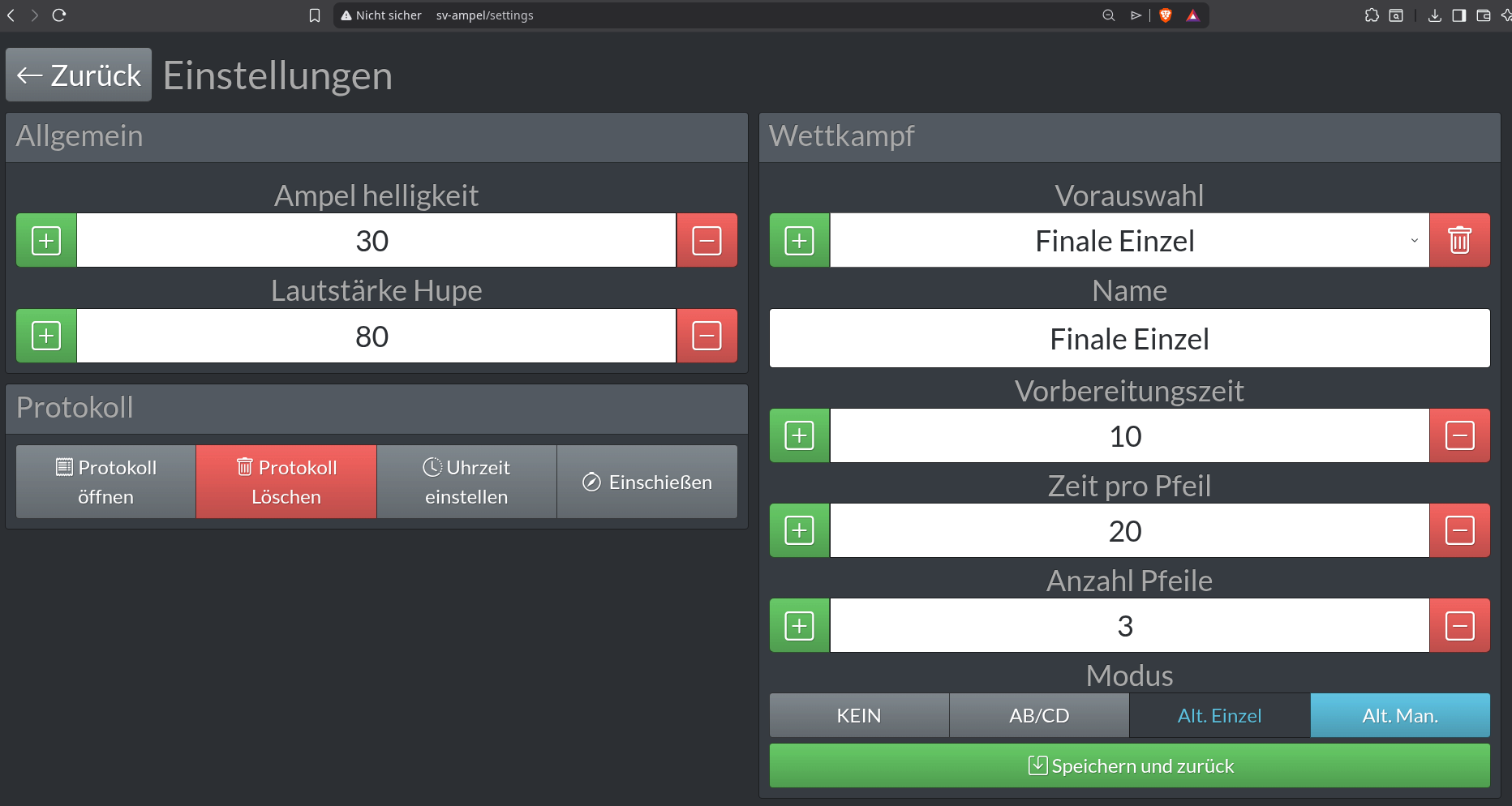
Die Einstellungsseite ist unter
http://<IP-Adresse>/settingserreichbar oder direkt über den Button ⚙ EINSTELLUNGEN auf der Hauptseite.
Bereich: Allgemein
Ampel Helligkeit
Stellt die Helligkeit der Ampel-Anzeigegeräte ein.
| Eigenschaft | Wert |
|---|---|
| Minimum | 0 (aus) |
| Maximum | 100 (volle Helligkeit) |
Mit den + und − Buttons kannst du den Wert schrittweise anpassen.
Lautstärke Hupe
Stellt die Lautstärke der akustischen Signale (Hupe) ein.
| Eigenschaft | Wert |
|---|---|
| Minimum | 0 (stumm) |
| Maximum | 100 (volle Lautstärke) |
| Standard | 80 |
Mit den + und − Buttons kannst du den Wert schrittweise anpassen.
Bereich: Wettkampf
Hier werden die Parameter für den Schießbetrieb konfiguriert. Alle Änderungen werden erst mit ✓ Speichern und zurück übernommen.
Vorauswahl
Über das Dropdown-Menü kannst du ein gespeichertes Preset auswählen (z. B. Finale Einzel, Liga, Halle).
Hinweis: Das Laden einer Vorauswahl überschreibt automatisch die Felder Vorbereitungszeit, Zeit pro Pfeil, Anzahl Pfeile und Modus. Der Name sowie Helligkeit und Lautstärke bleiben unverändert.
Mit dem 🗑 (Papierkorb)-Button rechts neben der Vorauswahl kann das aktuell gewählte Preset gelöscht werden. Mit dem + (Plus)-Button links neben der Vorauswahl kann ein neues Preset erstellt werden.
Name
Der Name des aktuellen Einstellungsprofils. Dieser Name wird in der Vorauswahl-Liste angezeigt.
Vorbereitungszeit
Die Vorbereitungszeit ist die Zeit (in Sekunden) zwischen dem doppelten Hupsignal (Schützen an die Scheibe) und dem Startsignal (grünes Licht + ein Hupsignal).
| Signal | Bedeutung |
|---|---|
| 2× Hupe | Schützen begeben sich an die Schießlinie |
| Vorbereitungszeit läuft | Schützen bereiten sich vor |
| Grün + 1× Hupe | Freigabe zum Schießen |
Mit den + und − Buttons anpassen.
Zeit pro Pfeil
Gibt an, wie viel Zeit (in Sekunden) ein Schütze pro Pfeil zur Verfügung hat.
Beispiel: Bei 20 Sekunden pro Pfeil und 3 Pfeilen ergibt sich eine Gesamtschießzeit von 60 Sekunden.
Anzahl Pfeile
Legt fest, wie viele Pfeile pro Durchgang geschossen werden.
Die Gesamtschießzeit errechnet sich aus:
Schießzeit = Anzahl Pfeile × Zeit pro PfeilDiese Berechnung gilt für die Modi KEIN und AB/CD. Bei den alternierenden Modi (Alt. Einzel / Alt. Man.) läuft die Zeit anders ab – siehe unten.
Modus
Der Modus bestimmt, wie die Schützen bzw. Mannschaften gegeneinander schießen.
| Modus | Beschreibung |
|---|---|
| KEIN | Kein Gruppenformat – alle Schützen schießen gleichzeitig (z. B. Liga-Betrieb). Die Gesamtschießzeit ergibt sich aus Anzahl Pfeile × Zeit pro Pfeil. |
| AB/CD | Gruppenmodus: Gruppe A/B und C/D schießen abwechselnd. Die Schießzeit ergibt sich aus Anzahl Pfeile × Zeit pro Pfeil. |
| Alt. Einzel | Alternierend Einzel: Zwei Einzelschützen schießen abwechselnd. Die Ampel zeigt immer die Zeit für einen Pfeil an und wechselt nach jedem Pfeil zur anderen Seite. |
| Alt. Man. | Alternierend Mannschaft: Zwei Mannschaften schießen abwechselnd. Die Gesamtzeit wird vollständig angezeigt und nicht zurückgesetzt. Wenn eine Mannschaft ihren Pfeil geschossen hat, wird die Zeit angehalten, bis die andere Mannschaft an der Reihe war – dann läuft sie weiter. |
Ablauf Alternierend Einzel (Alt. Einzel)
Schütze A schießt Pfeil 1  →  Wechsel  →  Schütze B schießt Pfeil 1
→  Wechsel  →  Schütze A schießt Pfeil 2  →  ...
Die Anzeige zeigt jeweils die Zeit für einen einzelnen Pfeil. Nach jedem Pfeil wechselt die Seite.
Ablauf Alternierend Mannschaft (Alt. Man.)
Mannschaft A jeder Schütze schießt ein Pfeil  →  Zeit stoppt  →  Mannschaft B jeder Schütze schießt ein Pfeil
→  Zeit stoppt  →  Mannschaft A jeder Schütze schießt ein Pfeil  →  ...
Die Gesamtzeit läuft durch und wird nur pausiert, wenn die andere Mannschaft schießt. Sie wird nicht zurückgesetzt.
Speichern
Nach dem Anpassen aller gewünschten Parameter klicke auf:
✓ Speichern und zurück
Die Einstellungen werden gespeichert und du kehrst zur Hauptsteuerung zurück. Das aktuelle Profil wird dabei unter dem eingetragenen Namen als Vorauswahl gespeichert bzw. aktualisiert.
Tipp: Lege für häufig verwendete Wettkampfformate (z. B. Finale Einzel, Halle 18m, Liga) eigene Profile an, um schnell zwischen verschiedenen Einstellungen wechseln zu können.
Schießleiterprotokoll
Das Schießleiterprotokoll ist eine automatisch erstellte Aufzeichnung aller relevanten Aktionen, die während einer Veranstaltung über die Ampelsteuerung durchgeführt wurden. Es dient als offizieller Nachweis für den Schießleiter und kann direkt aus der WebUI geöffnet und ausgedruckt werden.
Übersicht der Protokoll-Schaltflächen
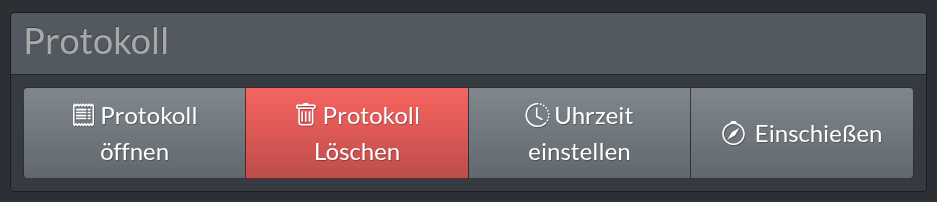
Im Bereich Protokoll der Einstellungsseite stehen vier Schaltflächen zur Verfügung:
| Schaltfläche | Funktion |
|---|---|
| 📋 Protokoll öffnen | Öffnet das aktuelle Protokoll als PDF im Browser |
| 🗑️ Protokoll löschen | Löscht alle gespeicherten Protokolleinträge unwiderruflich |
| 🕐 Uhrzeit einstellen | Ermöglicht die manuelle Synchronisation der Systemzeit |
| ⊘ Einschießen | Markiert die aktuelle Sitzung als Einschieß-Phase |
Hinweis: Die Schaltflächen befinden sich auf der Seite Einstellungen, erreichbar über den Button „EINSTELLUNGEN" auf der Hauptseite der WebUI.
Protokoll öffnen
Ein Klick auf „Protokoll öffnen" generiert das Schießleiterprotokoll als PDF und öffnet es im Browser. Das Protokoll enthält:
- Kopfbereich mit Feldern für Name, Veranstaltung, Datum und Unterschrift (manuell auszufüllen nach dem Ausdruck)
- Eine tabellarische Auflistung aller Aktionen mit:
- Zeitpunkt – genaues Datum und Uhrzeit des Ereignisses
- Aktion – z. B. START, STOPP, WECHSEL, NACHSCHIESSEN, STECHEN
- Infos – zusätzliche Details wie aktiver Modus, Gruppe (AB/CD), Anzahl Pfeile oder Schützen
Beispiel eines Protokolleintrags
| Zeitpunkt | Aktion | Infos |
|---|---|---|
| 3.4.2026, 20:50:13 | START gedrückt | AB/CD: –, Einschießen: False, Alternierend: True |
| 3.4.2026, 20:49:37 | STECHEN Einzeln | Anzahl Schützen: 2 |
| 3.4.2026, 20:48:41 | NACHSCHIESSEN | Anzahl Pfeile: 3 |
Das PDF kann direkt aus dem Browser gedruckt oder gespeichert werden.
Protokoll löschen
⚠️ Achtung: Das Löschen des Protokolls ist nicht rückgängig zu machen. Alle bisher gespeicherten Einträge werden dauerhaft entfernt.
Ein Klick auf „Protokoll löschen" (rot hinterlegt) entfernt sämtliche Protokolleinträge. Dies sollte erst nach dem Ausdruck bzw. der Speicherung des Protokolls für die zurückliegende Veranstaltung erfolgen – typischerweise zu Beginn einer neuen Veranstaltung, um ein sauberes Protokoll zu erhalten.
Uhrzeit einstellen
Da die Ampelsteuerung auch offline betrieben werden kann, kann die interne Systemzeit von der tatsächlichen Uhrzeit abweichen – etwa nach einem Neustart ohne Internetzugang.
Warum ist das wichtig?
Alle Protokolleinträge werden mit einem Zeitstempel versehen. Ist die Systemzeit falsch, stimmen die Zeitangaben im Protokoll nicht mit dem realen Ablauf überein. Durch das manuelle Einstellen der Uhrzeit werden neue Einträge mit der korrekten Zeit gespeichert.
So stellen Sie die Uhrzeit ein
- Öffnen Sie die Einstellungen über die Hauptseite der WebUI.
- Klicken Sie im Bereich „Protokoll" auf „Uhrzeit einstellen".
- Tragen Sie die aktuelle Uhrzeit in das angezeigte Eingabefeld ein.
- Bestätigen Sie die Eingabe.
⚠️ Wichtig: Die Uhrzeitkorrektur wirkt sich nur auf zukünftige Einträge aus. Bereits im Protokoll gespeicherte Einträge werden nicht nachträglich angepasst. Stellen Sie die Uhrzeit daher vor Beginn der Veranstaltung ein.
Einschießen
Die Schaltfläche „Einschießen" kennzeichnet eine Schießphase explizit als Einschieß-Durchgang. Ist der Einschieß-Modus aktiv, wird dies in jedem Protokolleintrag unter Infos vermerkt (Einschießen: True).
Verwendung
- Aktivieren Sie „Einschießen" vor dem Start einer Einschieß-Phase.
- Alle während dieser Phase protokollierten Aktionen (START, STOPP usw.) werden entsprechend als Einschießen markiert.
- Deaktivieren Sie den Modus wieder, bevor die reguläre Wettkampfphase beginnt, damit die Protokollierung korrekt unterscheidet.
Empfohlene Vorgehensweise bei einer Veranstaltung
-
Vor der Veranstaltung:
- Uhrzeit prüfen und ggf. über „Uhrzeit einstellen" synchronisieren.
- Altes Protokoll der vorherigen Veranstaltung exportieren/drucken.
- Protokoll über „Protokoll löschen" zurücksetzen.
-
Während der Veranstaltung:
- Einschießen über den Button „Einschießen" markieren.
- Die Steuerung protokolliert alle Aktionen automatisch im Hintergrund.
-
Nach der Veranstaltung:
- Über „Protokoll öffnen" das PDF generieren.
- Protokoll ausdrucken und mit Name, Veranstaltung, Datum und Unterschrift vervollständigen.
- Das ausgefüllte Protokoll zu den Veranstaltungsunterlagen nehmen.
Sicherheit
In den Einstellungen gibt es zwei bereiche zum Thema Sicherheit.
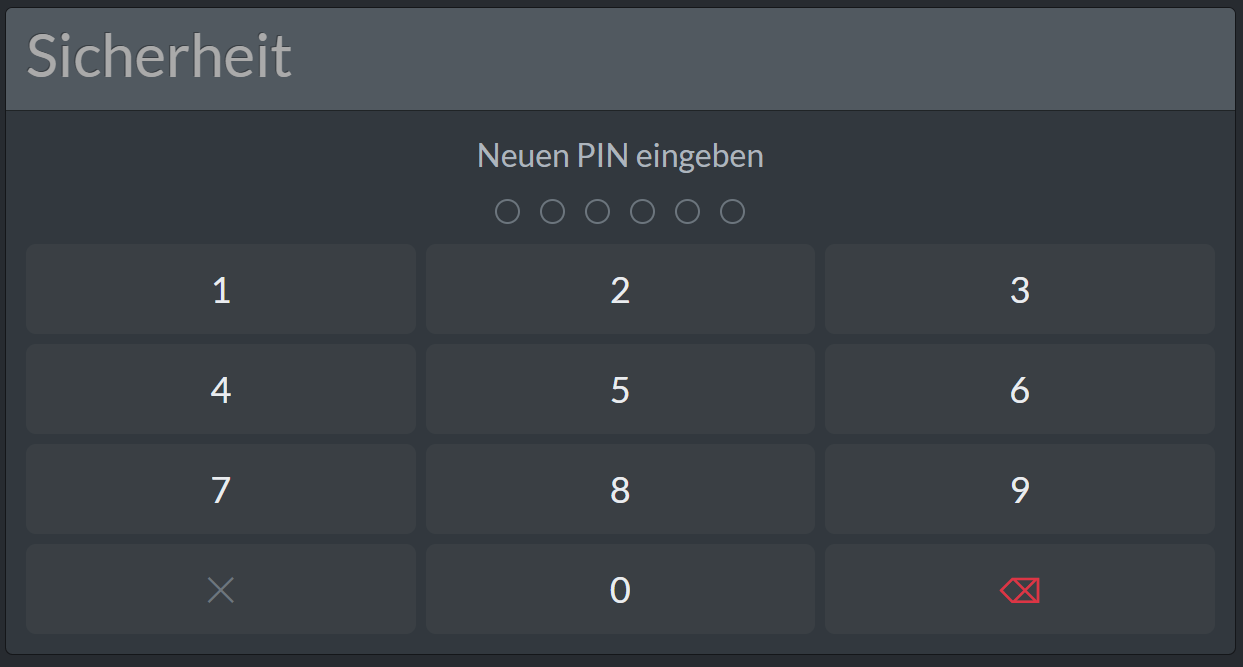
Bereich: PIN
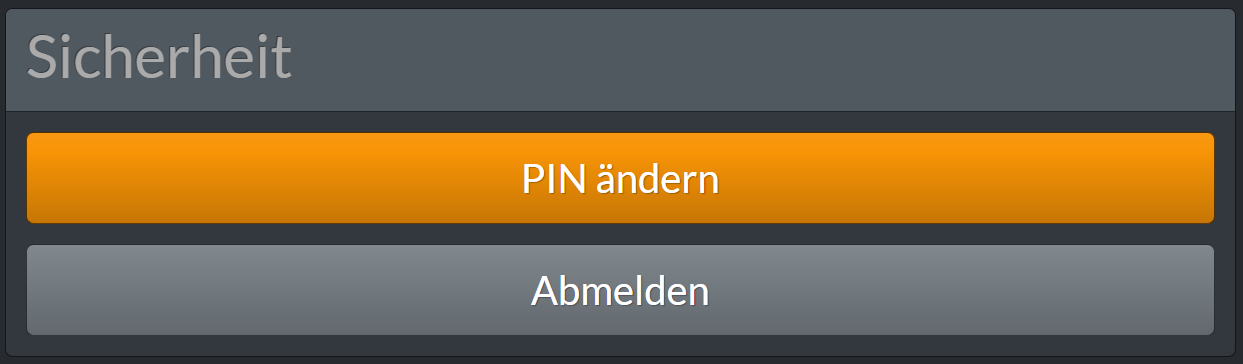
Hier kann über die Schaltfläche PIN ändern der Loginpin für die Anmeldung angepasst werden. Der Standard PIN ist 123456.
Bereich: Geräte
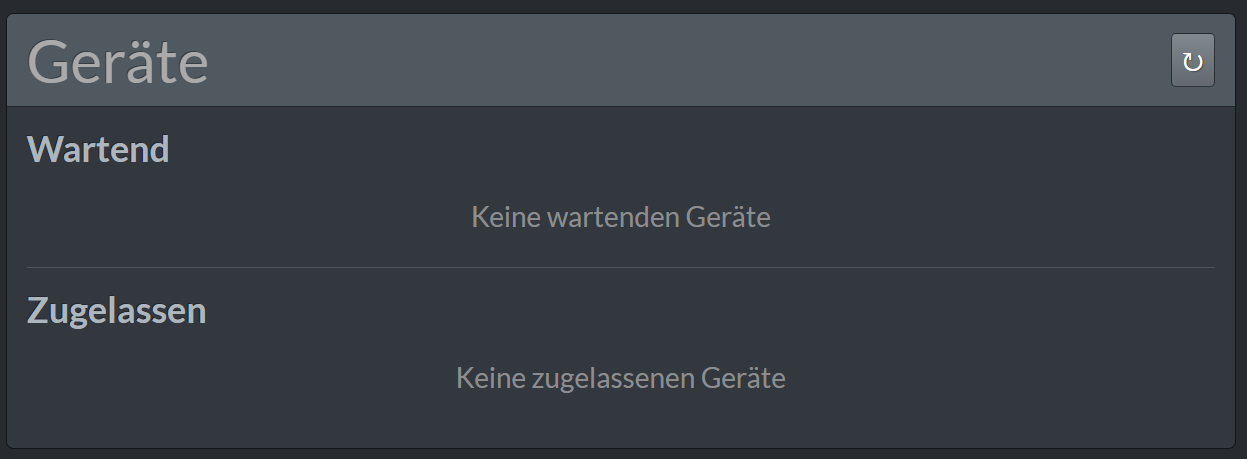
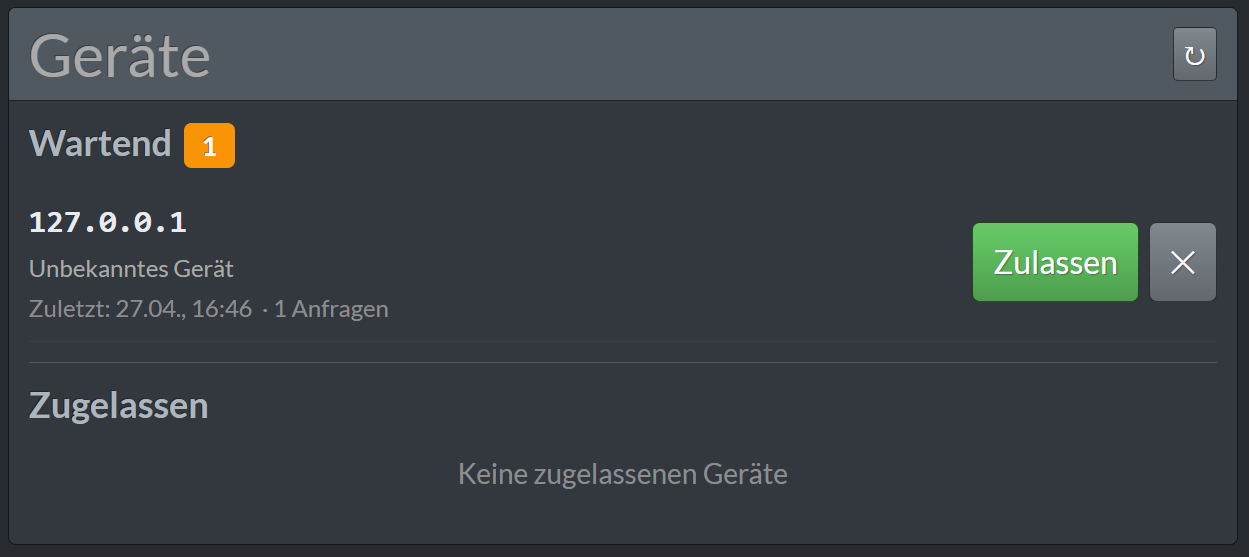
Verschiedene Arten von Geräte müssen mit der Steuerung interagieren haben aber oft eine Möglichkeit zur Eingabe eines PIN's. Für dieses Problem gibt es die Möglichkeit Geräte für den Endpunkt /api/cmd freizuschalten. Sobald sich ein Gerät, zum Beispiel eine Fernbedienung für den Kampfrichter, an der Steuerung meldet, erscheint dieses in dieser Auflistung und kann genehmigt werden.
Sobald das Gerät Zugelassen wurde, kann es für 24 Stunden mit der Steuerung interagieren.
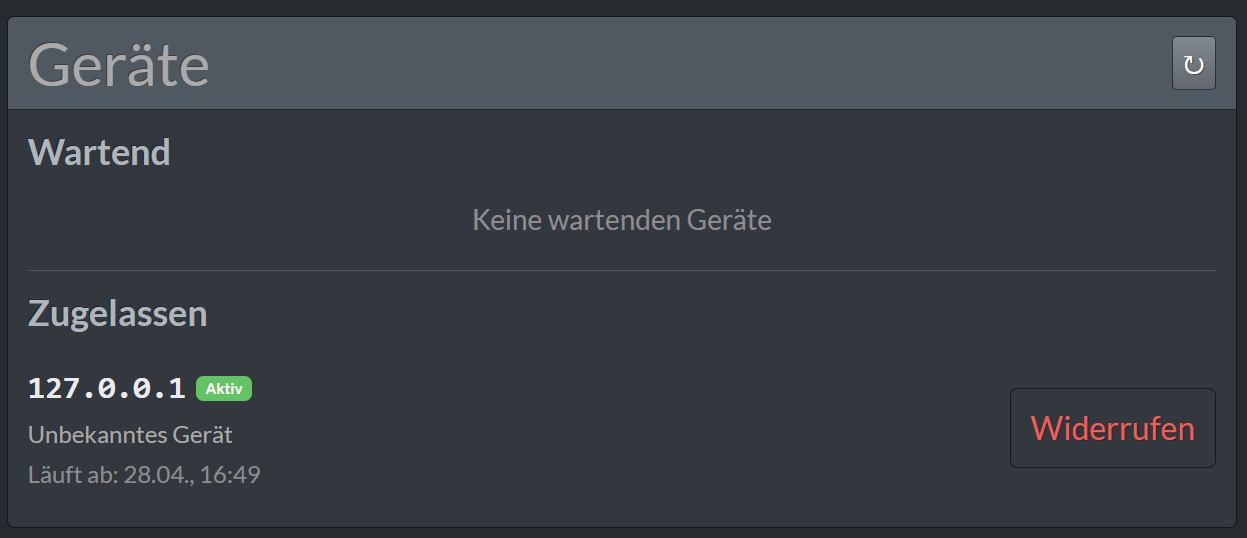
Über die Schaltfläche Widerrufen, kann ein aktives Gerät auch entfernt werden.