Sportleiter
Du verwaltest die Mannschaften und Schützen deines Vereins.
- Teams für die neue Saison registrieren.
- Schützen anlegen, bearbeiten und den Teams zuordnen.
- Der Startbildschirm: Wo finde ich was?
- Die Ligaübersicht
- Vereine
- Die Verwaltung: Wo finde ich was?
- Die Verwaltung - Vereine
- Die Verwaltung - Vereinsmitglieder
Der Startbildschirm: Wo finde ich was?

( 1 ) - Nächste Wettkampftage
Hier siehst du die nächsten anstehenden Wettkampftage auf der BSApp Liga
( 2 ) - Ligaübersicht
Hier über findest du eine Übersicht der Ligen in der BSApp Liga
( 3 ) - Vereine
Hierüber findest du Informationen zu deinem Verein.
( 4 ) - Anmelden
Die Ligaübersicht
Auswahl der Liga
In der Ligaübersicht sind die einzelnen Ligen hirarchisch angegeben. Zu Begenn siehst du die obersten Ligen auf BSApp - Liga. Sollte eine Liga unterliegen haben ist das über das Baumicon  zu erkennen. Sollte es kein Ligen darunter geben, wird ein Diagramicon angezeigt.
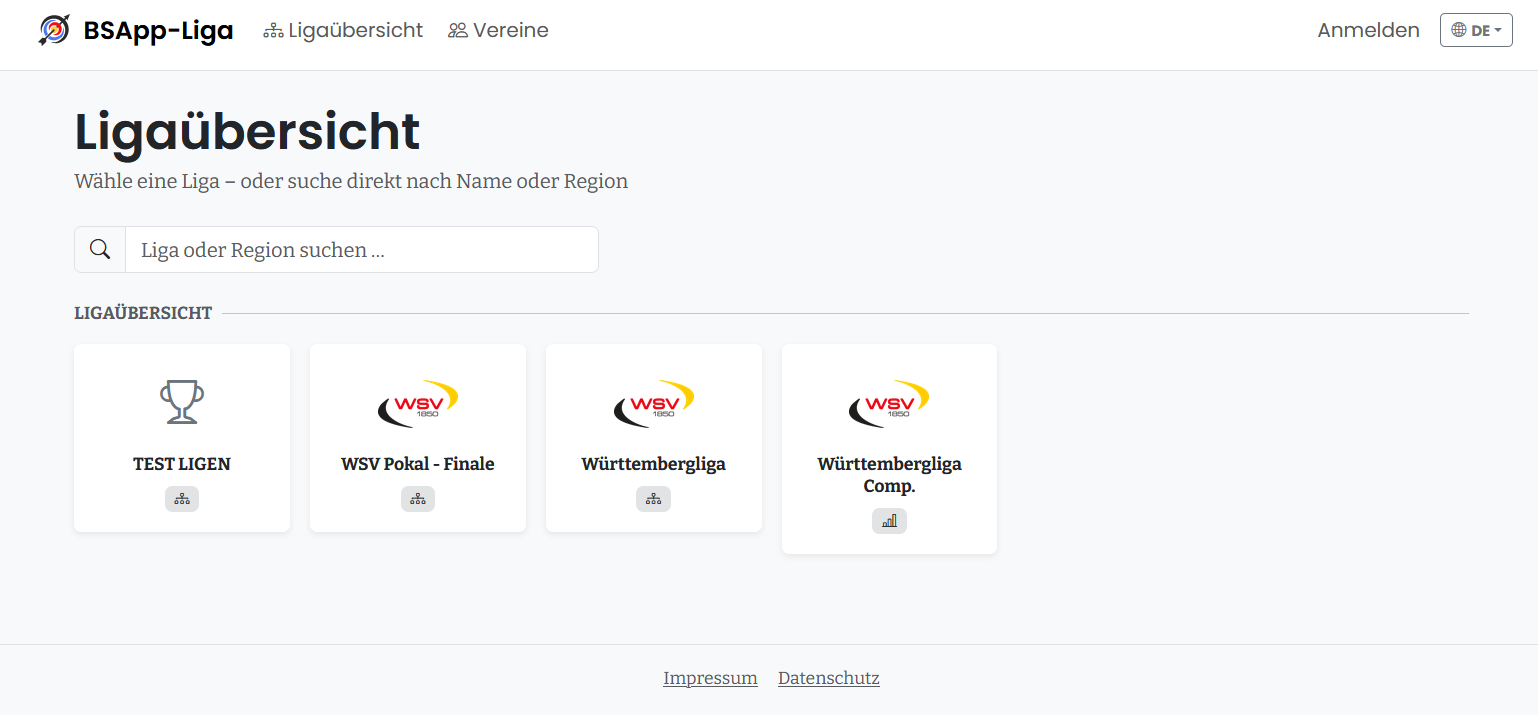
Klickt man auf eine Liga, welche Ligen darunter hat, so klappen diese darunter auf. Das Icon der geklickten Liga verändert sich zu einem blauen Pfeil  . Dies zeigt an, dass man mit einem erneuten auswählen der Liga auf die Details dieser kommt. ( 1 )
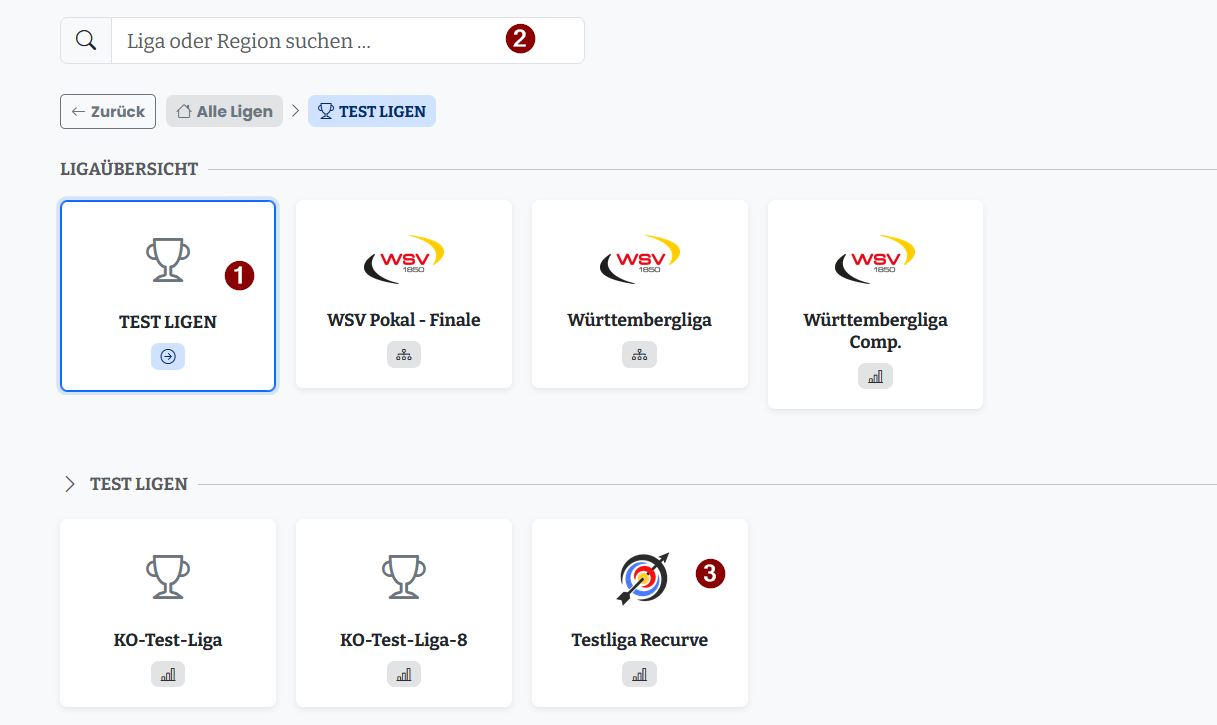
Wenn man weiß wie die Liga heißt und sich nicht durchklicken möchte, kann man über die Suchleiste ( 2 ) auch direkt die entsprechende Liga suchen. Alternativ, wenn man die Liga bereits aufgeklapp hat, kann man diese auch auswählen und kommt auf die Detailansicht der Liga ( 3 ).
Detailansicht der Liga
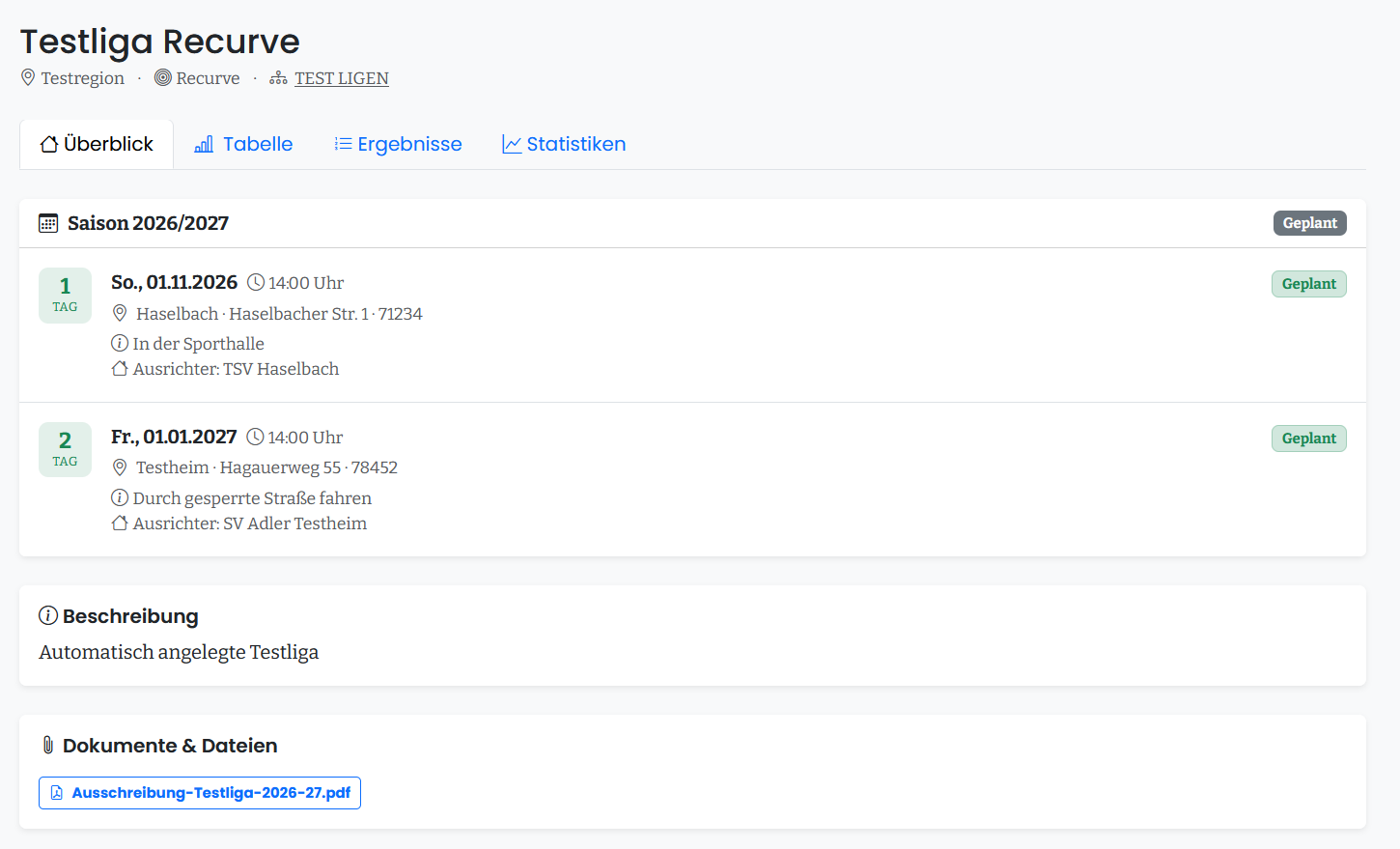
Die Detailansicht ist in 4 Kategorien unterteilt.
- Überblick: Hier werden Details zur aktuellen Saison angezeigt. Die nächsten Wettkampftage, eine Beschreibung und wichtige Dokumente können heruntergeladen werden.
- Tabelle: In der Kategorie Tabelle wir die Aktelle Tabelle angezeigt. Es beinhaltet aber auch ein Archiv an Tabellen.
- Ergebnisse: Hier sind die einzelnen begegnungen der Mannschaften aufgeführt.
- Statistiken: In dieser ansicht bekommt man Informationen über Pfeilwerte- und schnitte.
Tabelle
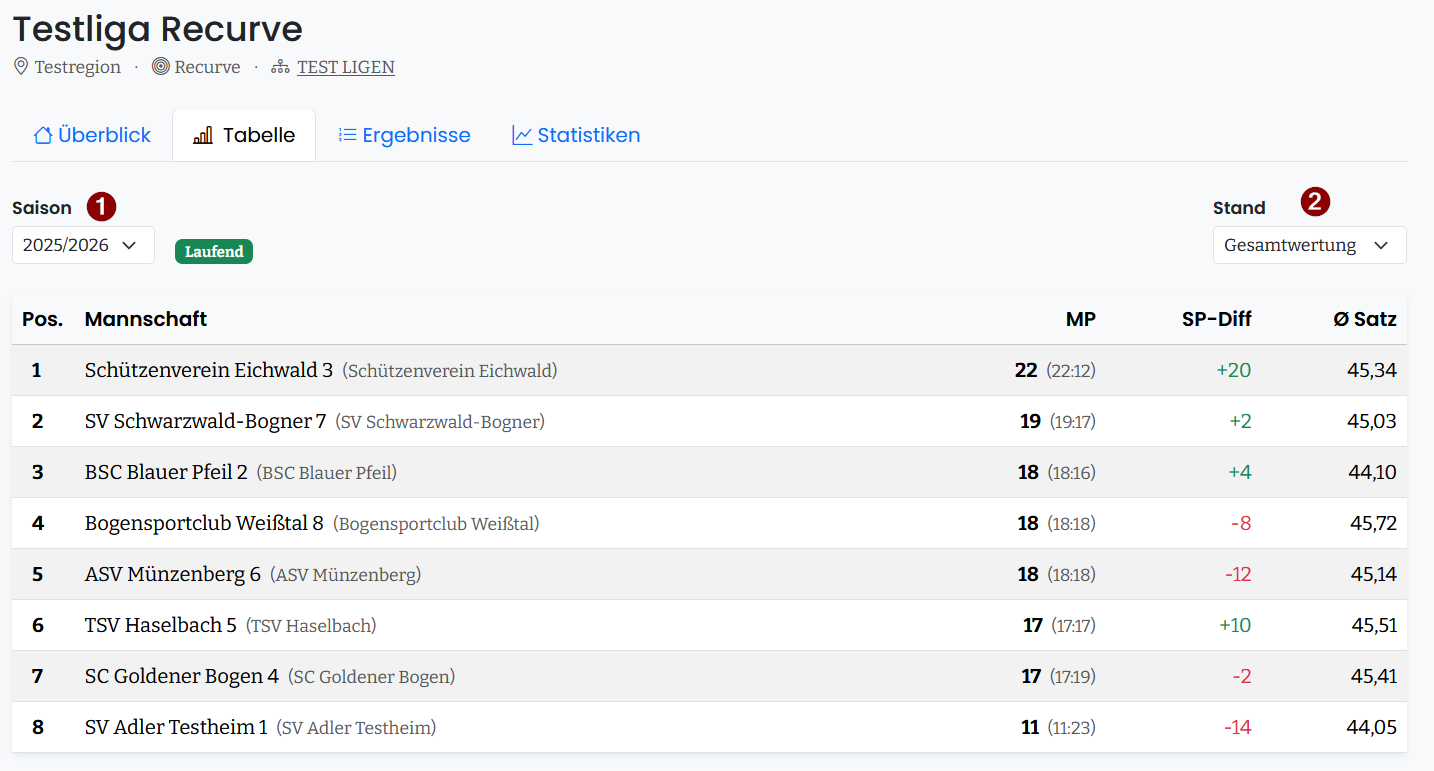
Die Tabellenübersicht zeigt die Ligatabelle der jeweiligen Saison und des aktuellen Stands. Standardmäßig wird die aktuelle Tabelle angezeigt. Um eine Tabelle einer vergangenen Saison zu sehen, wählen Sie die Option Saison ( 1 ) aus. Möchten Sie die Tabelle zu einem bestimmten Wettkampftag sehen, wählen Sie die Option Stand ( 2 ).
Ergebnisse
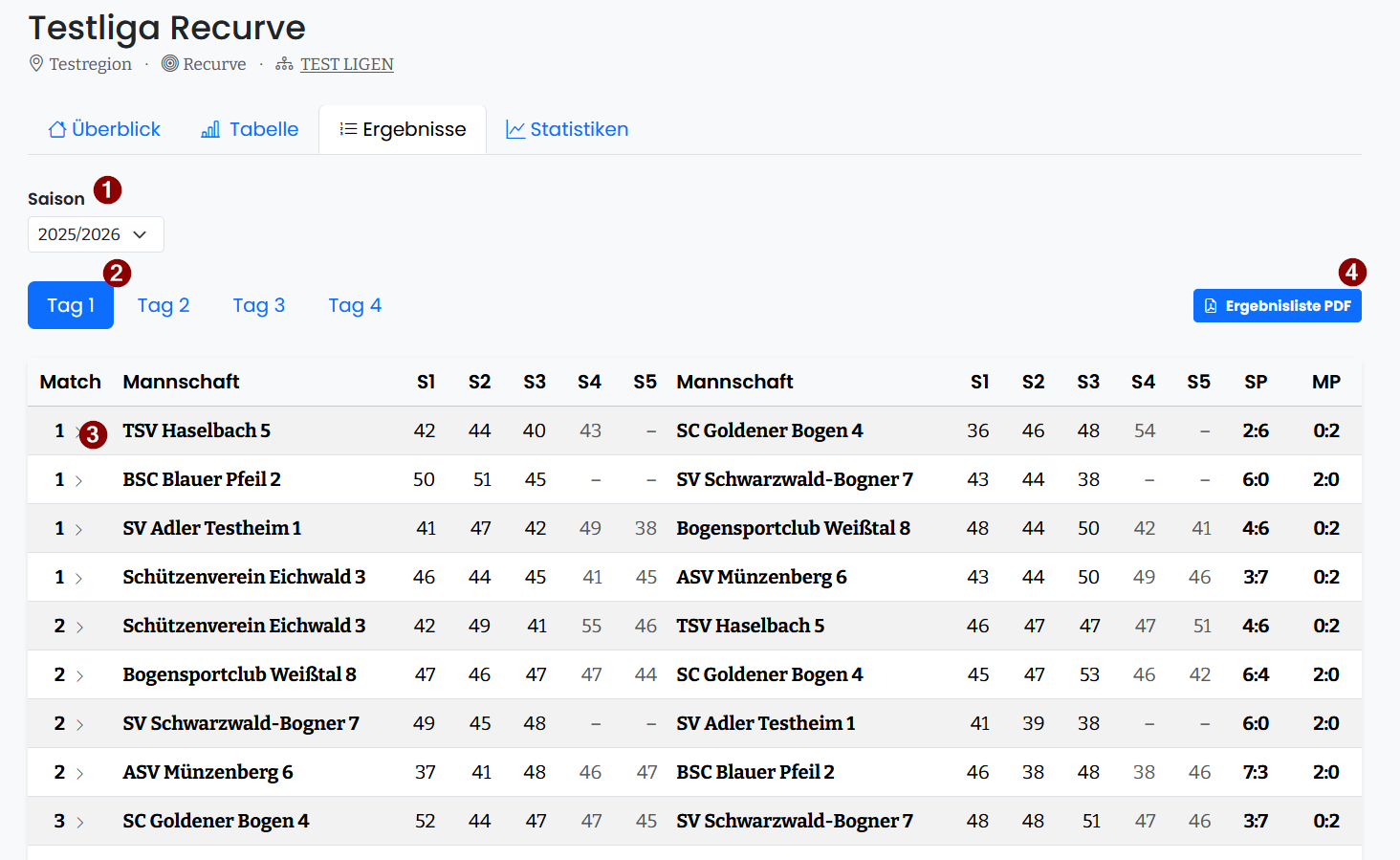
Bei den Ergebnissen siehst du die enzelnen Begegnungen. Auch hier kann die Saison ausgewählt werden ( 1 ). Da der Umfang der Daten recht hoch ist, werden immer nur die Begegnungen des entsprechenden Wettkampftags angezeigt. Du kannst hier die einzelnen Tage wechseln ( 2 ). Möchtest du eine druckbare Version der Ergebnisse haben kannst du diese über den Button Ergebnisliste PDF ( 4 ) herunterladen.
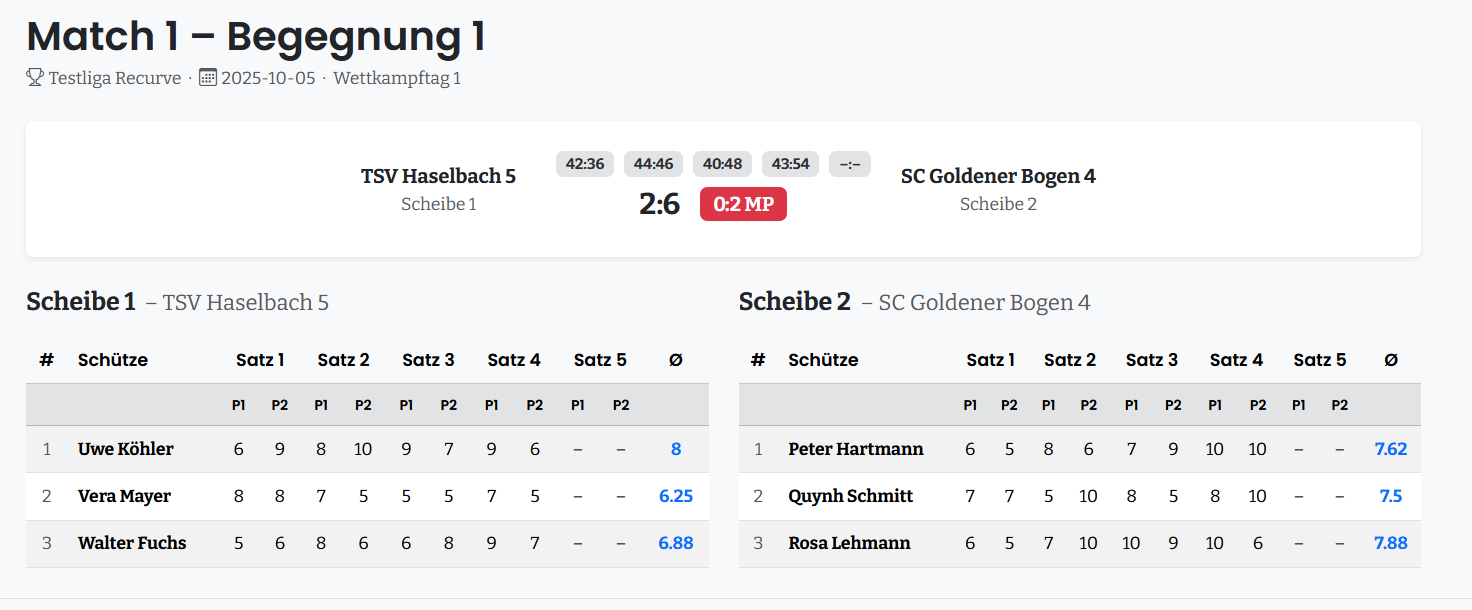
Wenn du eine Begegnung genauer anschauen möchtest kannst du einfach auf diese klicken. Du wirst dann auf die Detailansicht der Begegnung geleitet.
Statistiken
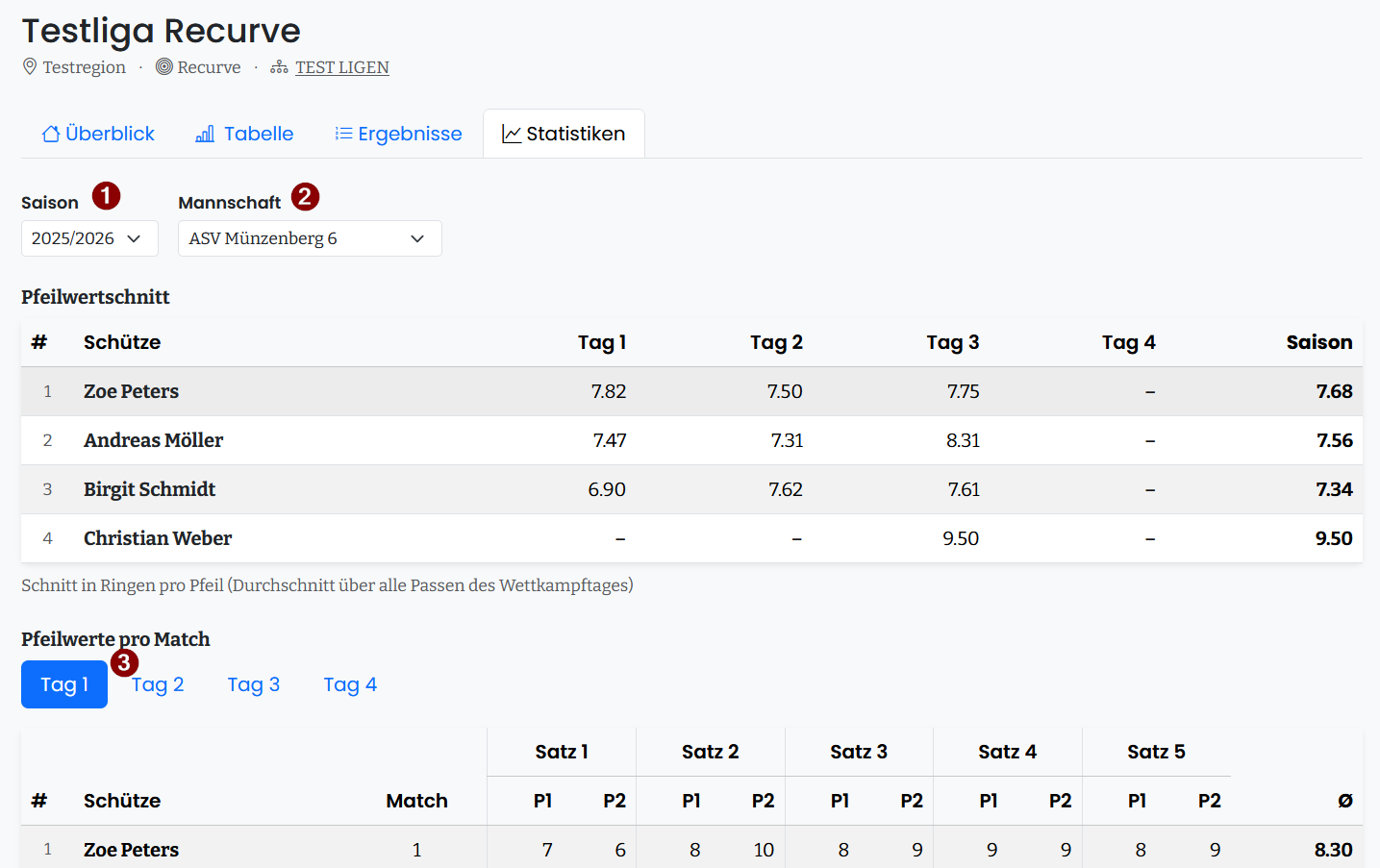
Im Untermenü Statistiken werden die Pfeilschnitte der einzelnen Schützen über eine Saison hinweg angezeigt. Weiterhin wird hier auch die Einzelpfeilwerte der Schützen aufgeführt. Auch hier kan die Saison ausgewählt werden ( 1 ). Da auch hier die Datenmenge recht groß ist sind diese Informationen auf Mannschaften gefilter. Hier kann die entsprechende Mannschaft ausgewählt werden ( 2 ). Bei den Pfeilwerten sind diese auch noch in die einzelnen Wettkampftage unterteilt ( 3 ).
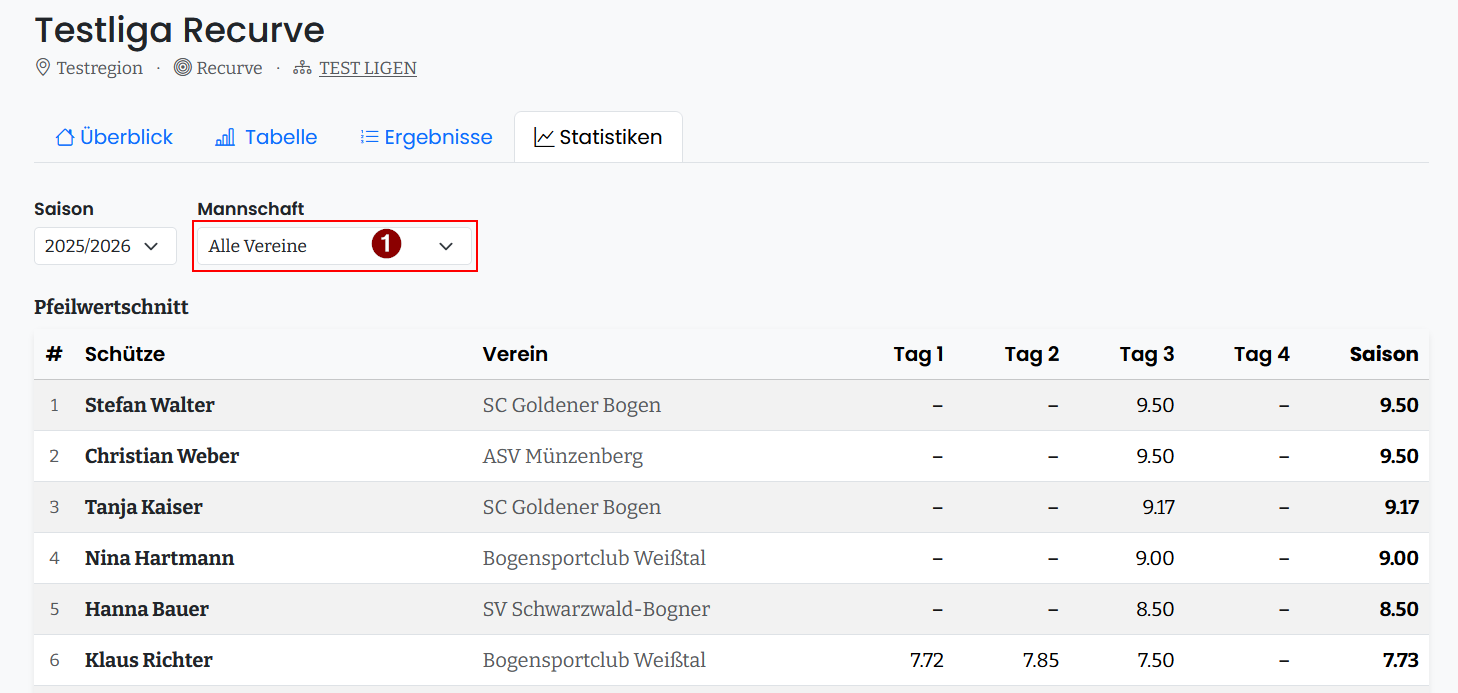
Wählt man bei Mannschaft → Alle Vereine aus, bekommt man ein Ranking anhand der Saisonalen Pfeilschnitte aller Schützen in dieser Liga.
Vereine
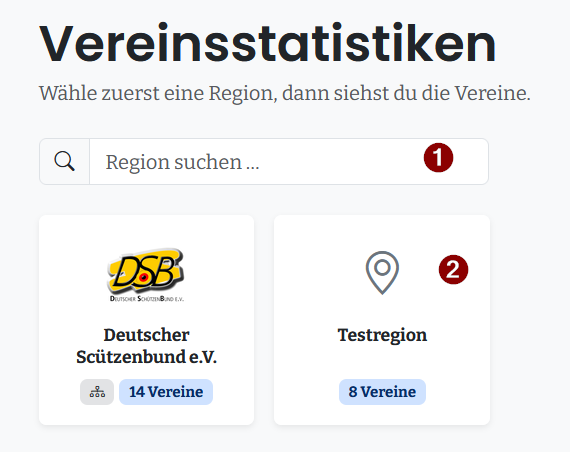
Unter Vereine findet man die Vereinsstatistiken. Hier kann man entweder direkt nach seinem Verein / Region suchen ( 1 ) oder sich durch die Hirarchie navigieren ( 2 ).
Vereinsdetails
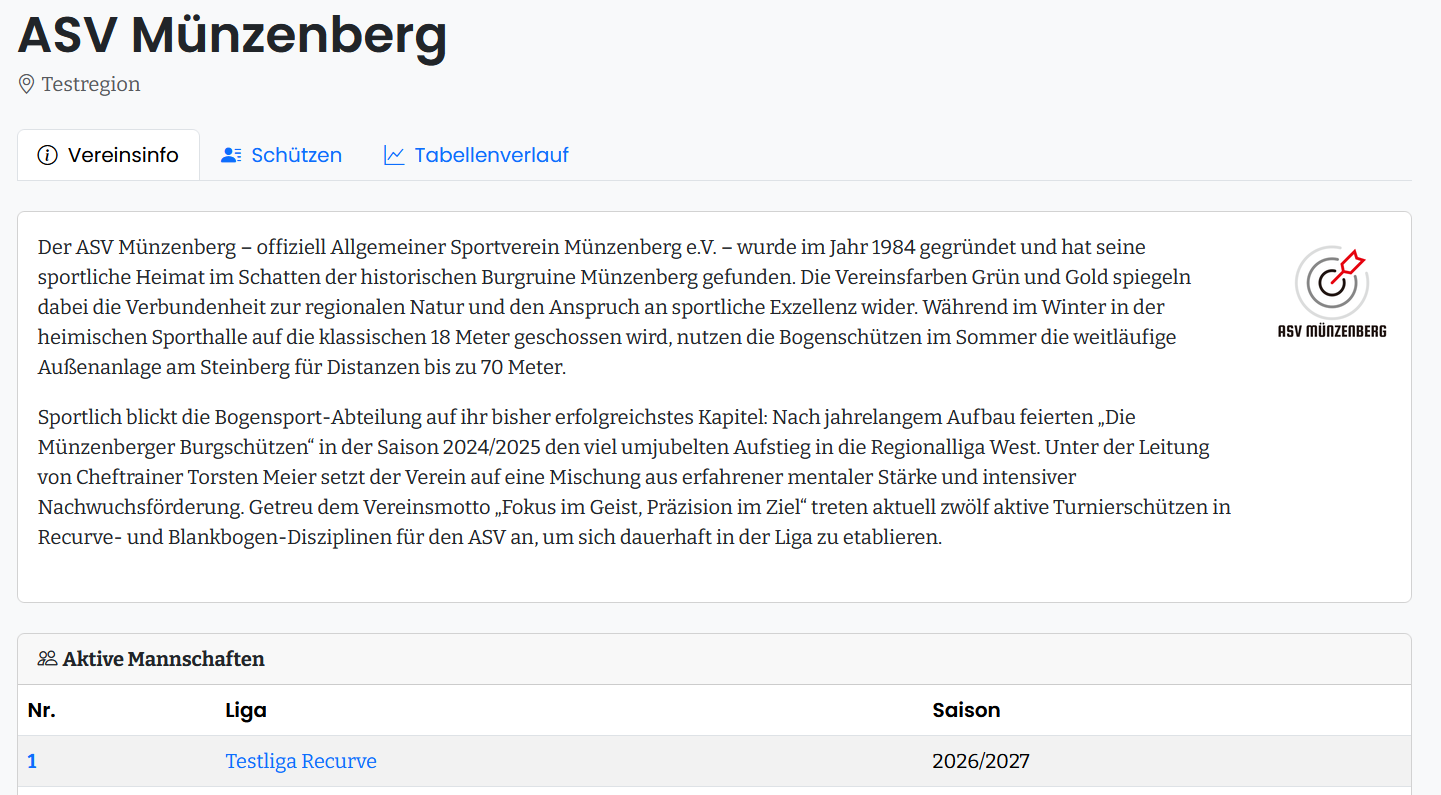
hat man nun seinen Verein gefunden, gibt es drei bereiche.
- Vereinsinfos: hier stehen die aktiven Mannschaften sowie ein kleiner Infotext über den Verein.
- Schützen: Dort gibt es eine Übersicht über alle Schützen des Vereins und deren Leistugen über die Sportjahre hinweg
- Tabellenverlauf: Hier findest du bezogen auf die Liga, wie sich eine Mannschaft in der Tabelle bewegt hat.
Vereinsinfos / Aktive Mannschaften
Über die Liste Aktive Mannschaften kommt man in die Detailansicht der Mannschaft.
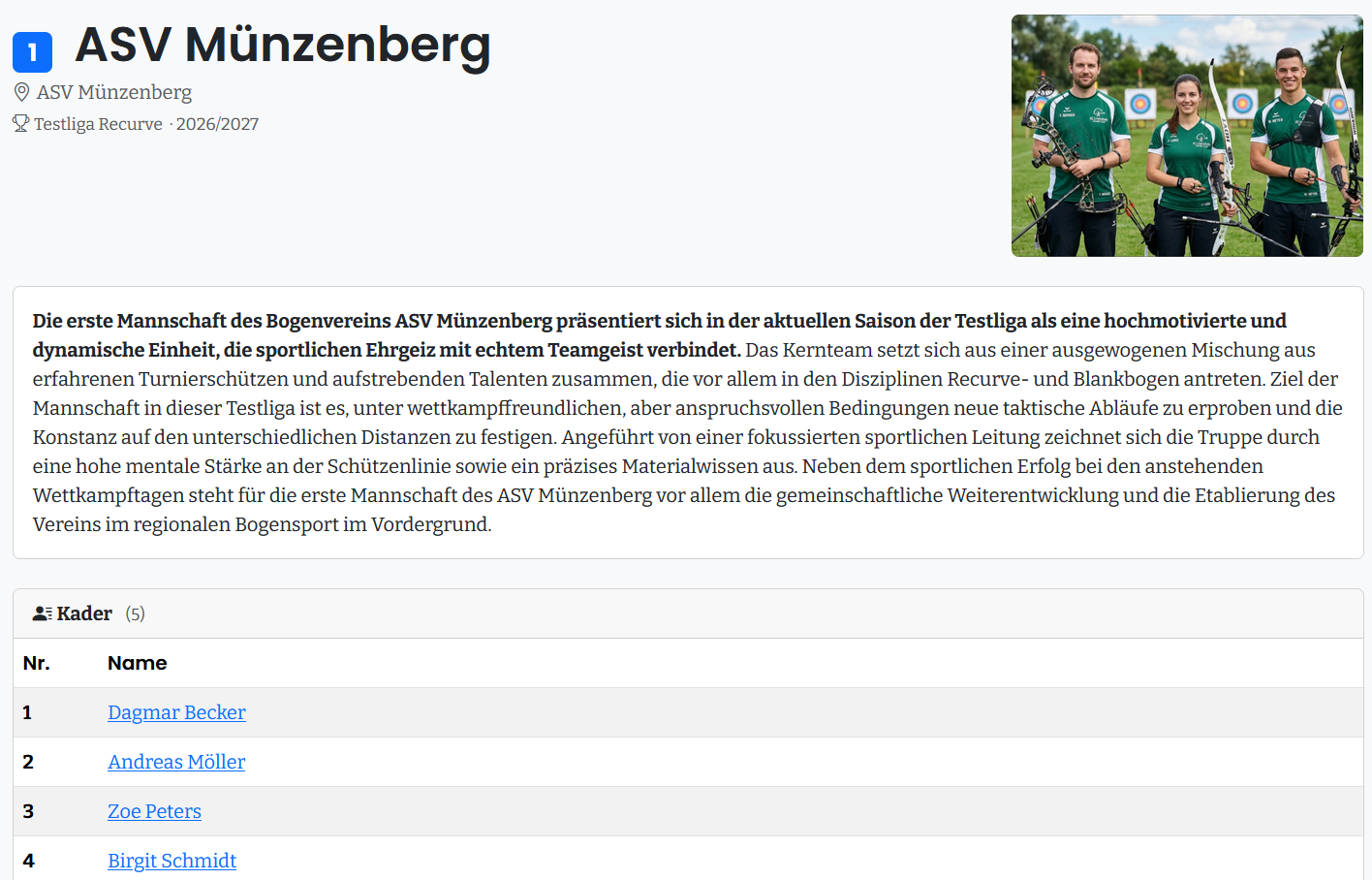
In der Detailseite der Mannschaft erhält man Informationen zur Mannschaft. Über den Kader kommt man weiter zur Detailansicht des entsprechenden Schützen:in.
Schützenbiografie
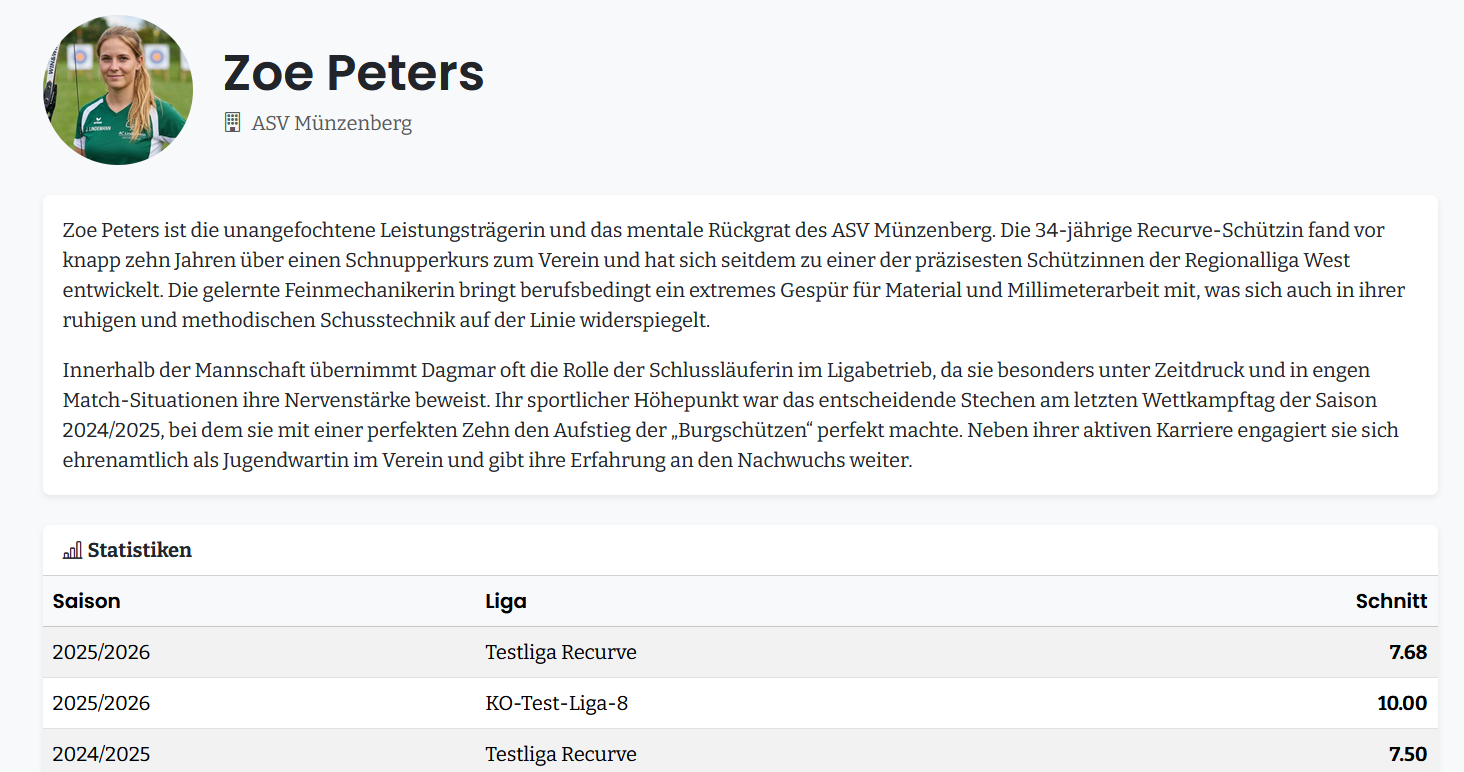
In der Schützenbiografie findet man einen kleinen Steckbrief des Schützen:in sowie die Leitungen der letzten Saisons.
Schützen
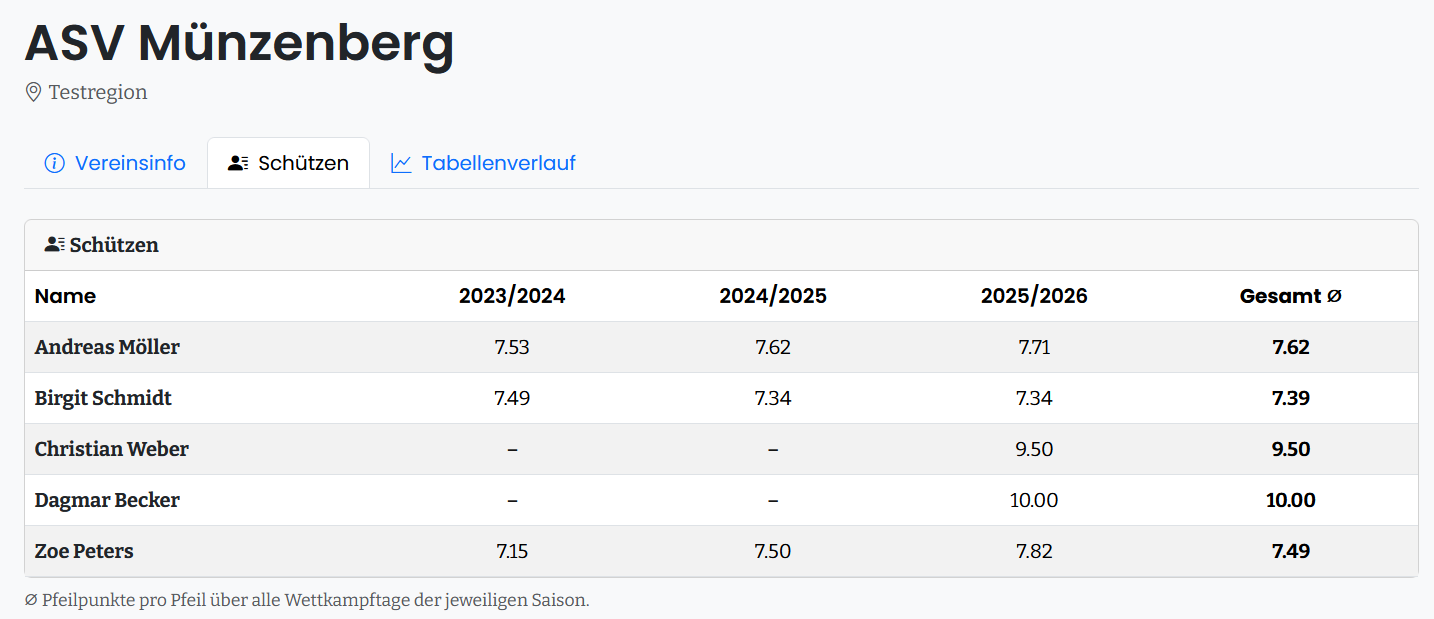
Im Untermenü Schützen findet man alle Schützen:innen, die für diesen Verein geschossen haben sowie deren Leistungen. Auch hier kann über einen Klick auf den Namen des Schützen auf die Detailseite gelangt werden.
Tabellenverlauf
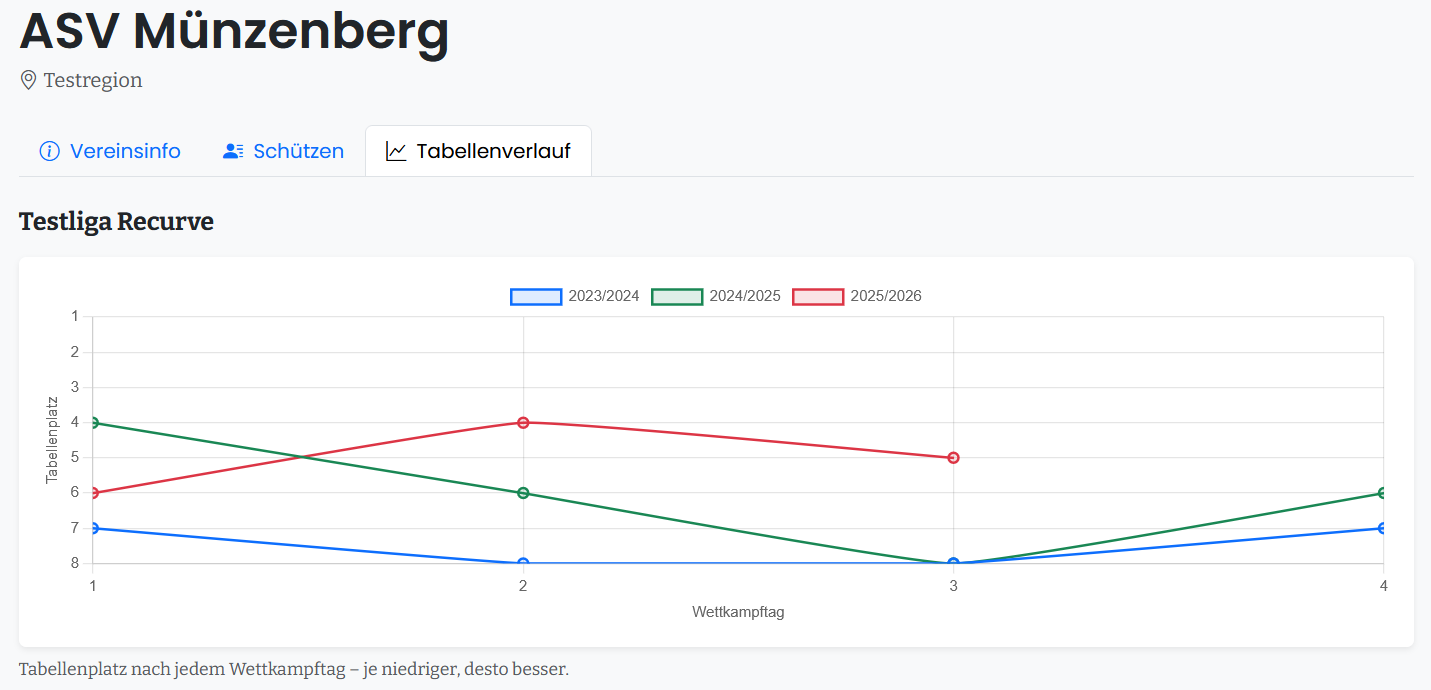
Das Untermenü Tabellenverlauf gibt eine überblick über die Platzierungen anhand den WEttkampftagen und den Saisons. Dies ist immer gruppiert auf die Liga, da ein Verlauf über die Ligen hin weg nicht konsistent nachgestellt werden kann, da die Mannschaften bei auf/abstieg ihre Mannschaftsnummer verlieren können. Dies ist die Folge daraus, dass Mannschaften immer von oben herab nummeriert werden (die Mannschaft in der höchsten Liga erhält die kleinste Nummer).
Die Verwaltung: Wo finde ich was?
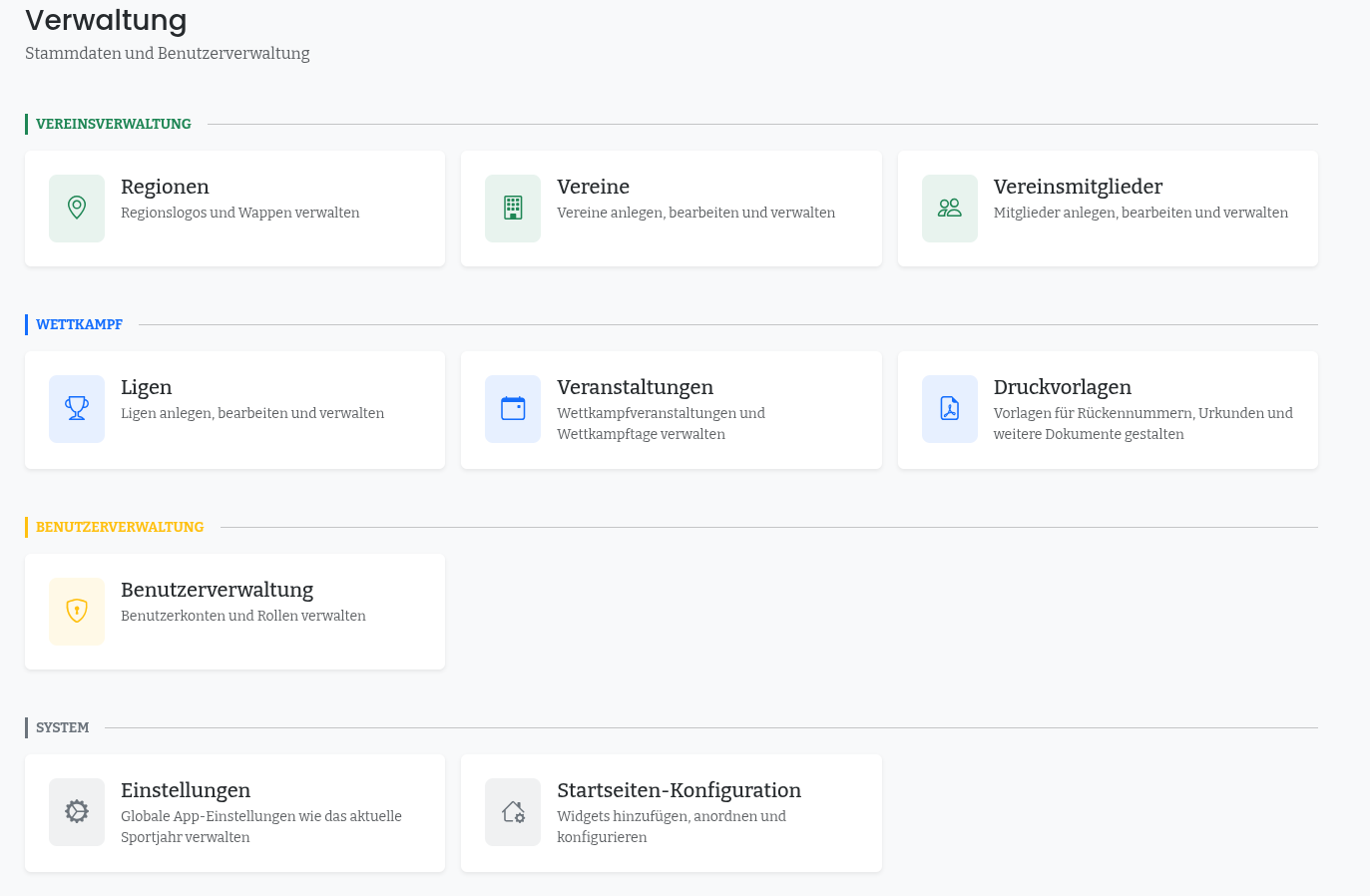
Regionen
Sichtbar für: Admin
Hier kann die Region bearbeitet werden und ihr kann eine Logo gegeben werden.
Vereine
Sichtbar für: Admin Ligaleiter Sportleiter
Hier findest du alle Vereine, welche innerhalb deiner Region gemeldet sind.
Vereinsmitglieder
Sichtbar für: Admin Ligaleiter Sportleiter
Hier kannst du deine Vereinsmitglieder verwalten, welche innerhalb deiner Region gemeldet sind.
Ligen
Sichtbar für: Admin Ligaleiter
Hier werden die Ligen angezeigt, welche unter deiner Leitung stehen.
Verantstaltungen
Sichtbar für: Admin Ligaleiter
Druckvorlagen
Sichtbar für: Admin Ligaleiter
Hier sind öffentlich zugängliche und einheitliche Druckvorlagen gespeichert, welche du herunterladen und ausdrucken kannst.
Benutzerverwaltung
Sichtbar für: Admin
Hier können die Benutzer der App verwaltet und bearbeitet werden.
Einstellungen
Sichtbar für: Admin
Hier können die allgemeinen Einstellungen der App verändert werden.
Startseite-Konfiguration
Sichtbar für: Admin
Der Admin hat das Recht, die Startseite der App anzupassen, wird hier gemacht.
Die Verwaltung - Vereine
Innerhalb des Kapitels Verwaltung im Abschnitt "Vereine" findest du alle Vereine deiner Region. Du hast die Möglichkeit diese zu Bearbeiten und ihnen nähere Biographien zu verleihen.
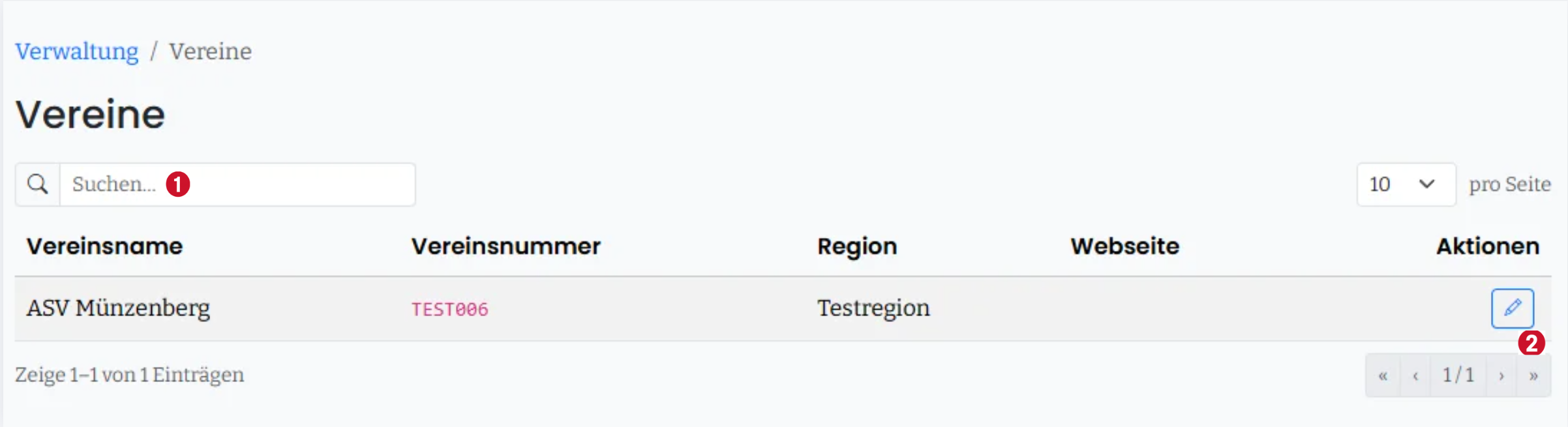
( 1 ) - Die Suchleiste
Findet man einen Verein nicht auf anhieb, so kann man die Suchleiste  nutzen, um diesen schneller zu finden.
( 2 ) - Bearbeiten
Drückt man auf den blauen Stift  so kann man einzelne Vereine bearbeiten.
2.1 - Verein bearbeiten
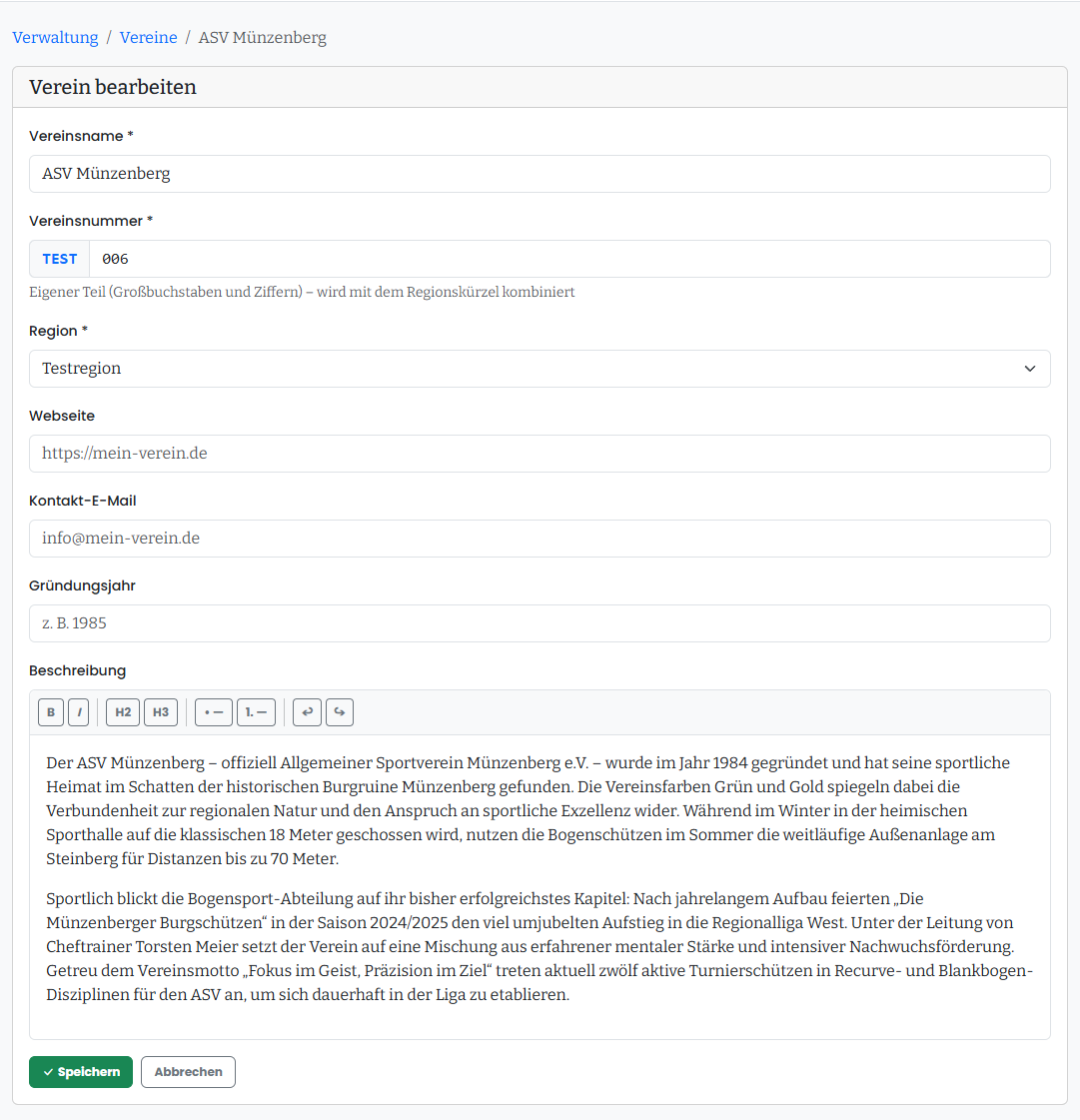
In dem Abschnitt "Verein bearbeiten" kann man die Eckdaten des Vereins eintragen. Die Angaben, welche mit einem Sternchen ( * ) versehen sind, wie beispielsweise der "Vereinsname" oder die "Vereinsnummer" sind Pflichtfelder, welche auf jeden Fall ausgefüllt werden müssen, um einen Verein erfolgreich zu bearbeiten.
Falls bekannt, kann man noch die Webseite des Vereins sowie einer E-Mail und dem Gründungsjahr angeben. Um den Verein ein wenig vorzustellen, besteht die Möglichkeit eine kurze Beschreibung hinzuzufügen.
2.2 - Vereinslogo hinzufügen

Hat ein Verein ein Logo oder ein Wappen, so besteht hier die Option es hochzuladen.
2.3 - Mannschaften verwalten

1 - Neue Mannschaft
Hier können neue Mannschaften deines Vereins angelegt werden.
2 - Zur Mannschaft 

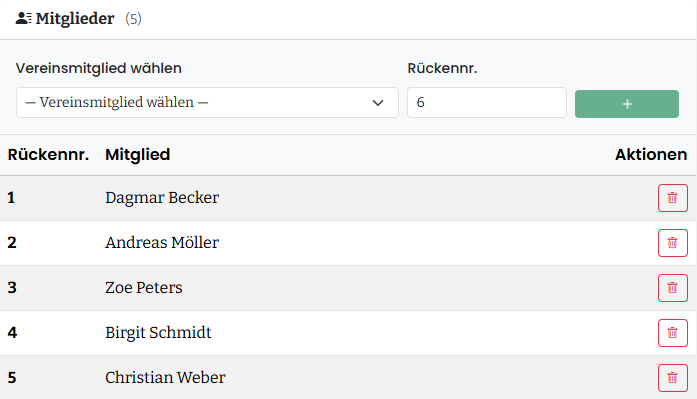
Hier können neue Vereinsmitglieder in die bestehende Mannschaft hinzugefügt werden. Aber auch bereits bestehende Mitglieder aus der Mannschaft entfernt werden.
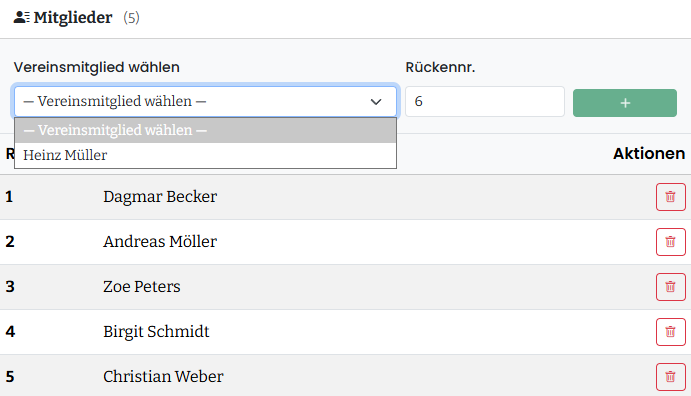
Um ein Vereinsmitglied in die Mannschaft aufzunehmen geht man zunächst auf " --Vereinsmitglied wählen --", dort werden einem alle Vereinsmitglieder angezeigt, welche noch nicht in der Mannschaft sind.
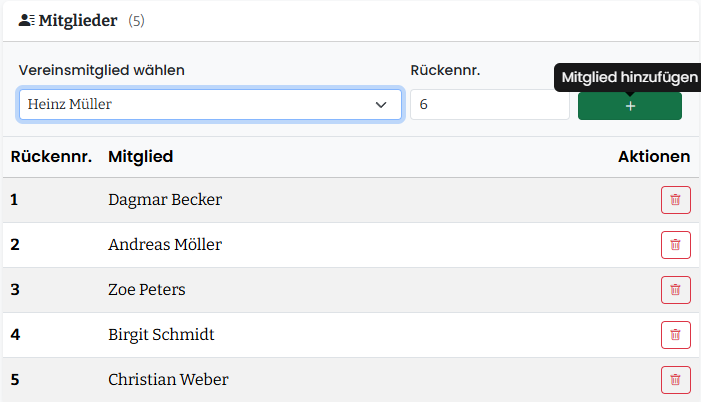
Nachdem man das gewünschte Mitglied gewählt hat, kann man auf den grünen Button klicken, um das Mitglied hinzuzufügen.
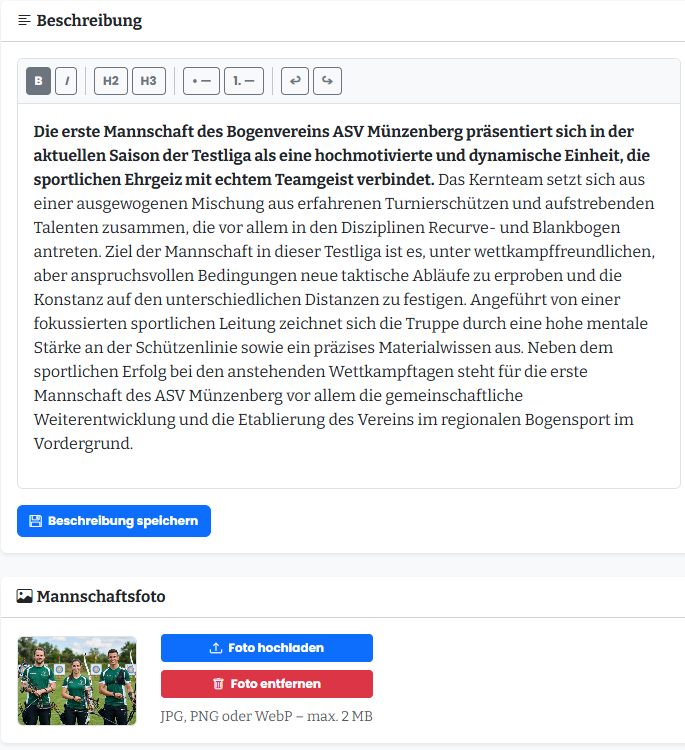
Hier besteht die Möglichkeit eine Beschreibung der Mannschaft hinzuzufügen und ein Mannschaftsfoto hochzuladen.
3 - Lizenzen 

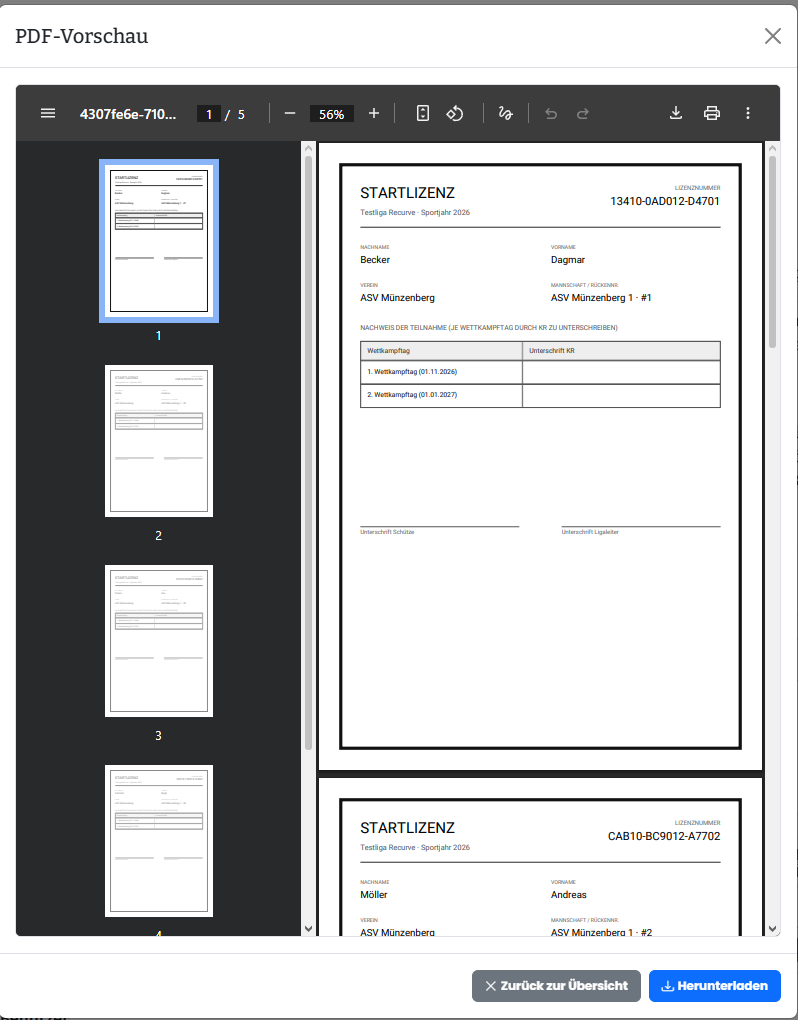
4 - Rückennummern 

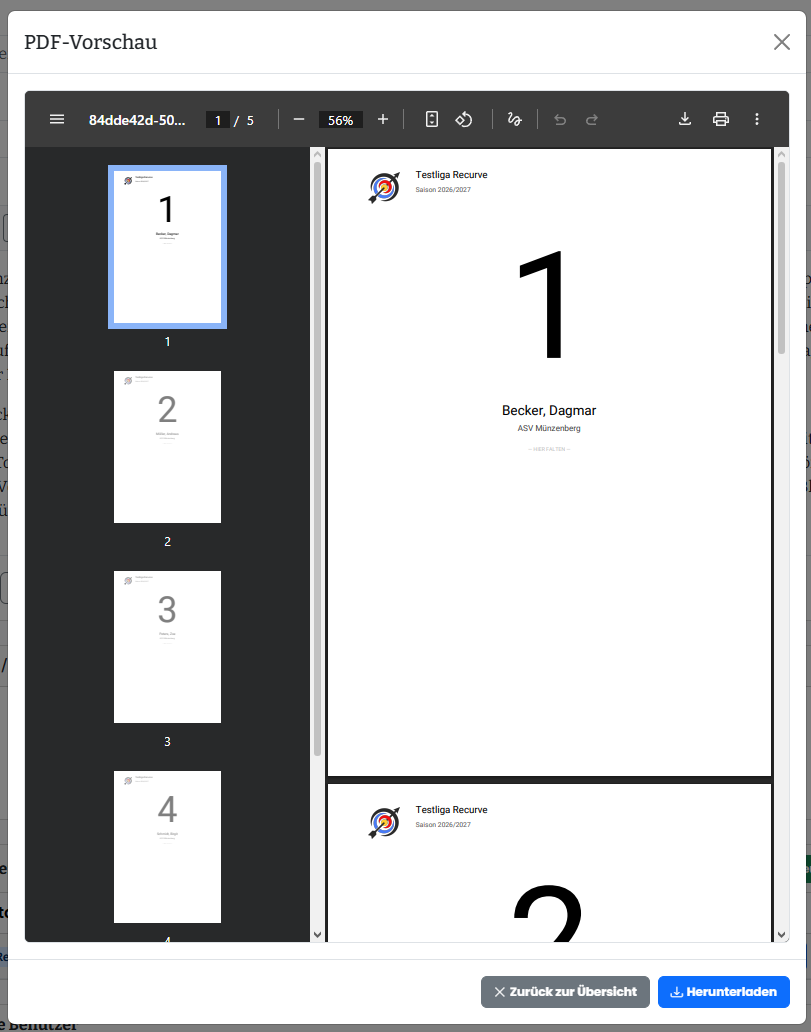
Auch bei den Rückennummern gibt es die Option diese herunterzuladen und ebenfalls auszudrucken.
5 - Mannschaft löschen 

Hier kann man die Mannschaft löschen.
2.4 - Zugeordnete Benutzer

Hier kann man, falls es weitere Sportleiter oder Ausrichter gibt diese einladen. Hierzu muss man die E-Mail Adresse angeben und bei der Rolle auswählen, ob es sich um einen Sportleiter oder einen Ausrichter handelt. Um die Einladung zu versenden, ist es erforderlich am Ende die Einladung abzusenden.
Die Verwaltung - Vereinsmitglieder
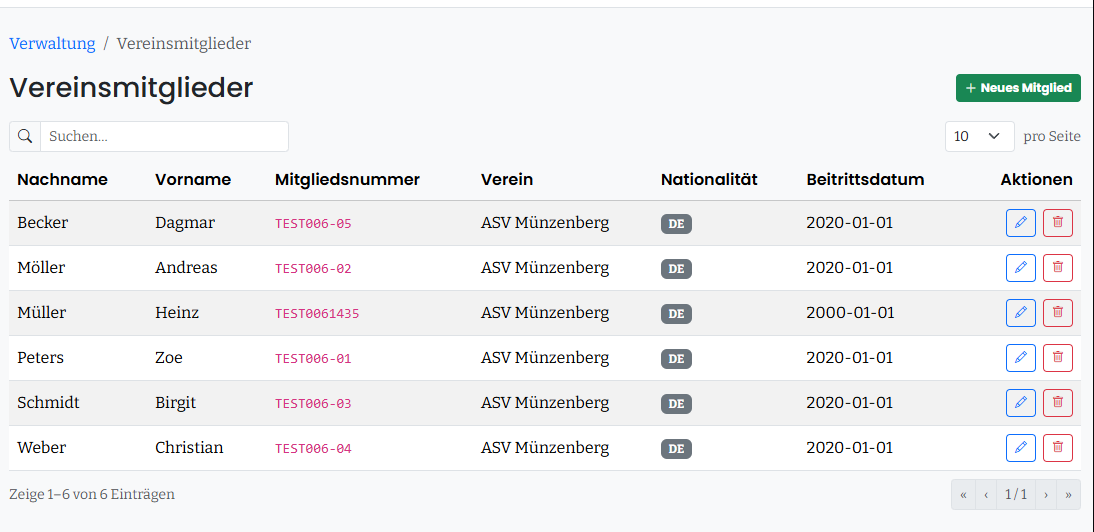
Der rote Mülleimer  dient dazu, gewünschte Schützen aus dem Verein zu löschen.
Drückt man auf den blauen Stift so kann man einzelnen Mitglieder bearbeiten. Es gibt neben den Pflichtfeldern mit Sternchen ( * ) wie dem Vor- und Zunamen auch die Option eine Biographie des Schütze und ein Bild dessen hinzuzufügen.
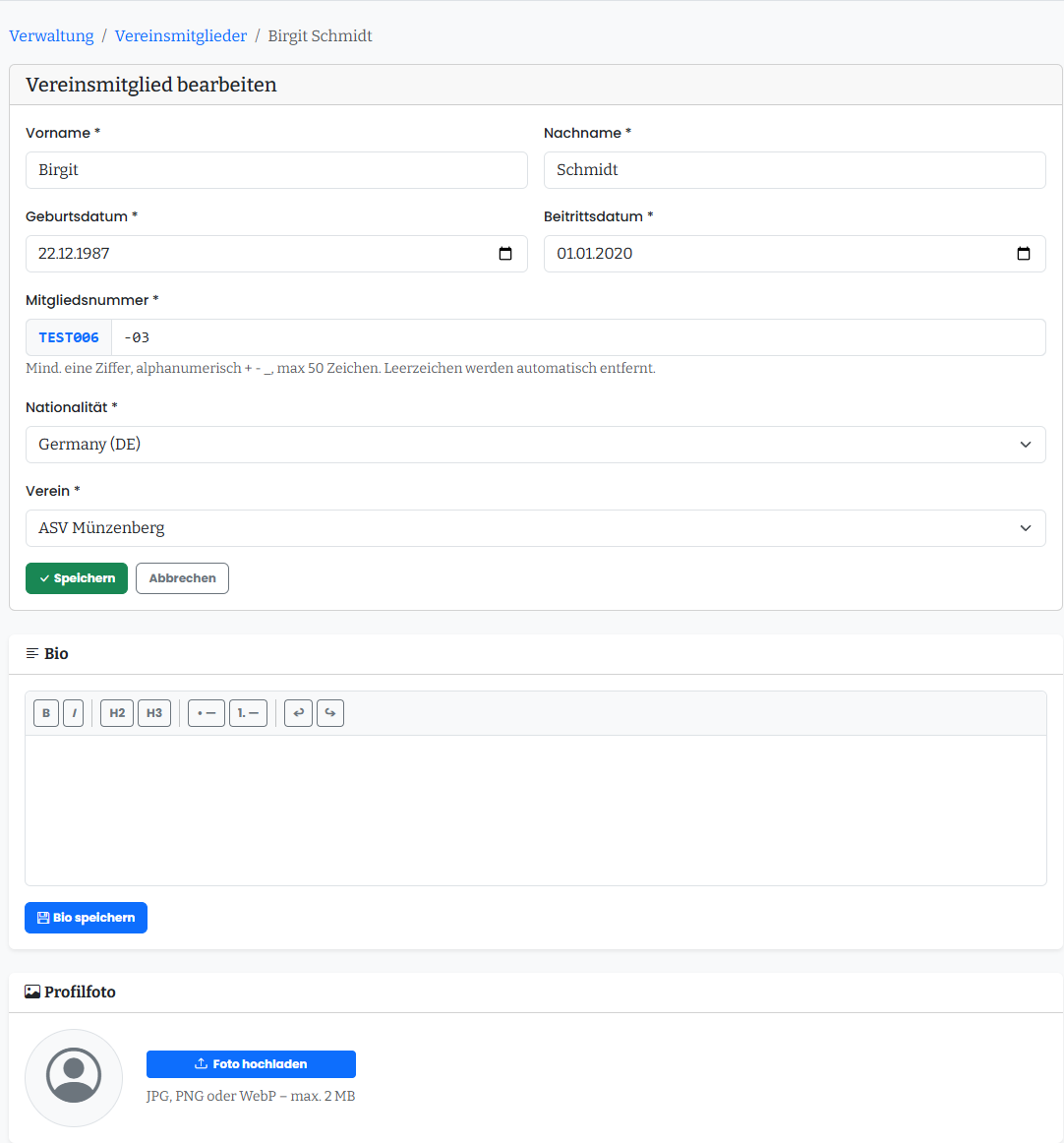
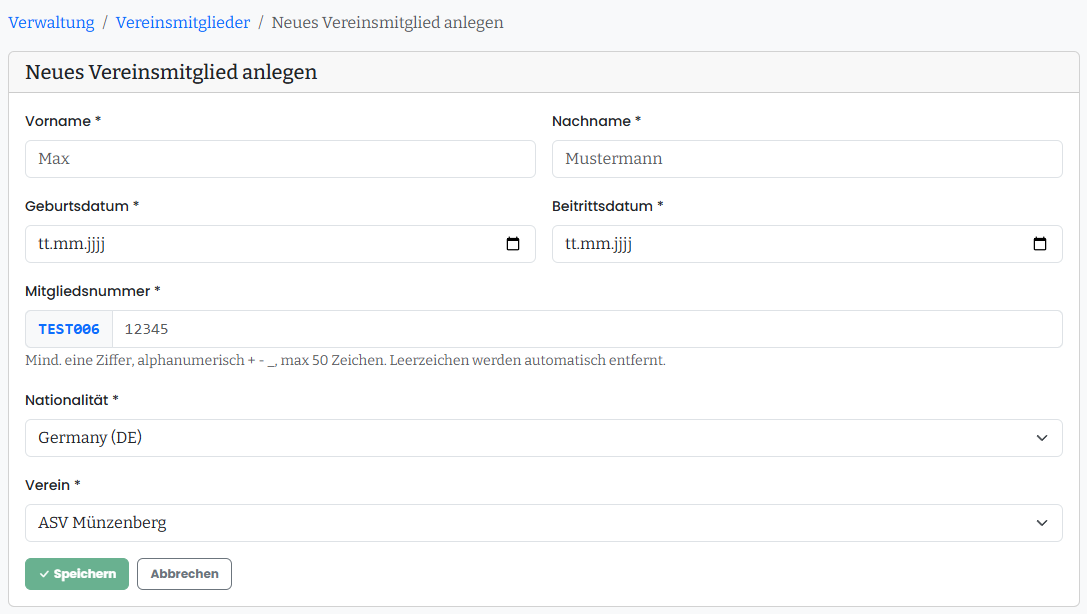
Der grüne Button  ist dafür da, um neue Mitglieder in der Verein hinzuzufügen. Hier gibt man die nötigen Angaben an und Speichert diese. Die Mitgliedsnummer ist auf dem Schützenausweis zu finden.