Ligaleiter
Du verwaltest deine Ligen und planst die Saison
- Ligen erstellen und verwalten.
- Mannschaften den Ligen korrekt zuweisen.
- Wettkampftage organisieren und Rahmenterminplan erstellen.
- Der Startbildschirm: Wo finde ich was?
- Die Ligaübersicht
- Vereine
- Die Verwaltung: Wo finde ich was?
- Ligen
- Veranstaltungen
- Druckvorlagen
- Durchführung - Tabelle und Spielplan
- Durchführung - Druckdaten
- Durchführung - Nachmeldungen und App-Zugang
Der Startbildschirm: Wo finde ich was?

( 1 ) - Nächste Wettkampftage
Hier siehst du die nächsten anstehenden Wettkampftage auf der BSApp Liga
( 2 ) - Ligaübersicht
Hier über findest du eine Übersicht der Ligen in der BSApp Liga
( 3 ) - Vereine
Hierüber findest du Informationen zu deinem Verein.
( 4 ) - Anmelden
Die Ligaübersicht
Auswahl der Liga
In der Ligaübersicht sind die einzelnen Ligen hirarchisch angegeben. Zu Begenn siehst du die obersten Ligen auf BSApp - Liga. Sollte eine Liga unterliegen haben ist das über das Baumicon  zu erkennen. Sollte es kein Ligen darunter geben, wird ein Diagramicon angezeigt.
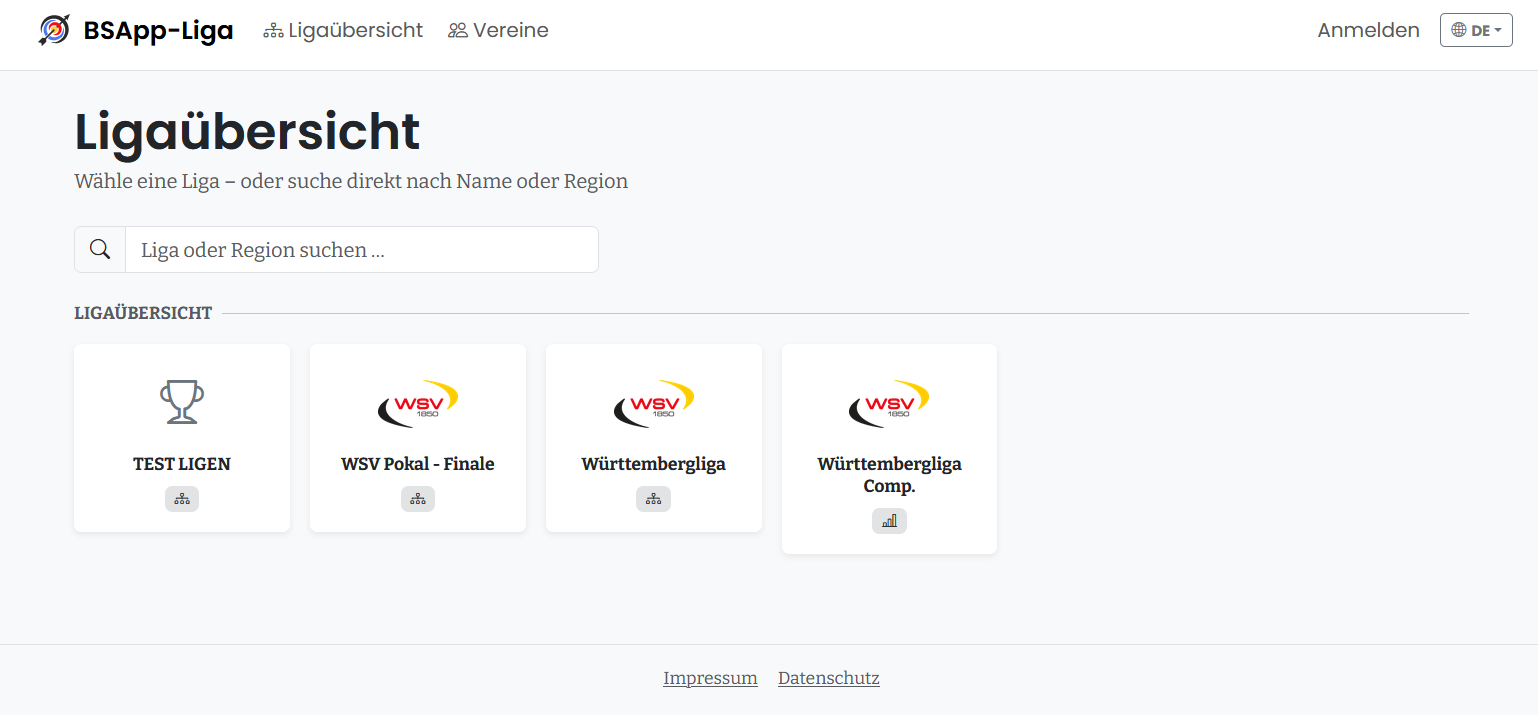
Klickt man auf eine Liga, welche Ligen darunter hat, so klappen diese darunter auf. Das Icon der geklickten Liga verändert sich zu einem blauen Pfeil  . Dies zeigt an, dass man mit einem erneuten auswählen der Liga auf die Details dieser kommt. ( 1 )
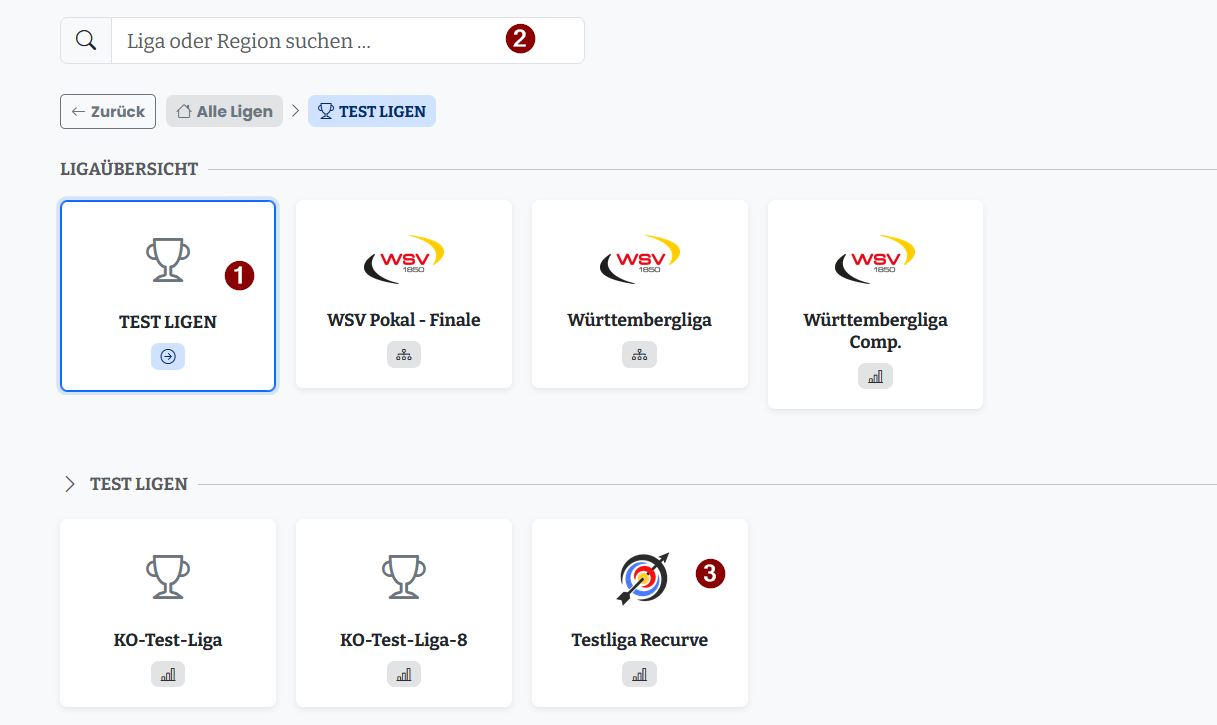
Wenn man weiß wie die Liga heißt und sich nicht durchklicken möchte, kann man über die Suchleiste ( 2 ) auch direkt die entsprechende Liga suchen. Alternativ, wenn man die Liga bereits aufgeklapp hat, kann man diese auch auswählen und kommt auf die Detailansicht der Liga ( 3 ).
Detailansicht der Liga
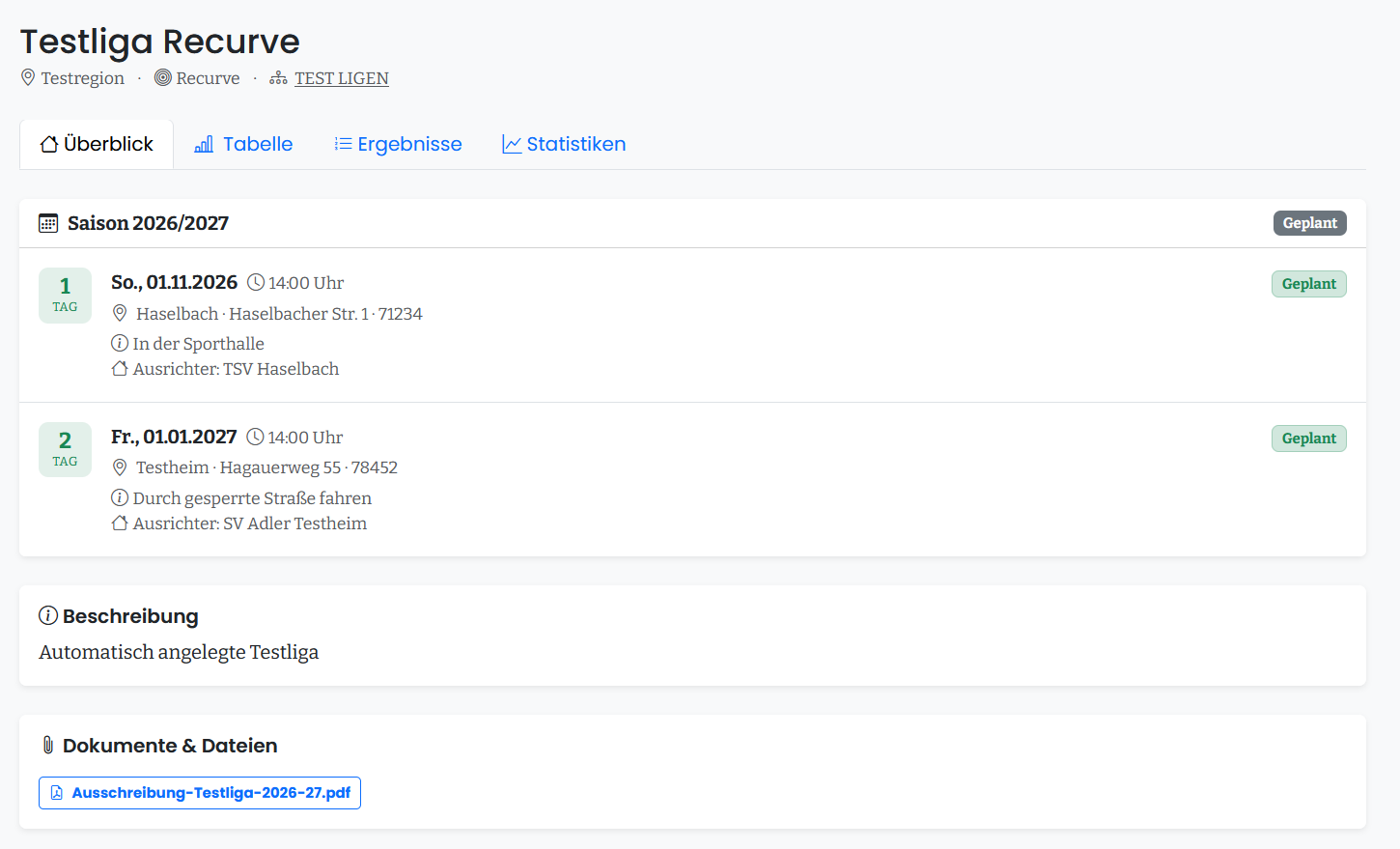
Die Detailansicht ist in 4 Kategorien unterteilt.
- Überblick: Hier werden Details zur aktuellen Saison angezeigt. Die nächsten Wettkampftage, eine Beschreibung und wichtige Dokumente können heruntergeladen werden.
- Tabelle: In der Kategorie Tabelle wir die Aktelle Tabelle angezeigt. Es beinhaltet aber auch ein Archiv an Tabellen.
- Ergebnisse: Hier sind die einzelnen begegnungen der Mannschaften aufgeführt.
- Statistiken: In dieser ansicht bekommt man Informationen über Pfeilwerte- und schnitte.
Tabelle
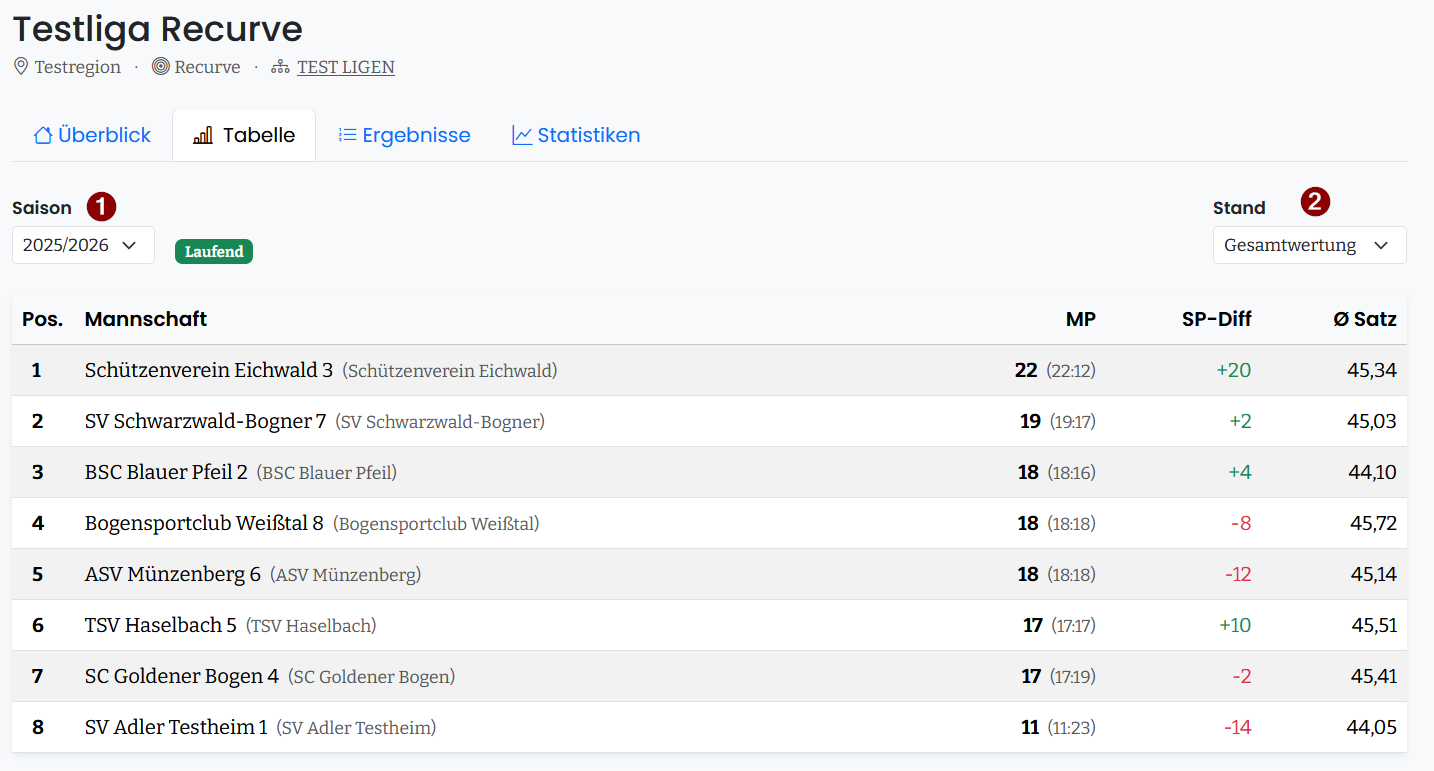
Die Tabellenübersicht zeigt die Ligatabelle der jeweiligen Saison und des aktuellen Stands. Standardmäßig wird die aktuelle Tabelle angezeigt. Um eine Tabelle einer vergangenen Saison zu sehen, wählen Sie die Option Saison ( 1 ) aus. Möchten Sie die Tabelle zu einem bestimmten Wettkampftag sehen, wählen Sie die Option Stand ( 2 ).
Ergebnisse
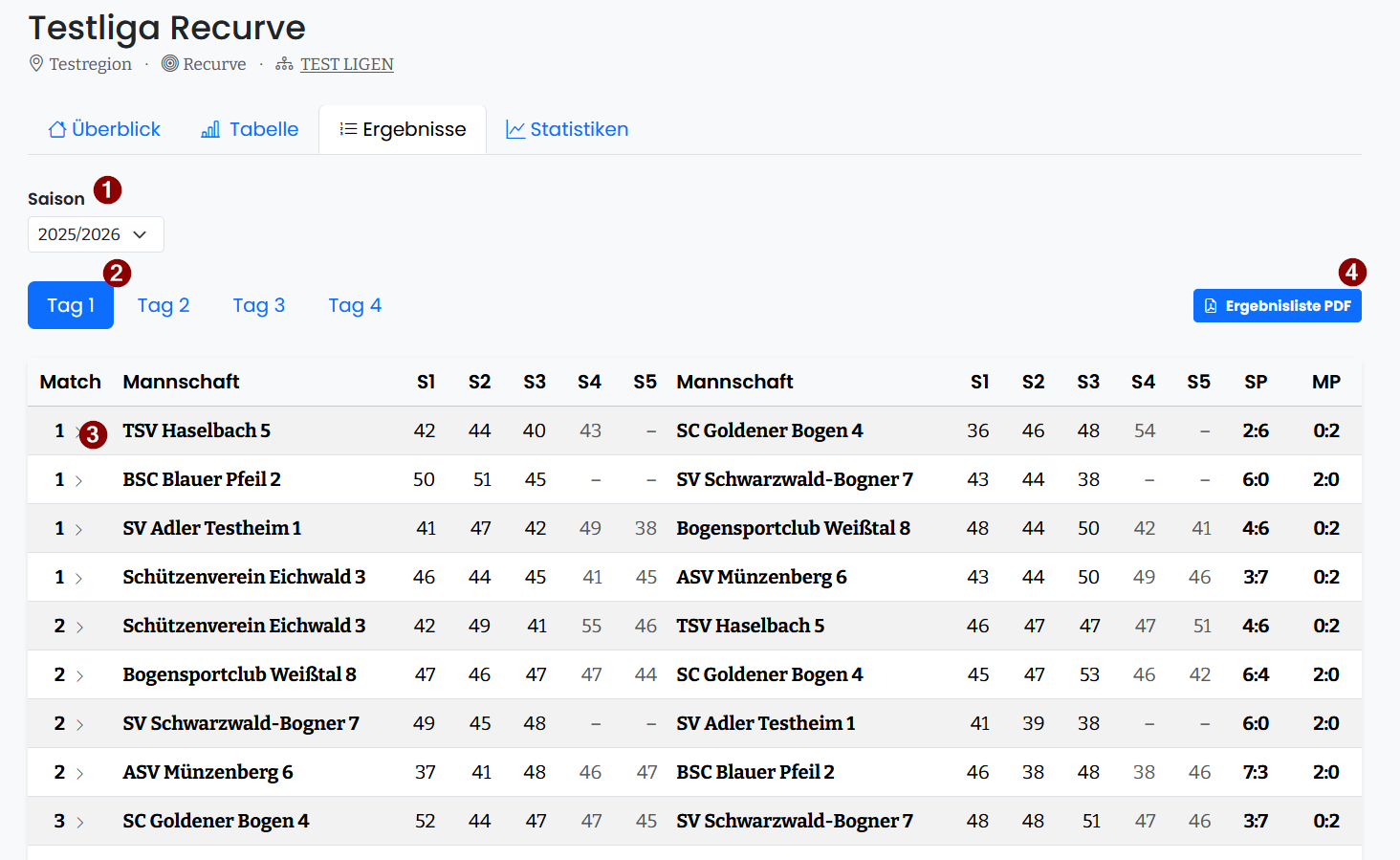
Bei den Ergebnissen siehst du die enzelnen Begegnungen. Auch hier kann die Saison ausgewählt werden ( 1 ). Da der Umfang der Daten recht hoch ist, werden immer nur die Begegnungen des entsprechenden Wettkampftags angezeigt. Du kannst hier die einzelnen Tage wechseln ( 2 ). Möchtest du eine druckbare Version der Ergebnisse haben kannst du diese über den Button Ergebnisliste PDF ( 4 ) herunterladen.
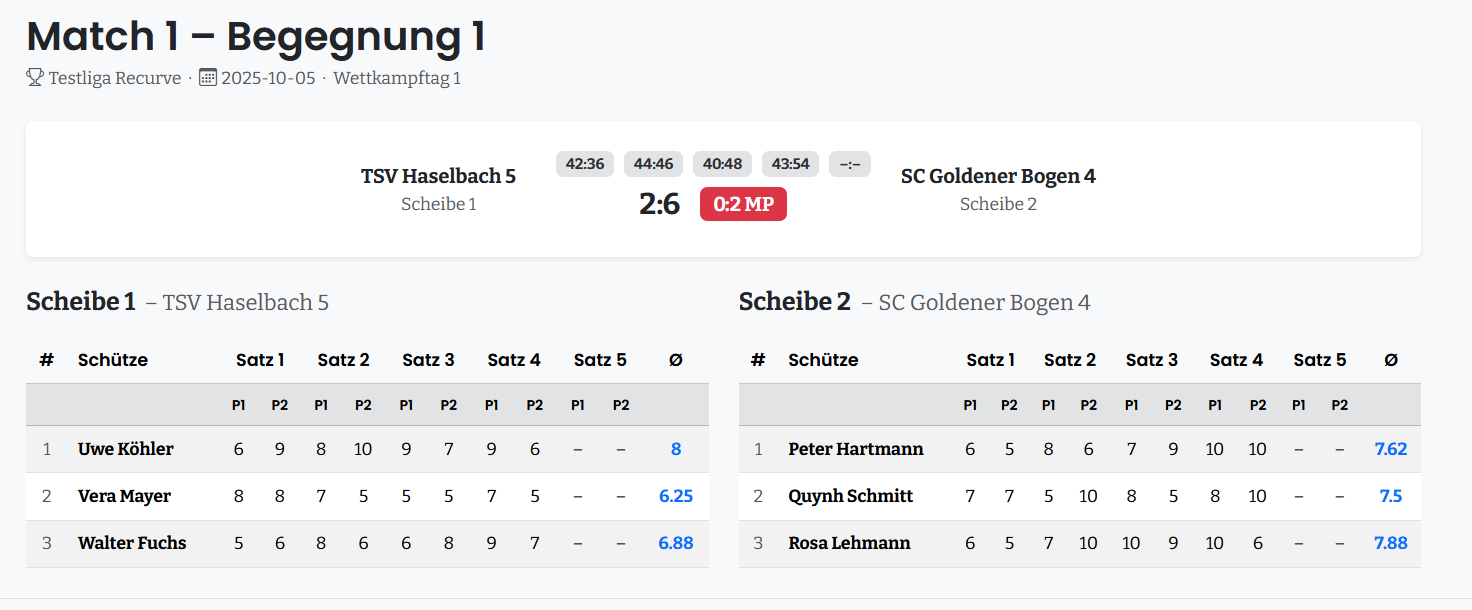
Wenn du eine Begegnung genauer anschauen möchtest kannst du einfach auf diese klicken. Du wirst dann auf die Detailansicht der Begegnung geleitet.
Statistiken
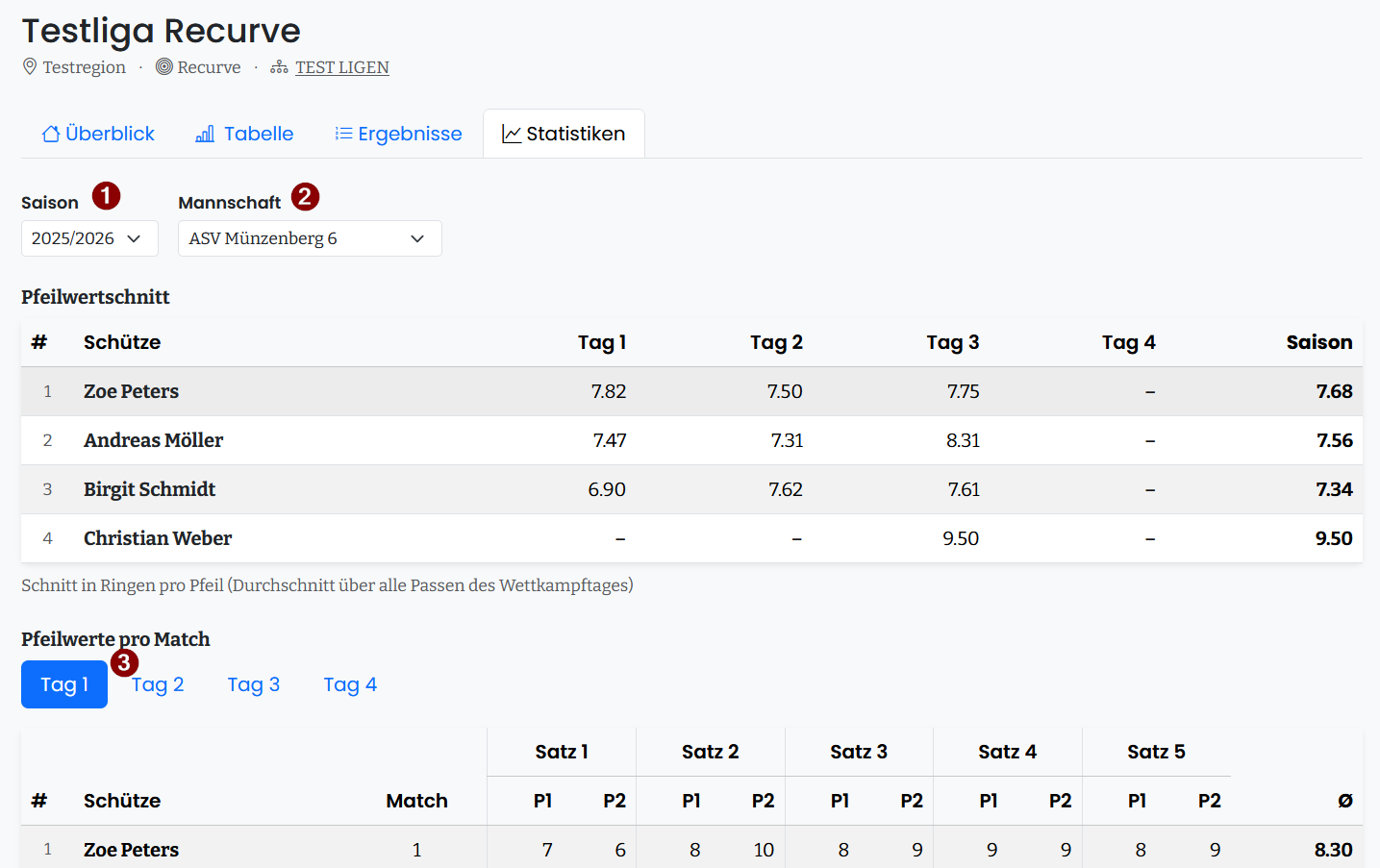
Im Untermenü Statistiken werden die Pfeilschnitte der einzelnen Schützen über eine Saison hinweg angezeigt. Weiterhin wird hier auch die Einzelpfeilwerte der Schützen aufgeführt. Auch hier kan die Saison ausgewählt werden ( 1 ). Da auch hier die Datenmenge recht groß ist sind diese Informationen auf Mannschaften gefilter. Hier kann die entsprechende Mannschaft ausgewählt werden ( 2 ). Bei den Pfeilwerten sind diese auch noch in die einzelnen Wettkampftage unterteilt ( 3 ).
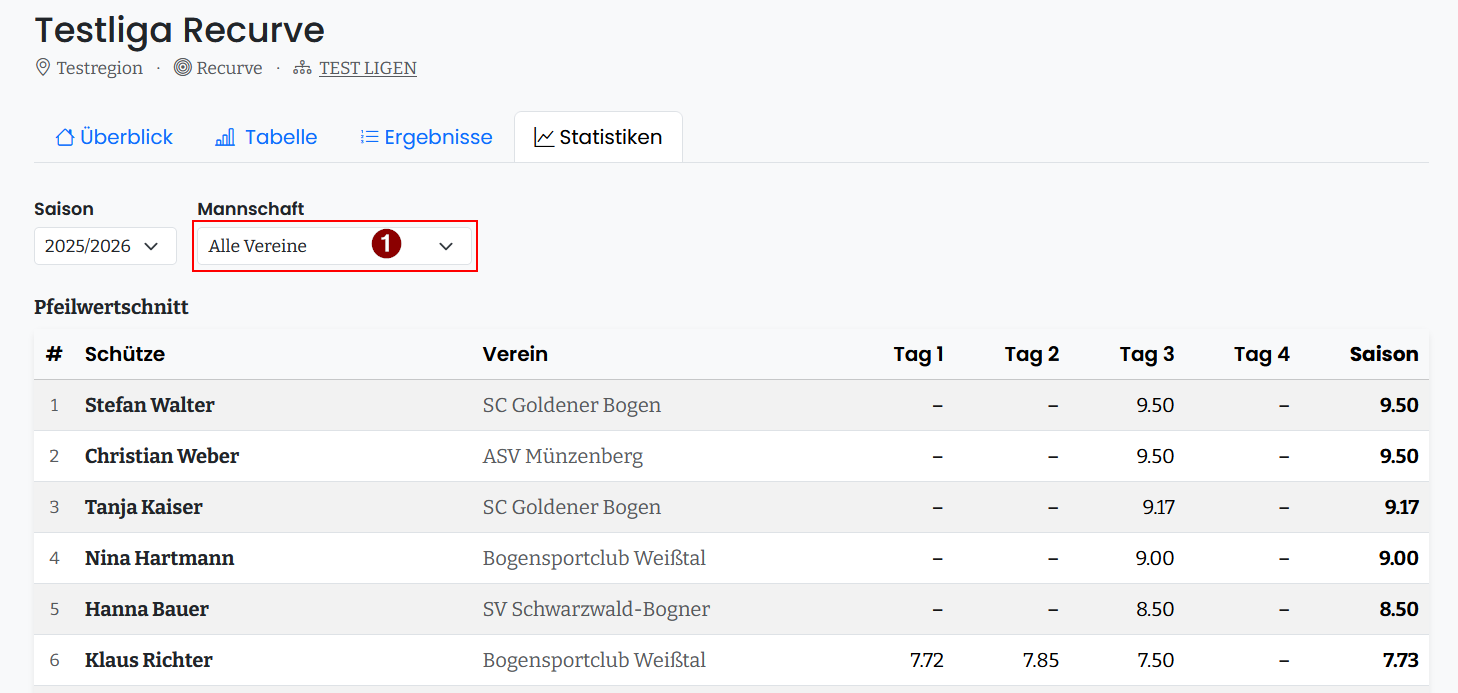
Wählt man bei Mannschaft → Alle Vereine aus, bekommt man ein Ranking anhand der Saisonalen Pfeilschnitte aller Schützen in dieser Liga.
Vereine
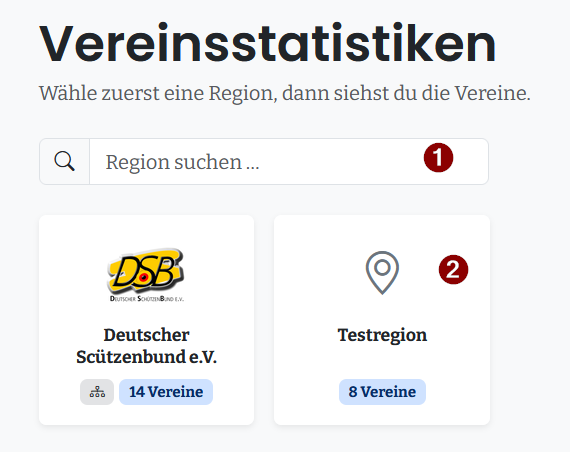
Unter Vereine findet man die Vereinsstatistiken. Hier kann man entweder direkt nach seinem Verein / Region suchen ( 1 ) oder sich durch die Hirarchie navigieren ( 2 ).
Vereinsdetails
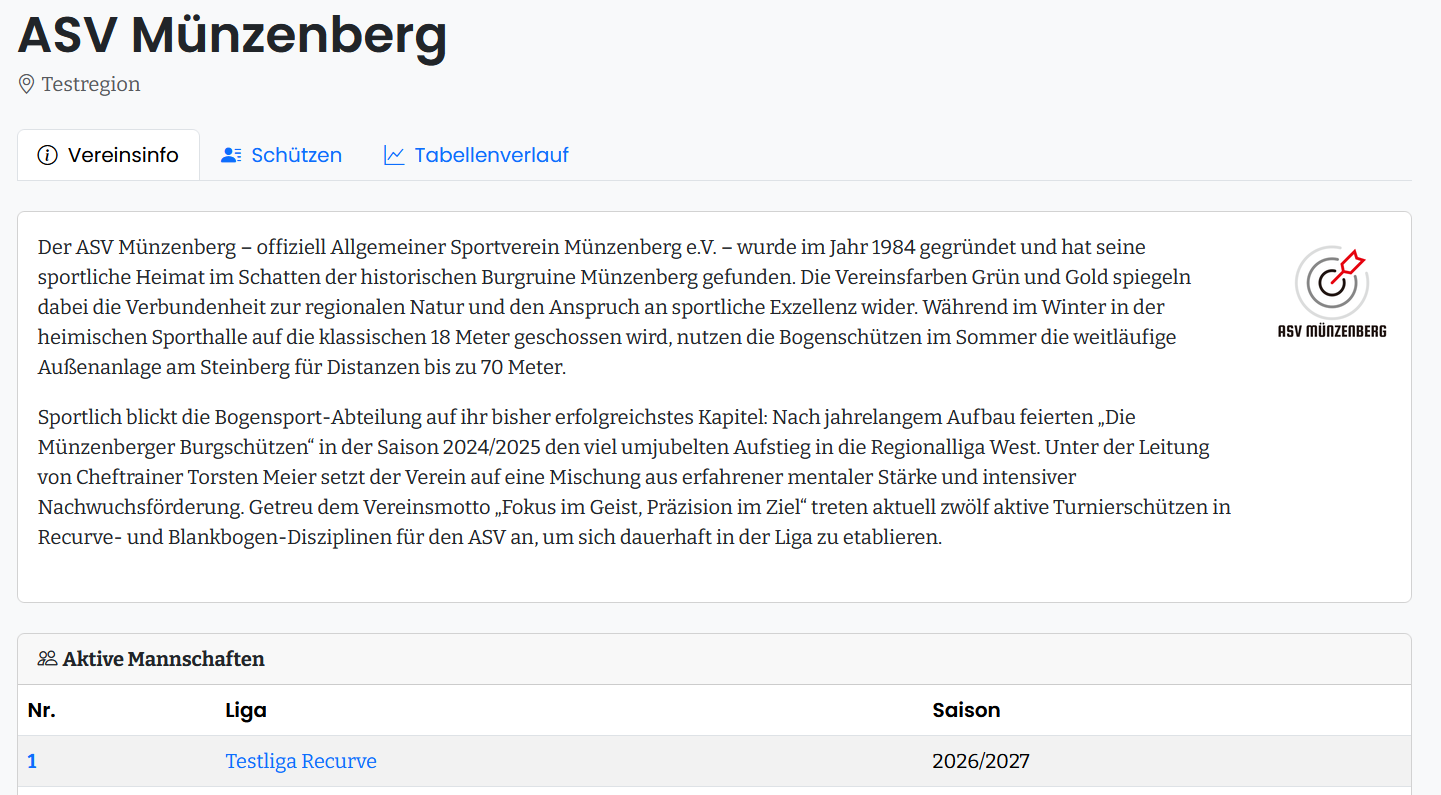
hat man nun seinen Verein gefunden, gibt es drei bereiche.
- Vereinsinfos: hier stehen die aktiven Mannschaften sowie ein kleiner Infotext über den Verein.
- Schützen: Dort gibt es eine Übersicht über alle Schützen des Vereins und deren Leistugen über die Sportjahre hinweg
- Tabellenverlauf: Hier findest du bezogen auf die Liga, wie sich eine Mannschaft in der Tabelle bewegt hat.
Vereinsinfos / Aktive Mannschaften
Über die Liste Aktive Mannschaften kommt man in die Detailansicht der Mannschaft.
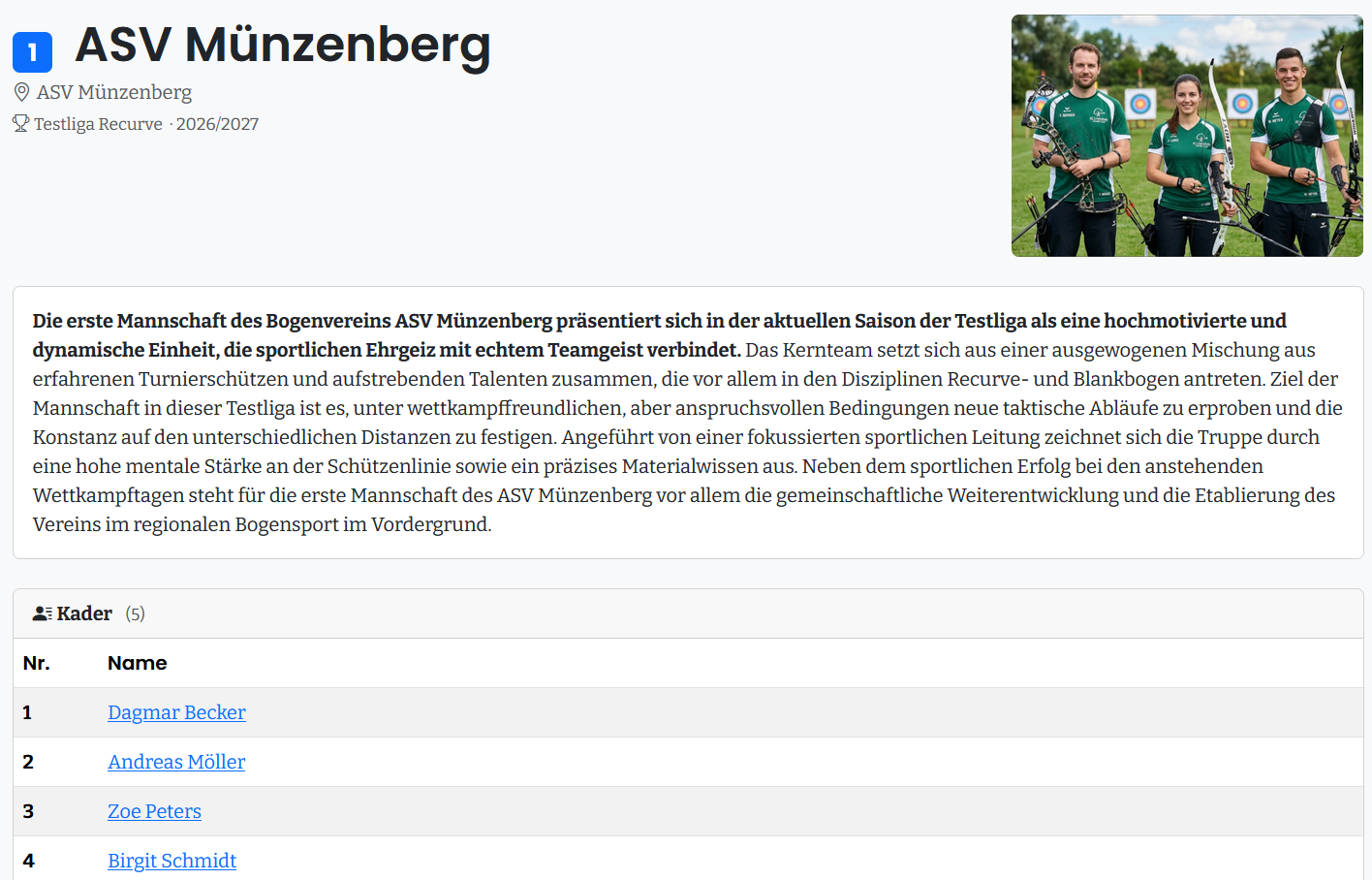
In der Detailseite der Mannschaft erhält man Informationen zur Mannschaft. Über den Kader kommt man weiter zur Detailansicht des entsprechenden Schützen:in.
Schützenbiografie
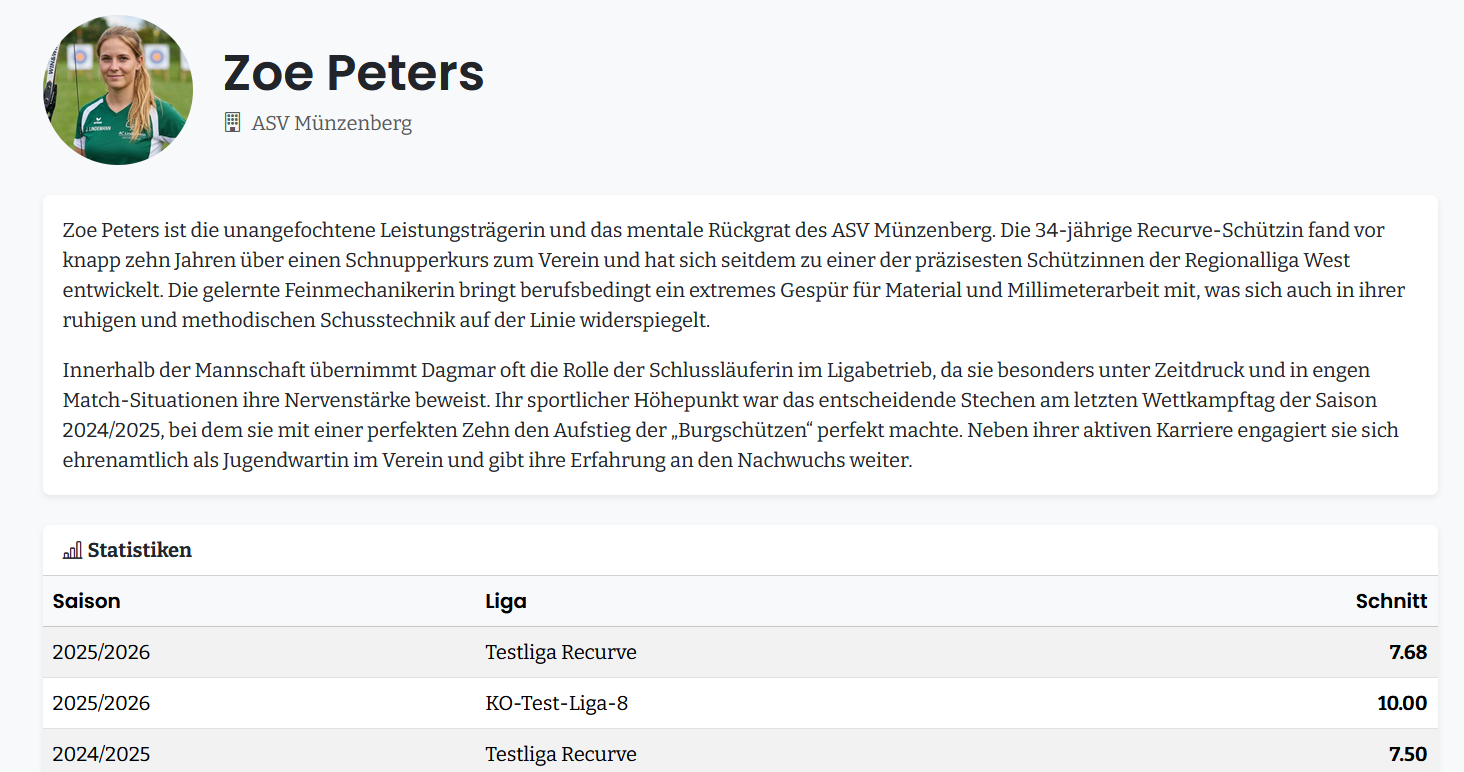
In der Schützenbiografie findet man einen kleinen Steckbrief des Schützen:in sowie die Leitungen der letzten Saisons.
Schützen
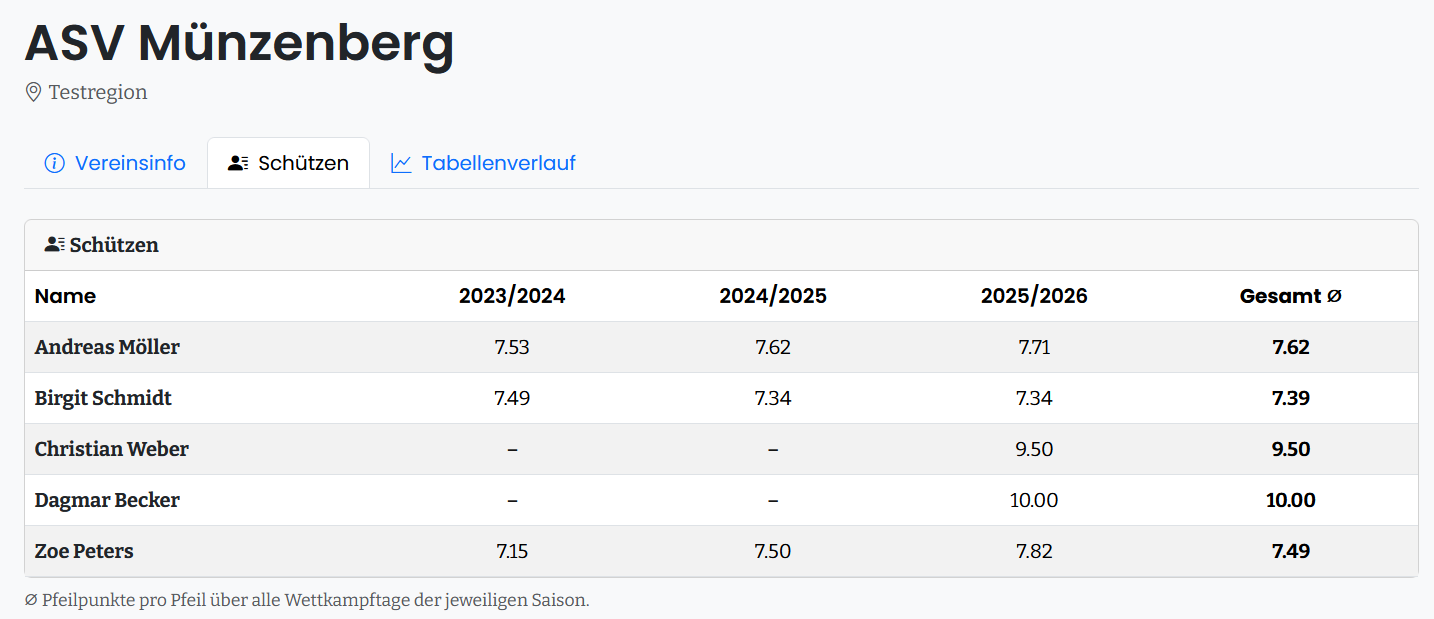
Im Untermenü Schützen findet man alle Schützen:innen, die für diesen Verein geschossen haben sowie deren Leistungen. Auch hier kann über einen Klick auf den Namen des Schützen auf die Detailseite gelangt werden.
Tabellenverlauf
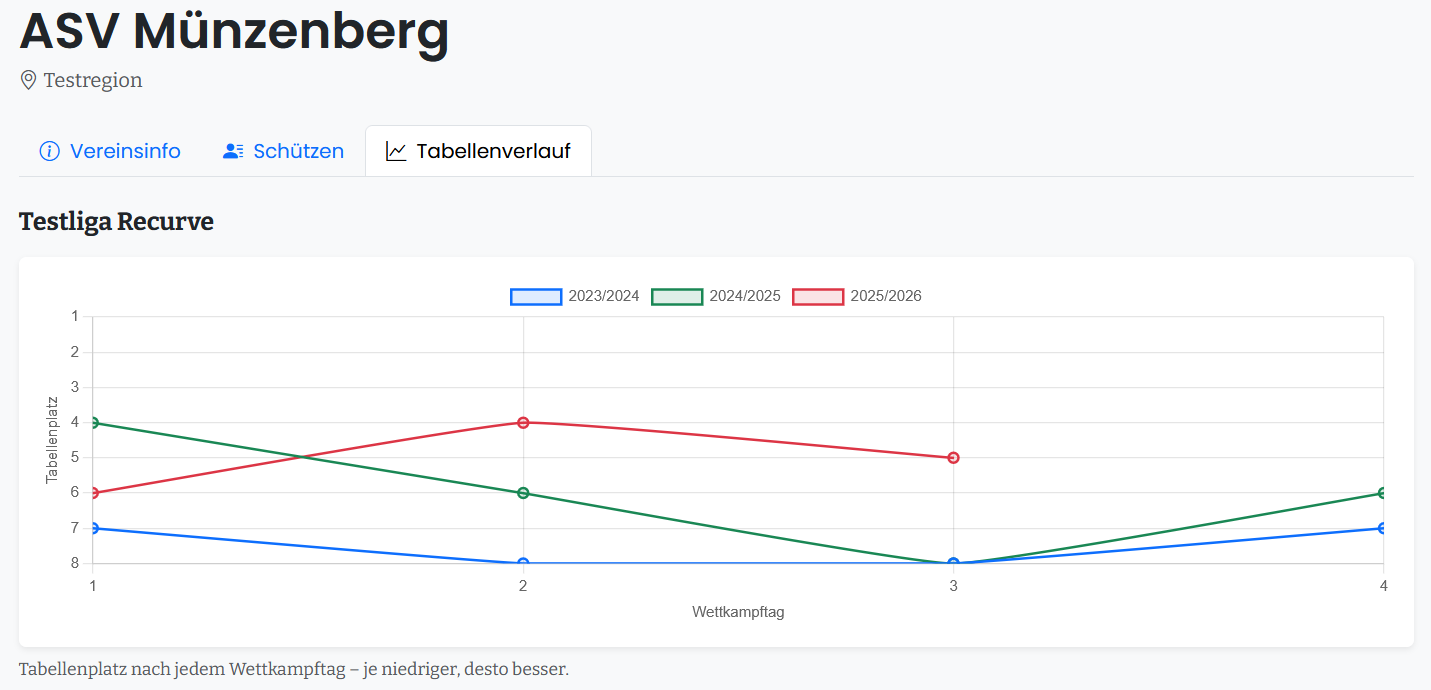
Das Untermenü Tabellenverlauf gibt eine überblick über die Platzierungen anhand den WEttkampftagen und den Saisons. Dies ist immer gruppiert auf die Liga, da ein Verlauf über die Ligen hin weg nicht konsistent nachgestellt werden kann, da die Mannschaften bei auf/abstieg ihre Mannschaftsnummer verlieren können. Dies ist die Folge daraus, dass Mannschaften immer von oben herab nummeriert werden (die Mannschaft in der höchsten Liga erhält die kleinste Nummer).
Die Verwaltung: Wo finde ich was?
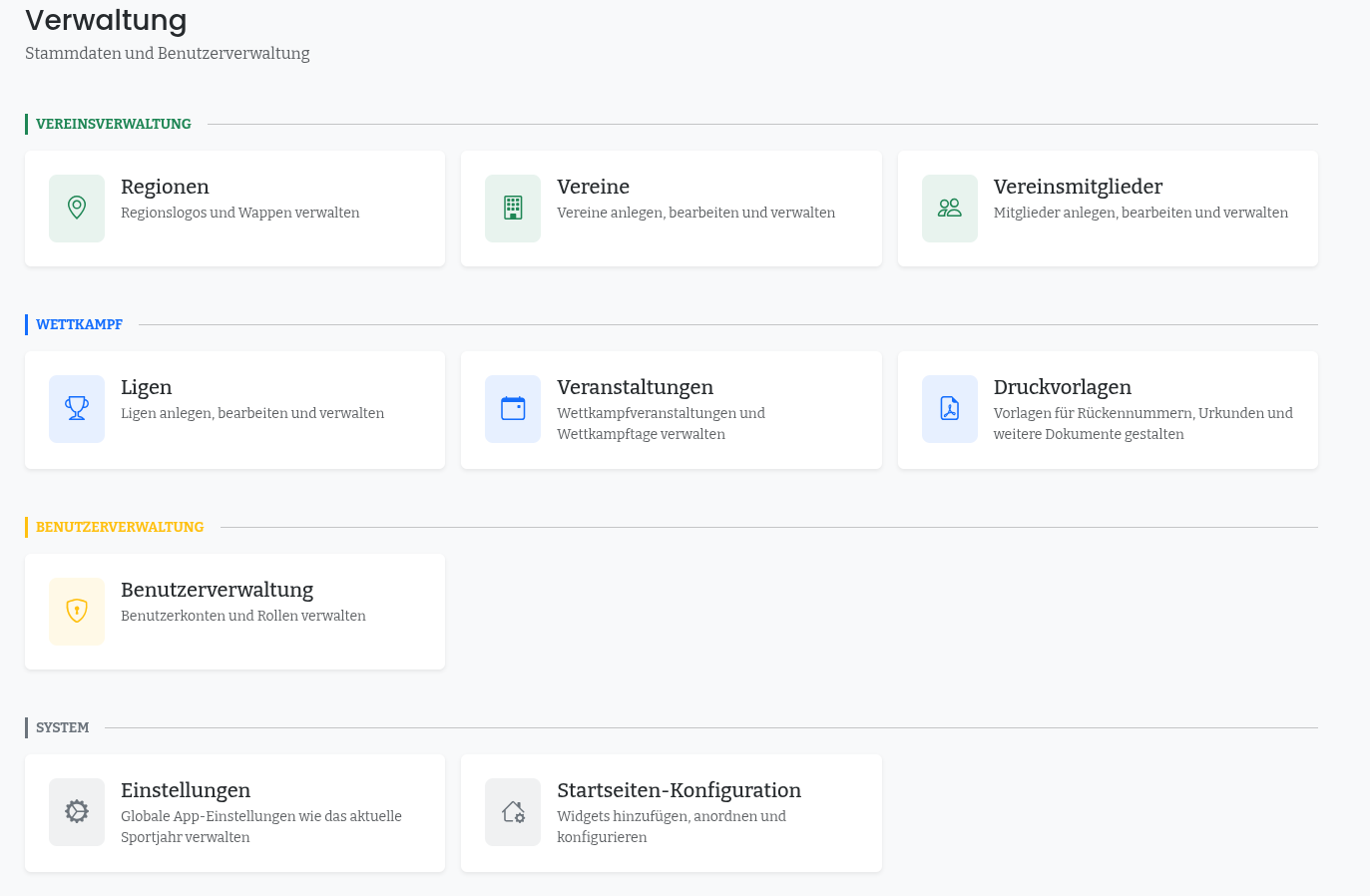
Regionen
Sichtbar für: Admin
Hier kann die Region bearbeitet werden und ihr kann eine Logo gegeben werden.
Vereine
Sichtbar für: Admin Ligaleiter Sportleiter
Hier findest du alle Vereine, welche innerhalb deiner Region gemeldet sind.
Vereinsmitglieder
Sichtbar für: Admin Ligaleiter Sportleiter
Hier kannst du deine Vereinsmitglieder verwalten, welche innerhalb deiner Region gemeldet sind.
Ligen
Sichtbar für: Admin Ligaleiter
Hier werden die Ligen angezeigt, welche unter deiner Leitung stehen.
Verantstaltungen
Sichtbar für: Admin Ligaleiter
Druckvorlagen
Sichtbar für: Admin Ligaleiter
Hier sind öffentlich zugängliche und einheitliche Druckvorlagen gespeichert, welche du herunterladen und ausdrucken kannst.
Benutzerverwaltung
Sichtbar für: Admin
Hier können die Benutzer der App verwaltet und bearbeitet werden.
Einstellungen
Sichtbar für: Admin
Hier können die allgemeinen Einstellungen der App verändert werden.
Startseite-Konfiguration
Sichtbar für: Admin
Der Admin hat das Recht, die Startseite der App anzupassen, wird hier gemacht.
Ligen
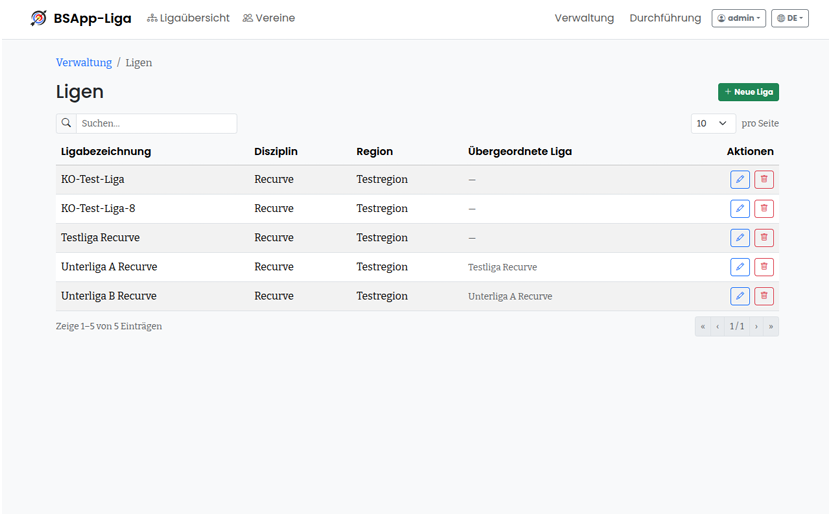
In dieser Auflistung, siehst du alle Ligen, welche unter deiner Verwaltung liegen. Gibt es eine neue Liga, so kannst du diese hinzufügen, in dem du auf den grünen Button klickst.
Neue Liga anlegen
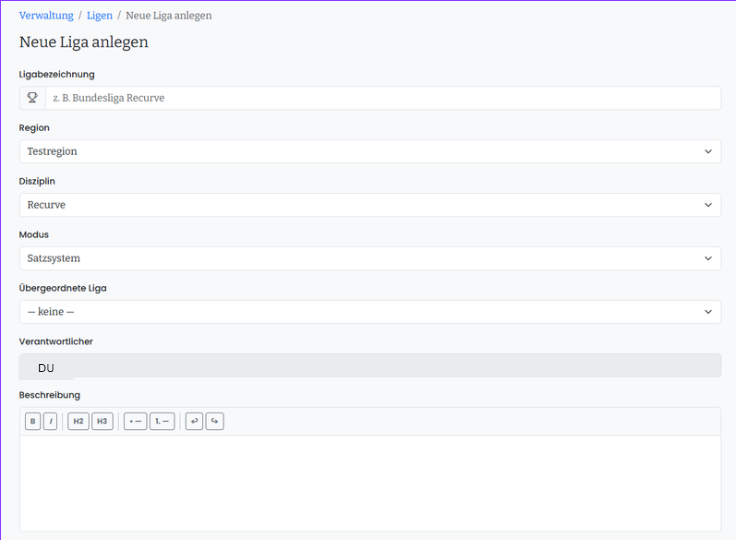
Ligabezeichnung
Die Ligabezeichnung dient dazu, die Liga unterscheiden zu können. Daher ist es Hilfreich, die Ligabezeichnung so zu wählen, dass es keine Dopplungen gibt.

Region
Wähle in welcher Region die Liga stattfinden wird.
Disziplin
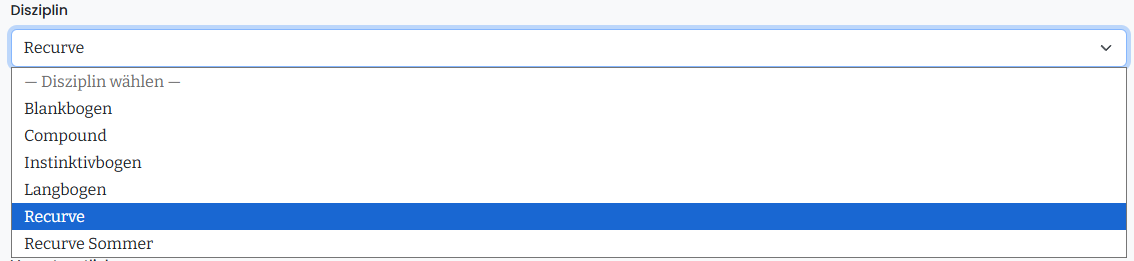
Modus
Um die Liga erstellen zu können ist es erforderlich den Modus einzustellen. Entscheide dich also, ob die Liga im Satzsystem, die klassische Punktewertung über mehrere Sätze oder im KO-System, einem Turnierbaum mit Setzliste ablaufen soll.

WICHTIG: Den Modus kannst du nur ändern, solange für die Liga noch keine Veranstaltung existiert. Sobald die erste Veranstaltung angelegt wurde, ist das Feld gesperrt — eine nachträgliche Umstellung würde bestehende Spielpläne und Tabellen ungültig machen.
Übergeordnete Liga
Falls es eine übergeordnete Liga gibt, so kannst du sie hier auswählen.

Beschreibung
Du kannst die Liga hier beschreiben und ihr somit einen Charakter verleihen.
Um die Liga zu veröffentlichen, ist es erforderlich nun den grünen Knopf "Speichern" zu drücken.
Veranstaltungen
Unter einer Veranstaltung versteht man alle Ligen, welche innerhalb eines Sportjahres aktiv sind.
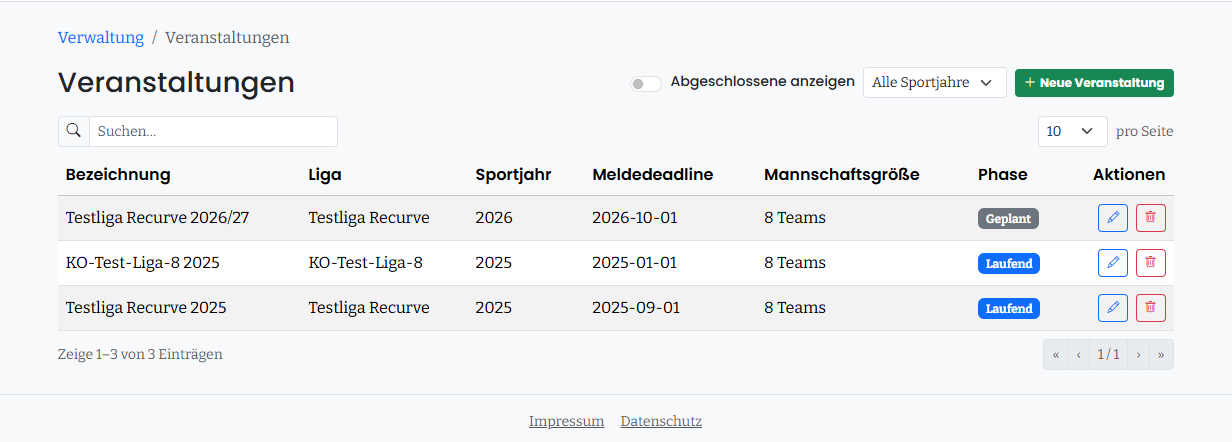
Wenn du die bereits abgeschlossenen Veranstaltungen einsehen möchtest, so musst du den Schalter in der Mitte des Bildschirms:
 umlegen.
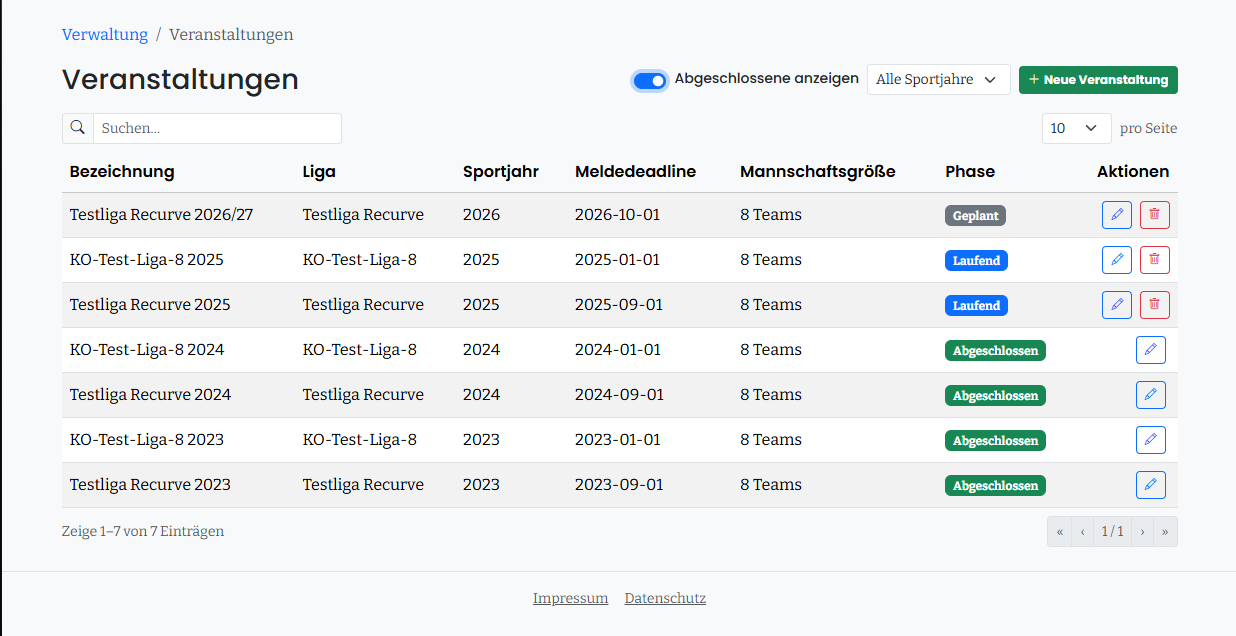
Veranstaltung hinzufügen
Um eine neue Veranstaltung hinzuzufügen muss man auf den grünen Button klicken.
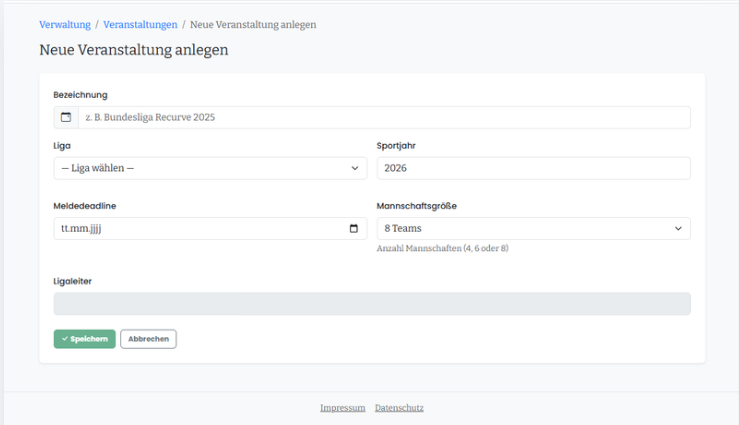
In der Spalte des Ligaleiters, wird deine Mail-Adresse stehen, da du der Ligaleiter der Region bist, in welcher diese Veranstaltung geplant wird.
Bezeichnung
Die Bezeichnung ist dafür da, die Veranstaltungen zu distanzieren. Daher ist es hilfreich Beschreibungen zu wählen, welche sich nicht doppeln werden, bspw. durch die Jahreszahl, des Jahres, in welchem die Liga stattfindet.

Liga
Hier wählst du eine Liga aus, welche du bereits erstellt hast.

Sportjahr
Geht eine Veranstaltung über mehrere Jahre, so muss das Sportjahr auf das Jahr gesetzt werden, in welchem sie beginnt. Bei der "Testliga Recurve 2026/2027" wird also bei Erstellen der Veranstaltung das Sportjahr als 2026 definiert.
Sobald das nächste Jahr anbricht, in welchem die Veranstaltung fortgeführt wird, schreibt der Admin das Sportjahr um. Der Ligaleiter muss sich also nicht darum kümmern.
Meldedeadline
Die Meldedeadline ist ein Datum, bis zu welchem sich die Teams anmelden müssen, um Teilnehmen zu dürfen. Wähle am besten eine Deadline, welche dir genügend Spielraum bietet um Änderungen zu empfangen.
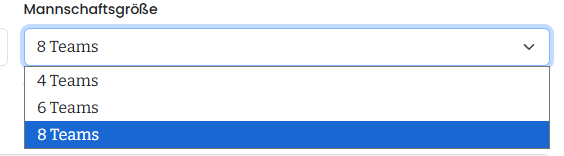
Mannschaftsgröße
Du hast die Möglichkeit zwischen 4,6 oder 8 Teams zu wählen.
Phase
Die Phase beschreibt, ob die Veranstaltung im Moment nur geplant ist oder schon läuft. Die Phase muss man manuell umschalten.

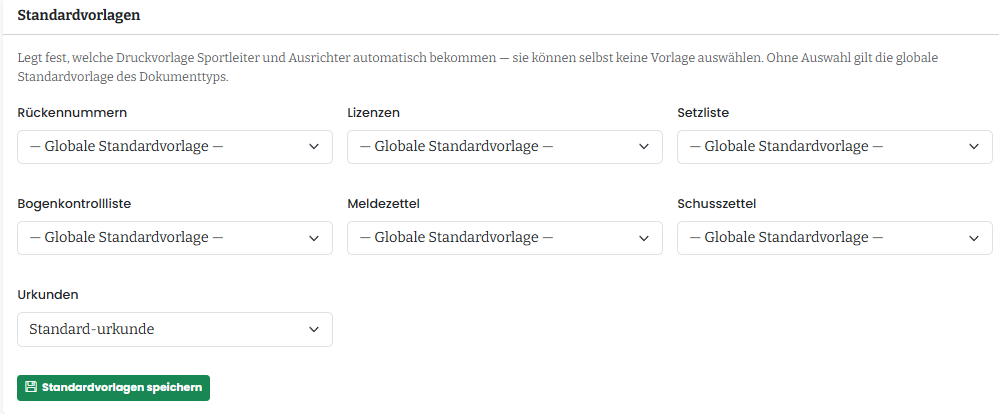
Standartvorlagen
Du kannst hier die Standartvorlagen gespeichert lassen, oder deine gewünschten Vorlagen hinzufügen.
Wettkampftage
Hier kannst du die Wettkampftage hinzufügen.

Der Ausrichter ist wichtig, also vergiss nicht, ihn anzugeben.
Mannschaften

Hier gibt es verschiedene Möglichkeiten die Mannschaften zu melden:
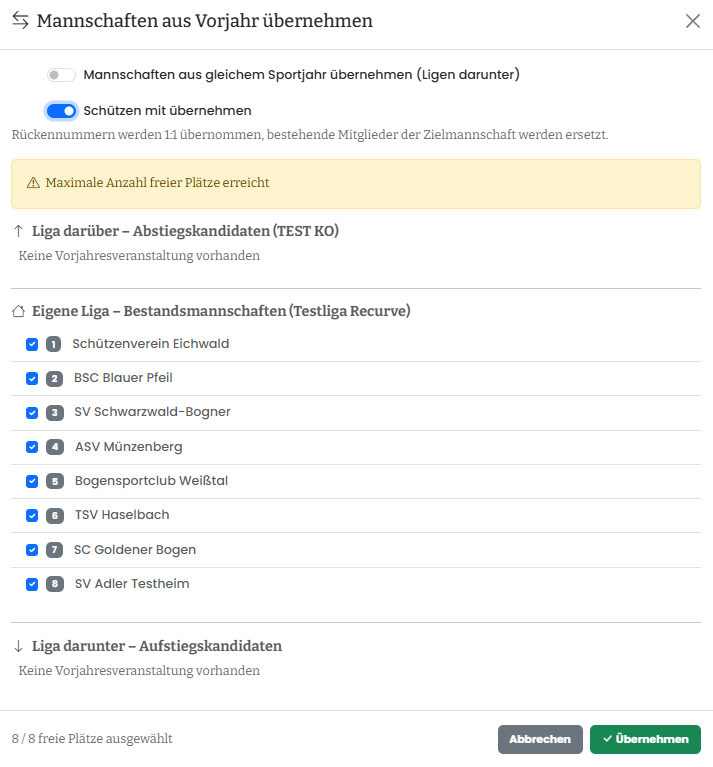
Aus Vorjahr übernehmen:
Es können die Mannschaften aus dem gleichen Sportjahr übernommen werden und auch die Schützen.
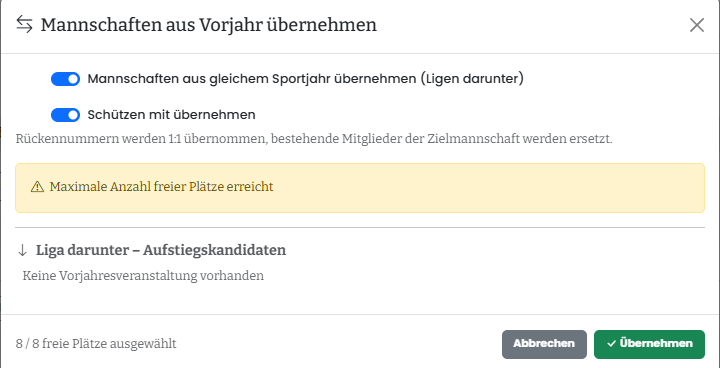
Es können aber auch Mannschaften manuell ausgewählt werden, hier können ebenfalls die Schützen übernommen werden, wenn der blaue Schalter umgelegt wird.
Aus Pool einschreiben.
Hier können Mannschaften manuell ausgewählt werden, welche im Pool liegen.
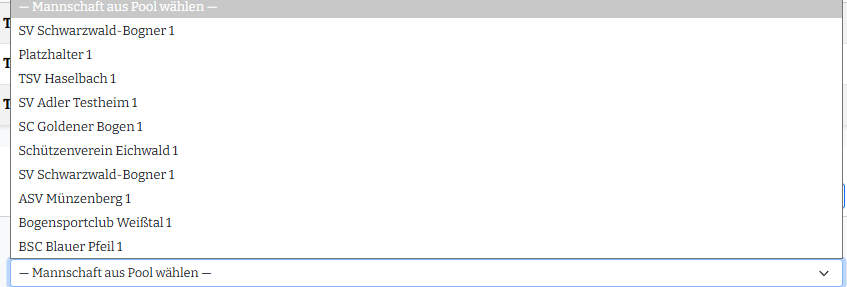
Wenn es nicht genug gemeldete Mannschaften gibt, so kannst du Platzhalter hinzufügen, falls es noch Nachmeldungen geben würde; kannst du den Platzhalter durch die entsprechende Mannschaft ersetzen.
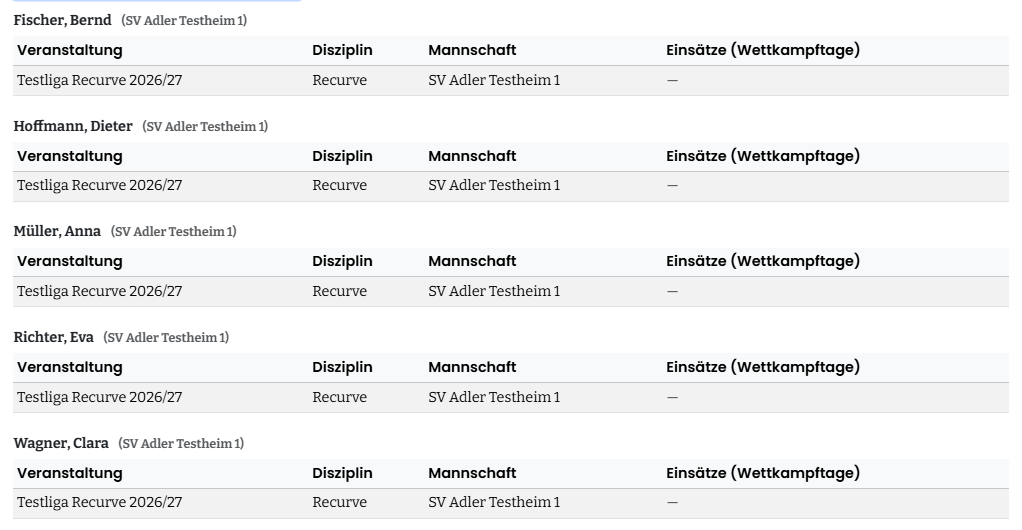
Die Einsatzübersicht zeigt, welche Schützen an welchen Wettkampftagen geschossen haben und welche nicht. So kann man schnell überprüfen, ob es Verstöße zu den Einsätzen gäbe. Du kannst dir alle Mannschaften anzeigen lassen oder dir nur einen bestimmten verein, wie im Bild:
Um die Veranstaltung zu veröffentlichen, ist es erforderlich nun den grünen Knopf "Speichern" zu drücken.
Druckvorlagen
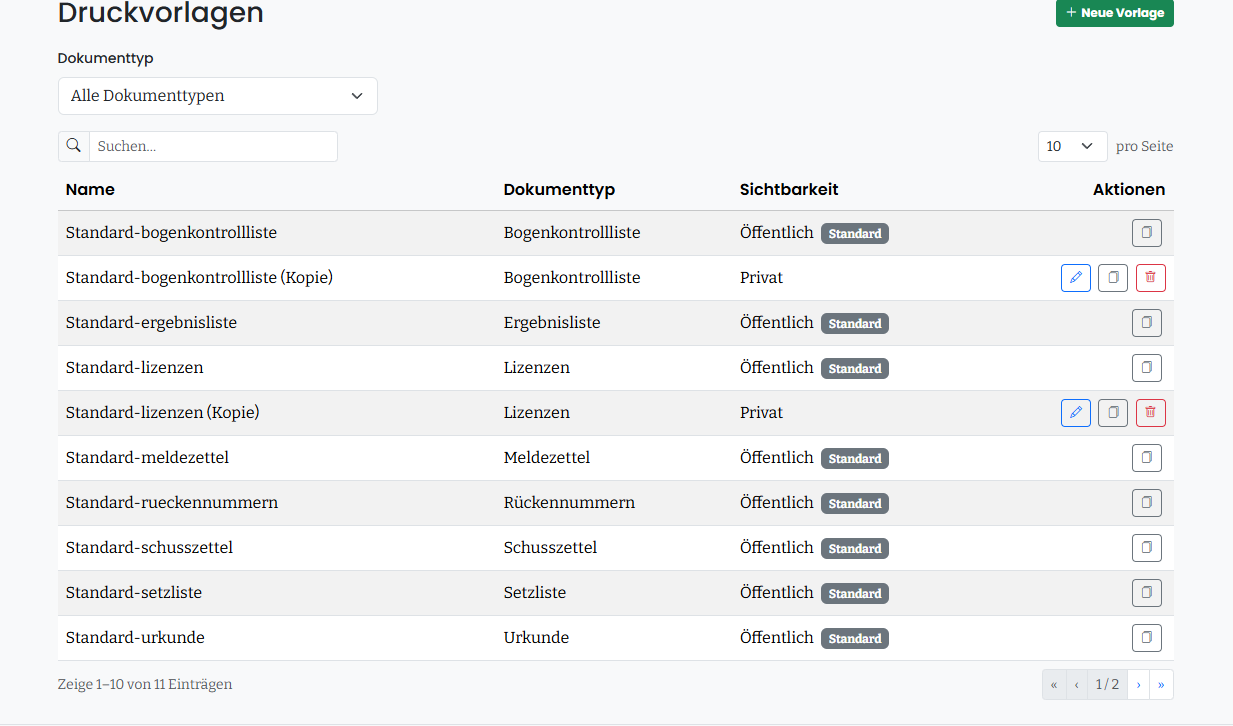
Bei den Druckvorlagen gibt es diverse einheitliche Dokumente. Du kannst die Kopieren und herunterladen.
Vorlage erstellen
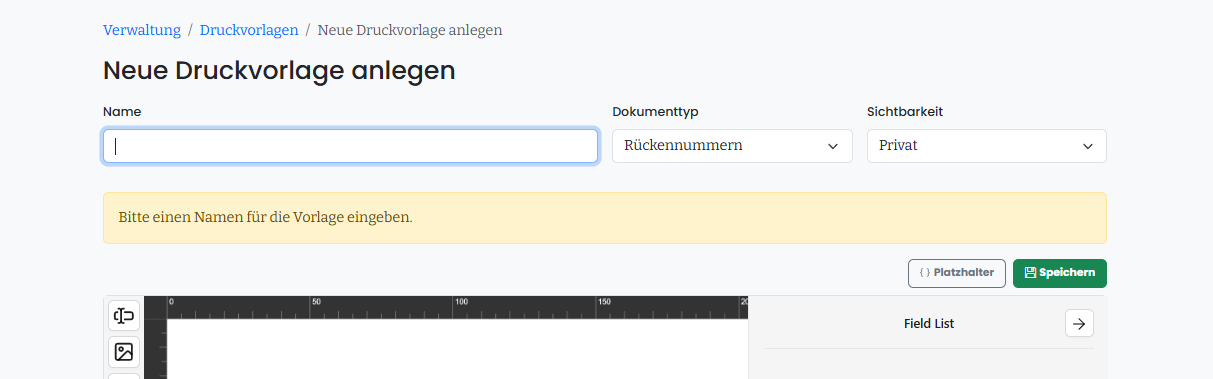
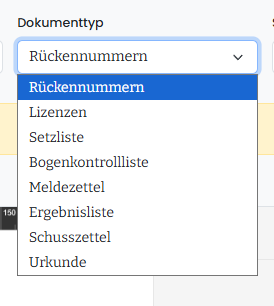
Nach dem du den Namen deiner Vorlage eingegeben hast, musst du ihr noch einen Typen zuordnen.
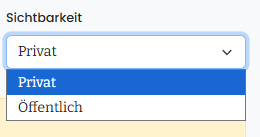
Du hast auch die Möglichkeit deine Vorlage öffentlich zu machen, dass andere Ligaleiter diese auch verwenden können. Natürlich kannst du sie auch auf privat und nur für dich und den Admin zugänglich lassen.
Durchführung - Tabelle und Spielplan
Bei der Durchführung kannst du Veranstaltungen und die dazugehörigen Ligen geordnet ansehen.
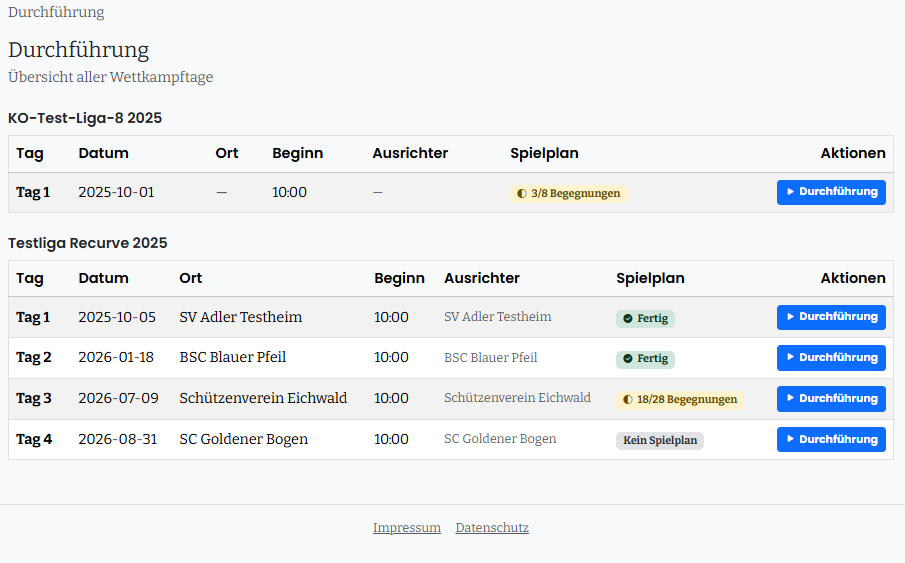
Möchtest du die Ergebnisse bei einer noch laufenden Liga eintragen oder jegliche Information über diese erlangen, so musst nur auf den blauen Button "Durchführung" klicken.
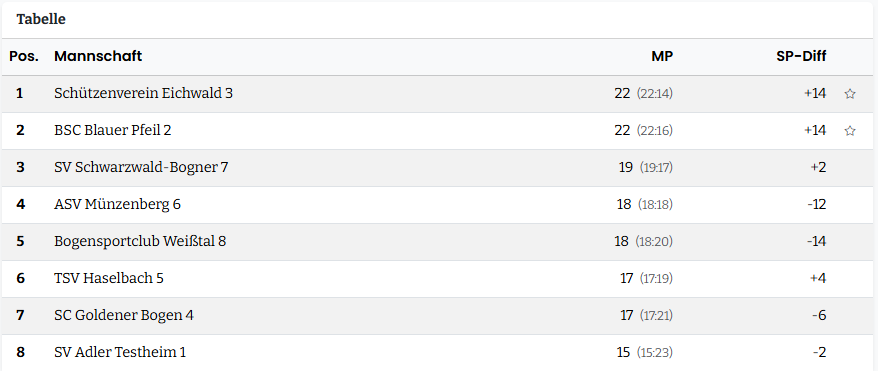
Tabelle
In der Tabelle siehst du die aktuellen Matchpunkte und Satzpunkt-Differenz.
Falls es einen Beamer gibt, kannst du die Beamer-Ansicht auf dem blauen Button  öffnen und auf ihm Streamen. Durch dieses Feature können die Schützen und Zuschauer ebenfalls die aktuelle Tabelle sehen.
Spielplan
Hier siehst du die Begegnungen des jeweiligen Matches sehen und dessen Ergebnisse eintragen.
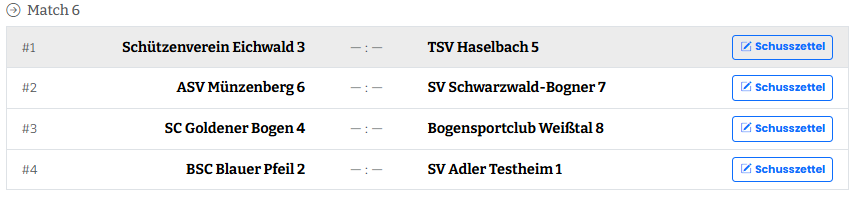
Drückst du auf  so musst du zuerst die Schützen der Begegnung auswählen.
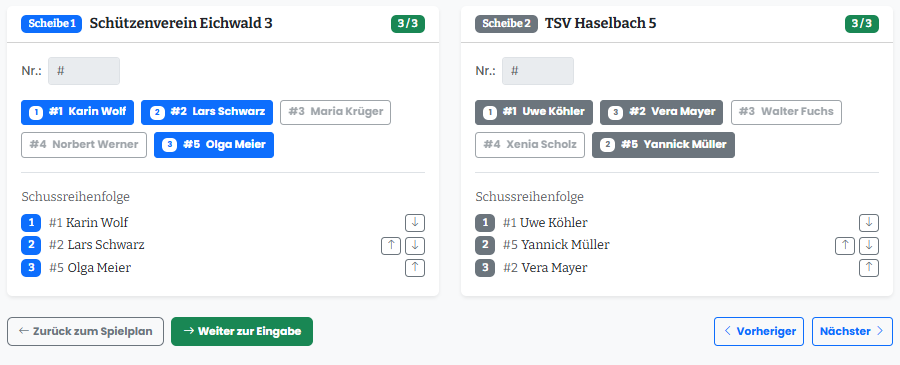
Du kannst entweder die Nummer oben in dem grauen Feld neben dem # eintragen oder du klickst die Schützen in Reihenfolge an. Wenn du dich vertippst, kannst du die Reihenfolge mit den Pfeilen ändern.
Du kannst auch während des Eintragens der Ergebnisse noch die Schützen ändern.
Nun kannst du entweder die anderen Begegnungen auch eintragen indem du auf vorheriger/ nächster drückst oder du gehst auf "Weiter zur Eingabe" und trägst direkt das dazugehörige Ergebnis ein.
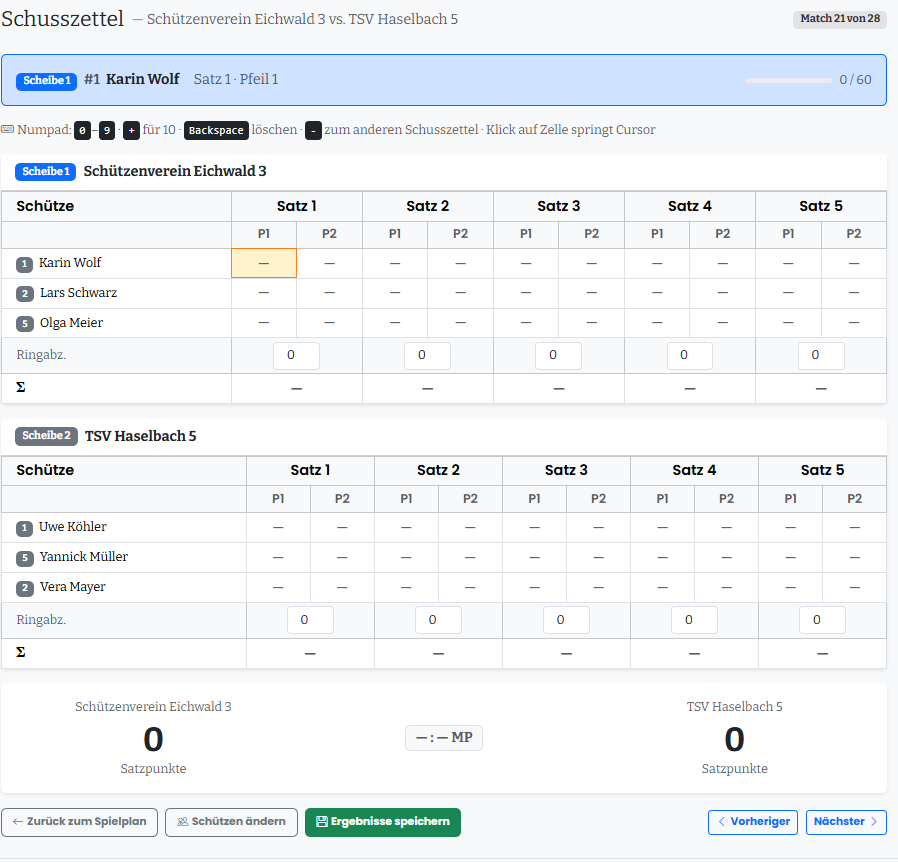
Oben in blau umrandet wird dir der Schütze angezeigt, dessen Ergebnisse du momentan einträgst. Die Zahlen werden durch die regulären Zahlentasten deiner Tastatur eingetragen.
Willst du eine 10 eintragen so kannst du einfach "+" klicken, und die 10 wird direkt übernommen.
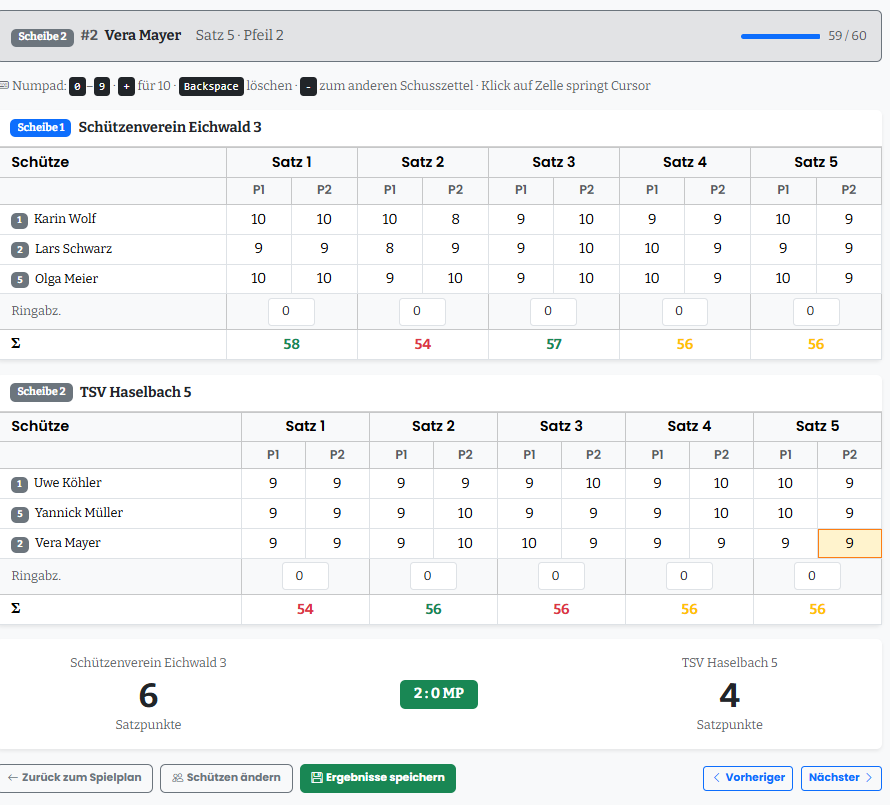
Nach dem Eintragen der Ergebnisse kannst du diese Speichern und direkt zur nächsten Eintragung weitergehen.
Durchführung - Druckdaten
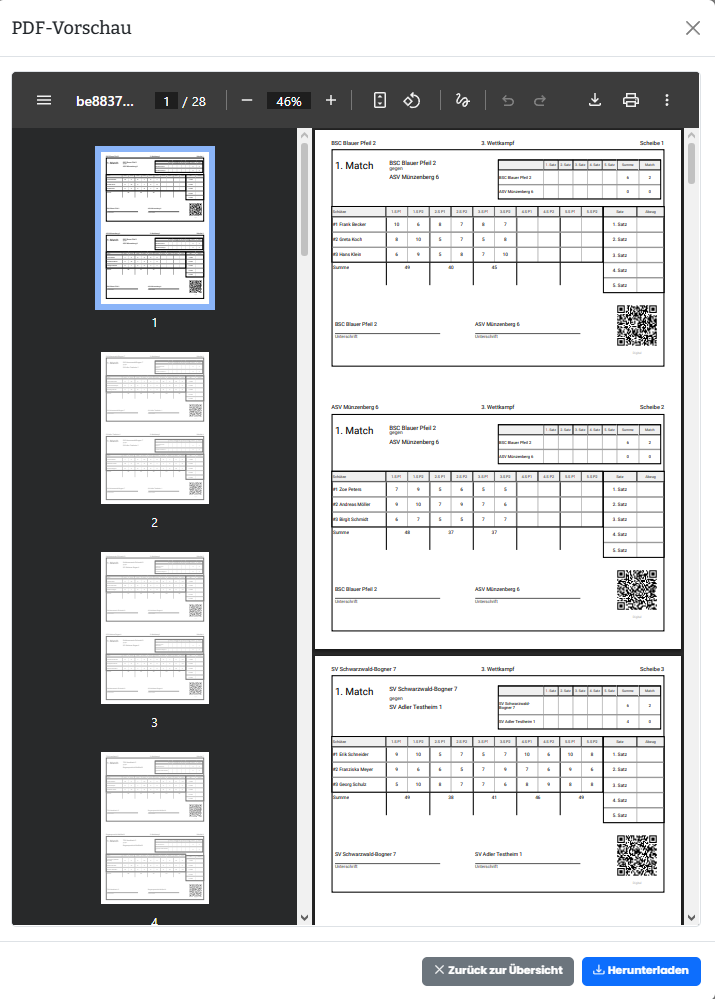
Schusszettel
Das öffnen der Schusszettel kann eine Weile dauern, da diese erst erstellt werden müssen und sie viele Daten beinhalten.
Der QR-Code auf den Schusszetteln ist der Zugangscode für die Eintragungsapp.
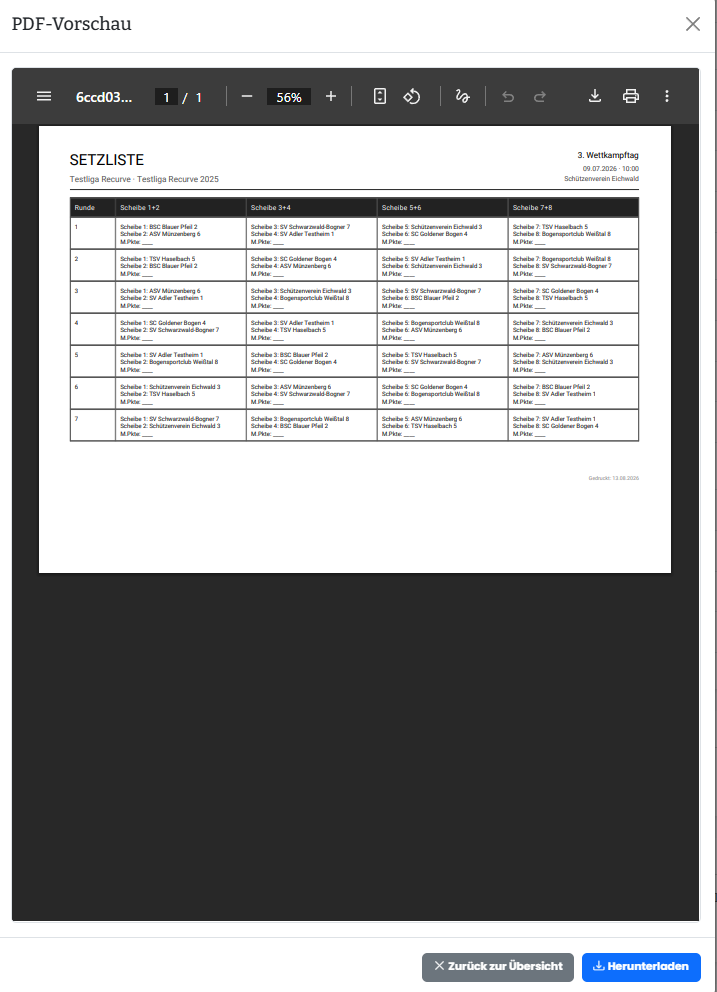
Setzliste
Die Setzliste zeigt, welche Begegnung auf welchen Scheiben stattfinden wird.
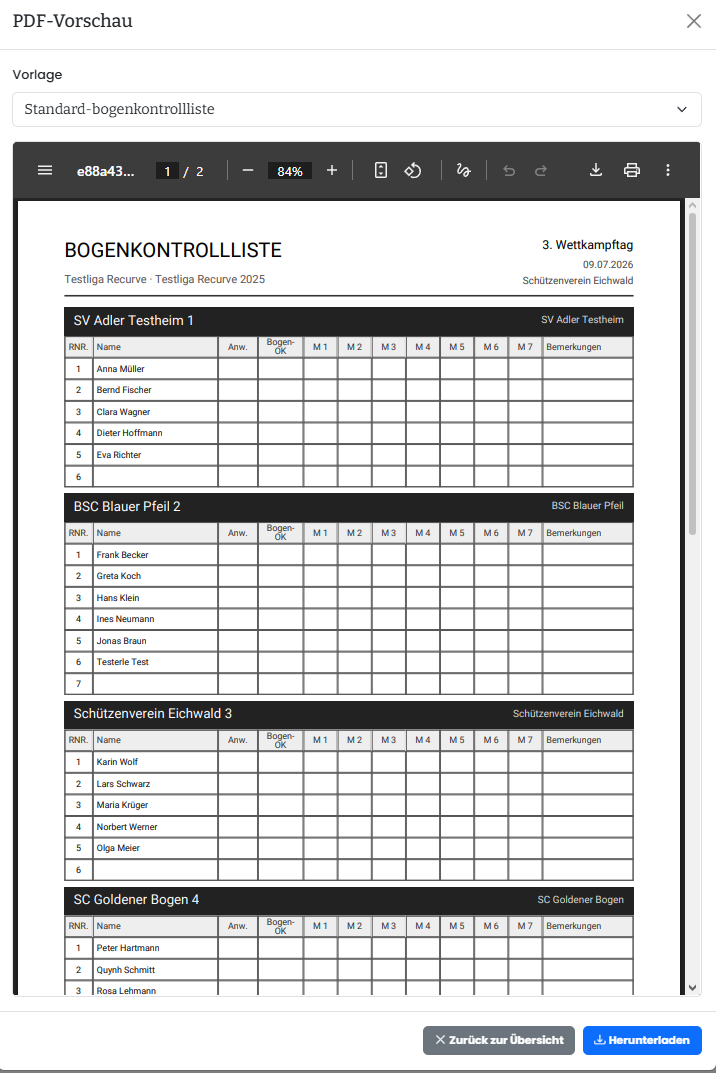
Bogenkontrollliste
Meldezettel
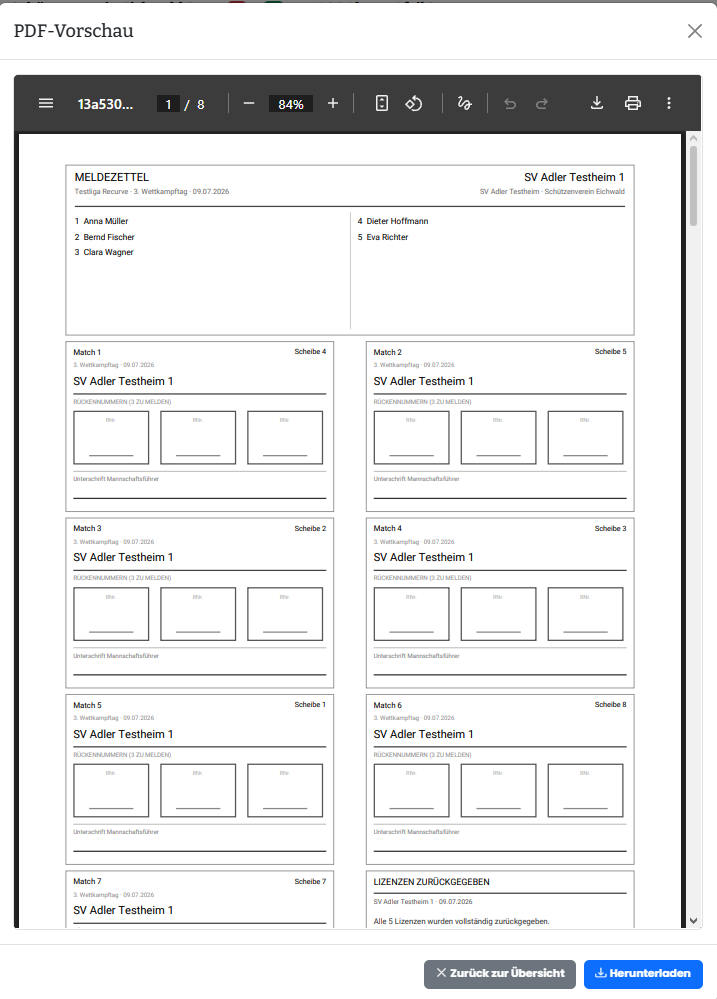
Lizenzen und Rückennummern
Hier kannst du auch noch fehlende Lizenzen und dazugehörige Rückennummern ausdrucken.
Urkunden
Am Ende der Veranstaltung kannst du auch die Urkunden für die Schützen drucken.
Durchführung - Nachmeldungen und App-Zugang
Nachmeldungen

Um einen Schützen nachzumelden musst du nur den Butten drücken.
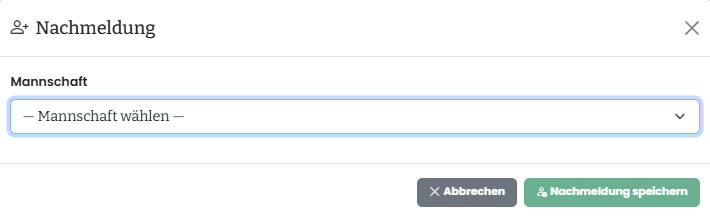
Dann wählst du die Mannschaft, zu welcher der Schütze gehört.
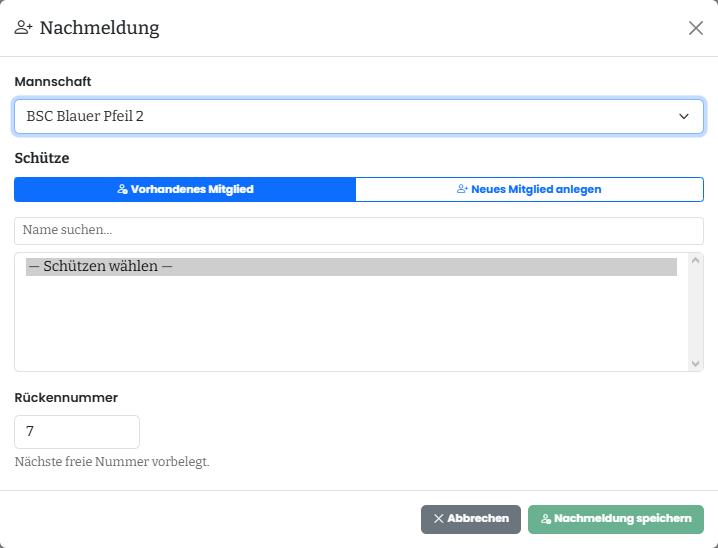
Nun suchst du entweder ein Mitglied, welches bereits in der Mannschaft ist und weißt ihm eine Rückennummer zu. Oder du erstellst ein neues Mitglied.
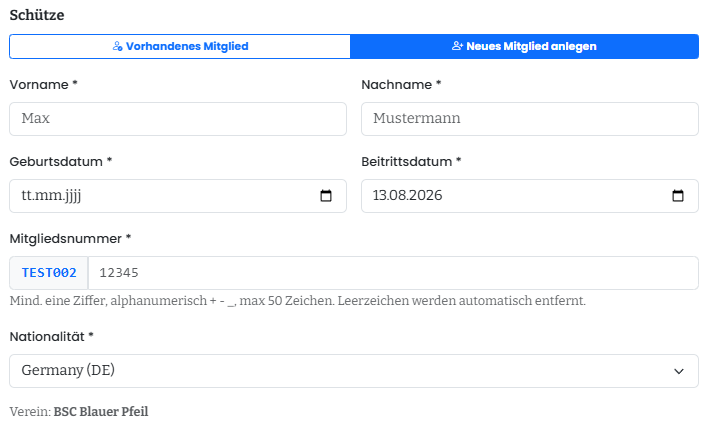
Die Mitgliedsnummer stehst auf dem Schützenausweis.
App-Zugang
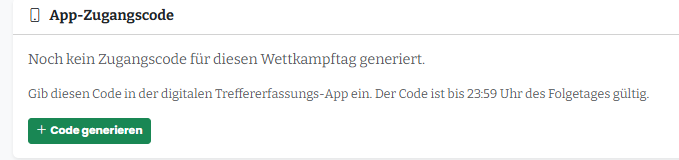
Falls noch kein Code generiert wurde, kannst du einen mithilfe des grünen Buttons generieren. Dies geht allerdings nur an dem Wettkampftag oder unmittelbar davor.